电脑怎么备份当前系统和所有软件?完整全盘备份教程!
很多用户不知道电脑怎么备份当前系统和所有软件,Windows自带工具无法完整留存软件环境与数据。本文分享零基础实操教程,借助傲梅轻松备份磁盘备份功能,可快速备份整个硬盘上的系统、所有安装软件及全部数据,轻松解决系统崩溃、重装系统数据丢失难题。
很多电脑用户都会遇到这样的难题:系统卡顿崩溃、中毒故障、重装系统后,不仅原有系统设置全部清零,电脑里安装的办公软件、设计工具、游戏程序以及对应的软件配置、本地数据都会全部丢失,重新安装、调试软件耗时又费力。因此,提前完整备份系统和软件,是保护电脑数据、规避系统故障损失的核心方式。
很多用户并不清楚电脑怎么备份当前系统和所有软件,误以为系统自带工具就能实现全盘完整备份,实则存在诸多局限。今天就为大家分享专业、有效的全盘备份方法,一键留存系统、所有软件及硬盘全部数据。

Windows系统自带的备份还原、文件历史记录功能,仅能满足基础的文件备份需求,较难实现系统+全部软件的完整备份,这也是很多用户备份失败、恢复后软件失效的核心原因。根据微软官方功能说明及实际使用场景,自带工具的局限性很明显。
① 系统自带备份工具主要针对文档、图片、视频等个人文件备份,仅支持创建简易系统映像,无法备份已安装软件的注册表、运行环境、自定义配置等核心数据。这就导致即便备份后恢复系统,所有软件也会因为环境缺失无法正常打开。
② 系统自带程序的备份策略十分僵化,不支持增量备份、分区精准备份,备份速度慢且占用存储空间大,同时对GPT分区、UEFI启动模式的新电脑兼容性较差。
③ 系统还原点仅能修复系统设置,一旦出现严重系统崩溃、硬盘故障,完全无法留存软件数据,无法实现完整备份需求。
想要一次性备份整个硬盘上的系统、所有安装软件、软件配置以及全部数据,更稳妥的方式是使用专业的磁盘备份工具,无需逐个迁移软件、无需手动留存数据,一键完成全盘完整备份。
针对普通用户的备份痛点,推荐使用傲梅轻松备份的磁盘备份功能,有效解决电脑怎么备份当前系统和所有软件的核心问题。和系统自带工具相比,它不遗漏任何数据,同时操作简单、兼容性强,适配Windows10、Windows11全系列系统,支持新旧电脑的MBR、GPT分区模式,普通新手也能零基础操作。
其核心优势在于,磁盘备份模式可以对电脑整个硬盘进行完整镜像备份,涵盖硬盘内的系统分区、所有软件安装目录、软件注册表、个性化设置、本地存储文件、桌面数据等全部内容。
简单来说,备份后的镜像文件,能够1:1还原电脑当前的系统状态、所有已装软件及全部数据,恢复后无需重新装系统、装软件、调配置,开机即可直接使用。同时支持增量备份、定时自动备份,后续仅备份新增、修改的数据,大幅节省备份时间和硬盘空间,兼顾全面性与实用性。
下面为大家带来详细的实操教程,全程无复杂操作,几步即可完成电脑系统+所有软件的全盘备份。
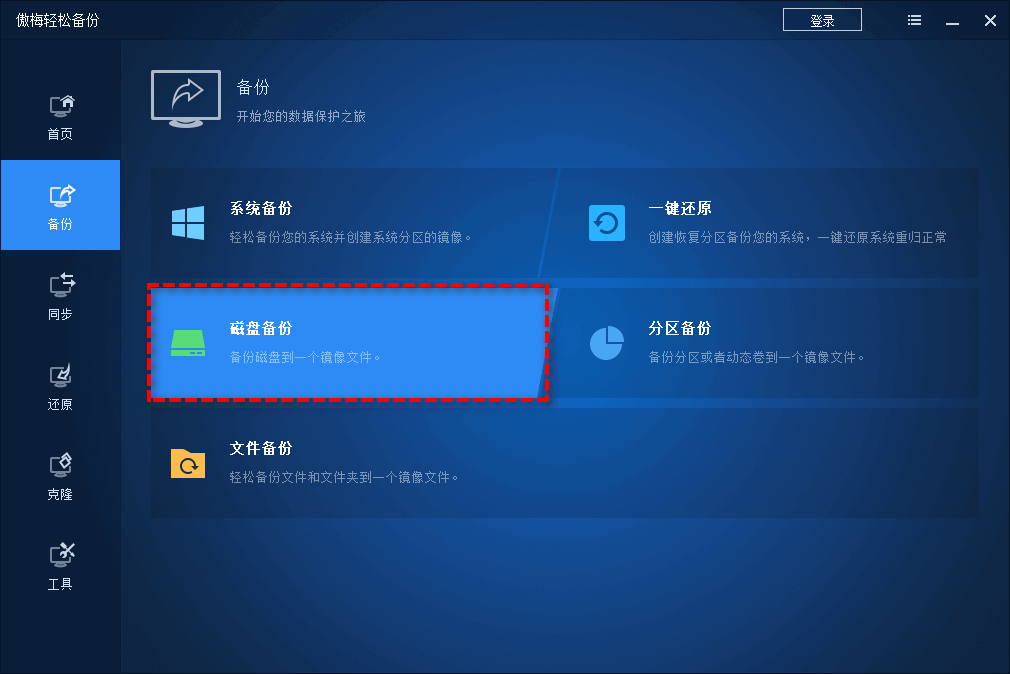
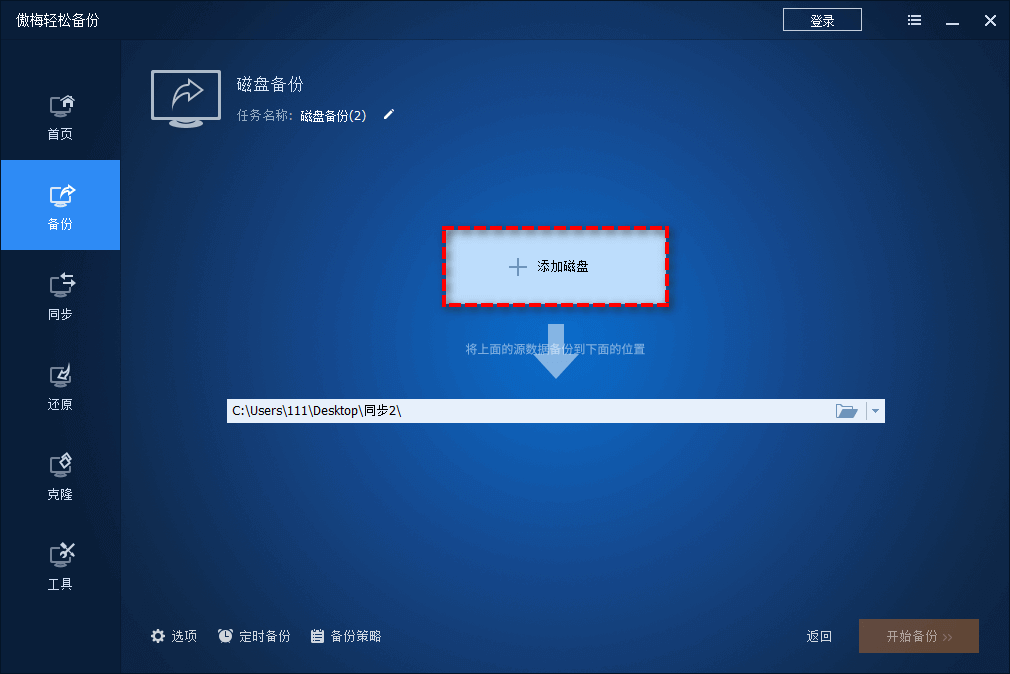
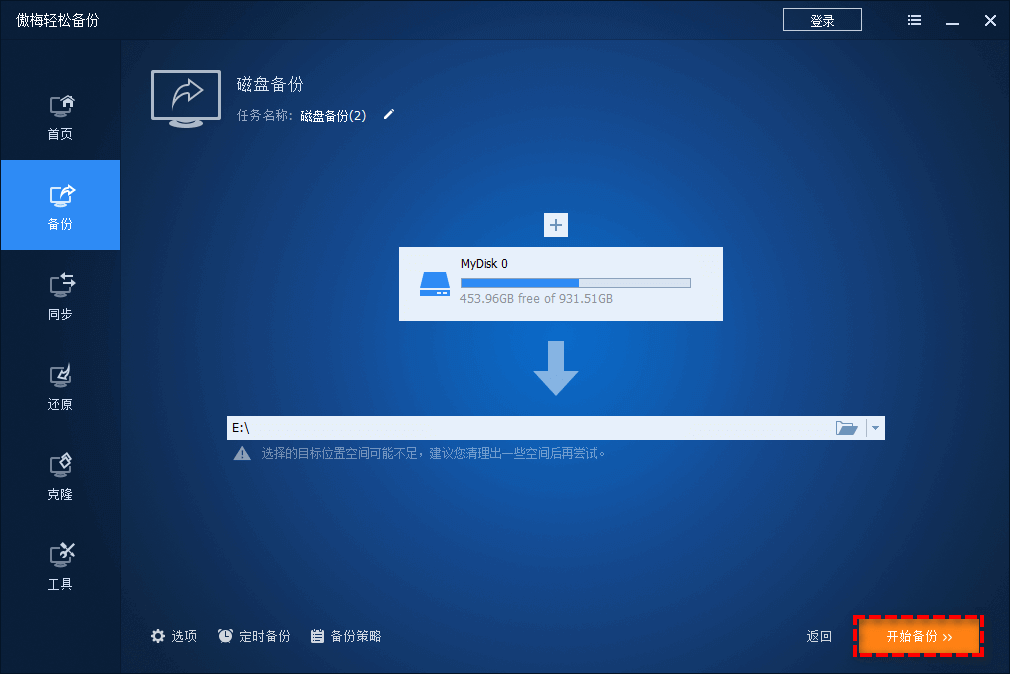
很多用户纠结电脑怎么备份当前系统和所有软件,核心是没有选对备份方式。系统自带工具功能局限,无法留存软件运行环境和配置,无法实现真正的完整备份。
而通过傲梅轻松备份的磁盘备份功能,能够一站式完成电脑系统、全部安装软件、软件配置、全盘数据的1:1备份,操作简单、兼容性强、还原高效,有效解决系统故障、重装系统带来的软件和数据丢失问题,是个人电脑用户效率运维、数据防护的优质方案,轻松实现电脑系统与软件数据的全方位保护。


