随着电脑使用时间增长,旧硬盘容量不足、读写速度变慢等问题逐渐凸显,更换固态硬盘(SSD)、升级大容量机械硬盘(HDD)成为提升设备性能的常用方式。

而硬盘数据迁移作为升级过程中的核心环节,直接关系到个人文件、工作资料、软件程序的安全与否。很多用户担心迁移过程中数据丢失、迁移后程序无法正常运行,其实只要掌握正确的方法,即使是新手也能顺利完成。

本文将详细拆解硬盘数据迁移的完整流程,涵盖准备工作、不同场景的实操方法、注意事项及常见问题解答,帮您轻松搞定数据迁移。
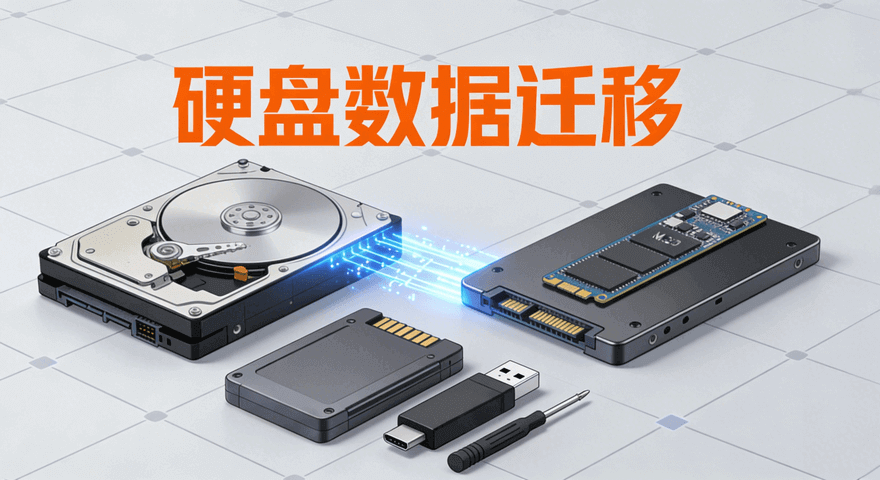
硬盘数据迁移主题图

一、硬盘数据迁移准备工作

充分的准备能避免中途出错,提升迁移效率。所以在正式开始将硬盘数据转移到另一个硬盘前,先准备好“硬件工具”和“软件工具”两类,同时需做好数据备份前置工作。

1. 硬件准备:根据迁移场景选择对应工具

  • 核心硬件:新旧硬盘(确认接口类型,常见为SATA、M.2、NVMe)。
  • 连接工具:
    若为台式机,可直接通过主板SATA接口连接新硬盘,需准备SATA数据线和供电线。
    若为笔记本或单硬盘设备,需准备硬盘盒(匹配硬盘接口)、USB转SATA转接器,将新硬盘作为外接设备连接。
  • 辅助工具:螺丝刀(用于台式机拆机安装硬盘)、防静电手环(可选,避免静电损坏硬盘)。

2. 软件准备:选择适合的迁移工具

硬盘数据迁移工具分为“克隆工具”和“手动拷贝工具”,新手优先考虑克隆工具,无需手动分类文件,直接将旧硬盘中的所有数据都完整无损地迁移到新硬盘上,操作简单,效率更高。

  • 傲梅轻松备份专业克隆工具,兼容Windows11/10/8/7/XP,支持所有主流硬盘类型,支持系统、磁盘、分区克隆,操作简单,快速上手!
  • 文件资源管理器:系统内置程序,适合仅迁移个人文件(文档、照片、视频)的场景,无需额外安装软件,但需逐个手动操作,效率较低。

3. 提前备份:避免数据丢失的关键

迁移前需对重要数据(如工作文档、加密文件)进行二次备份,可存储至U盘、移动硬盘或云盘(如百度云、阿里云)。

虽然迁移硬盘数据方法基本上不会出现问题,安全性也很高,但是为了预防各种突发情况(如意外断电、硬件故障等),提前备份一下总没错。

二、2种简单硬盘迁移数据方法

根据迁移硬盘数据实际需求(仅迁移文件/迁移系统+文件),您可以自行选择适合自己的迁移硬盘数据方法。

方法1:克隆工具迁移(一键迁移系统+文件)

如果您想要将旧硬盘上的所有数据(包括系统在内)都完整无损地迁移到新硬盘上,则可以考虑借助专业的克隆工具,执行磁盘克隆任务,操作步骤如下:

  • 将新硬盘通过对应接口连接至电脑(台式机直接安装到主板,笔记本用硬盘盒外接)。
  • 安装并打开傲梅轻松备份,点击“克隆”>“磁盘克隆”(如果仅想迁移系统到新硬盘,也可以选择系统克隆方案,操作方法都是相似的)。
  • 克隆工具迁移硬盘数据-选择磁盘克隆方案步骤

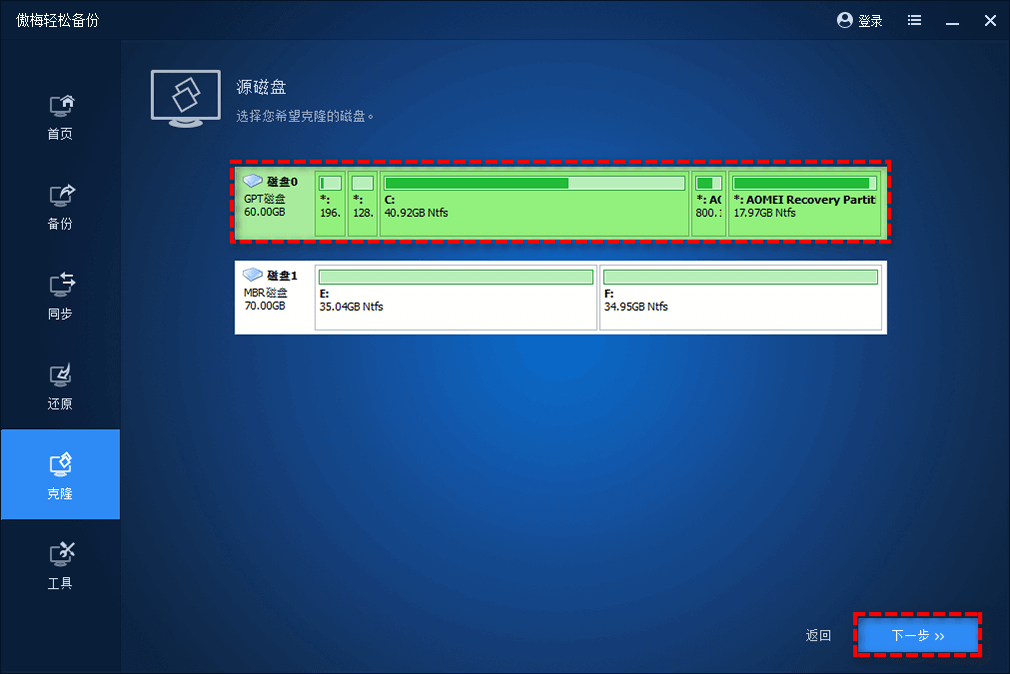
  • 选择旧硬盘作为源,点击“下一步”
  • 克隆工具迁移硬盘数据-选择旧硬盘作为源盘步骤

  • 选择新硬盘作为目标,点击“下一步”
  • 克隆工具迁移硬盘数据-选择新硬盘作为目标盘步骤

  • 检查克隆任务详情,确认无误后点击“开始克隆”即可轻松将硬盘数据转移到另一个硬盘。
  • 克隆工具迁移硬盘数据-开始克隆硬盘步骤

  • 编辑分区:为了充分利用磁盘可用空间,轻松备份支持在设置克隆任务时对目标分区的大小、位置或盘符进行自由调整。
  • SSD对齐:可以对固态硬盘执行分区4K对齐操作,能够优化其读写速度并延长其正常使用寿命。
  • 扇区到扇区克隆:此选项会完全克隆源磁盘中的每一个扇区,无论其是否被使用,通常用于获取源磁盘的精确副本,所以花费的时间会比较长,一般情况下不建议勾选。

如果您近期有更换新硬盘的想法,不妨先点击下方按钮获取软件,到时候直接用它来帮您无损迁移硬盘数据,非常方便!

方法2:Windows自带工具迁移(仅迁移个人文件)

如果您仅仅是想把部分个人文件(文档、照片、视频等)从旧硬盘迁移到新硬盘,无需迁移系统、软件或其他数据的话,可以直接使用Windows文件资源管理器完成硬盘数据迁移任务,操作步骤如下:

  • 连接新硬盘至电脑,确保被系统识别(打开此电脑可查看新硬盘盘符)。
  • 打开旧硬盘对应文件夹(如“文档”“图片”“桌面”),全选需要迁移的文件。
  • 复制文件(快捷键Ctrl+C),打开新硬盘目标文件夹,粘贴(快捷键Ctrl+V)。
  • 等待复制完成,核对文件数量是否一致。
  • Windows自带工具迁移硬盘数据-复制粘贴传输文件步骤

三、硬盘数据迁移注意事项

  • 迁移过程中避免断电、重启电脑:中途中断可能导致数据损坏、硬盘分区丢失,建议迁移前连接电源(笔记本)或确保台式机供电稳定。
  • 目标硬盘容量不小于源硬盘已使用容量:若新硬盘容量小于旧硬盘已使用容量,无法完成克隆,需提前清理旧硬盘无用文件。
  • 区分硬盘接口:M.2 NVMe硬盘需使用对应的迁移工具,部分老款主板不支持NVMe接口,需提前确认兼容性。
  • 迁移后验证数据:开机后核对重要文件、软件是否正常运行,若出现软件无法打开,需重新安装对应软件(部分软件与硬件绑定,迁移后需激活)。

四、硬盘数据迁移常见问题解答FAQ

Q1:迁移后新硬盘无法开机怎么办?
A1:大概率是启动项未设置正确,解决方法:开机时按BIOS快捷键(不同品牌主板快捷键不同,常见为Del、F2、F12),进入BIOS界面,将新硬盘设置为优先启动项,保存并重启即可。

Q2:克隆过程中提示“目标硬盘空间不足”怎么办?
A2:检查新硬盘容量,确保其大于旧硬盘上已使用的空间,再重新执行克隆任务。

Q3:迁移数据时速度很慢怎么办?
A3:若使用USB 2.0接口连接新硬盘,建议更换USB 3.0或Type-C接口(需硬盘盒支持);并且关闭电脑后台占用大量资源的软件(如杀毒软件、下载工具),减少资源占用。

总结

硬盘数据迁移的核心是“安全”与“效率”。

  • 新手优先选择克隆工具(如傲梅轻松备份),可实现系统+文件一键迁移,无需复杂操作。
  • 仅迁移个人文件则可直接使用Windows自带工具,简单便捷。

只要做好备份工作、遵循操作步骤、避开常见坑,就能顺利完成迁移硬盘数据任务。如果您近期有换硬盘迁移数据的需求,不妨按照此教程,亲自操作试一试!