受不了啦!电脑风扇声音大嗡嗡响是怎么回事?快找出原因!
电脑风扇声音大嗡嗡响是怎么回事?多半是积灰、高温、风扇老化或共振在作怪。本文逐个分析原因,并给出清灰、降温减负、更换风扇、消除共振等对应的解决办法,跟着操作,帮您的电脑快速恢复安静。
在使用电脑的过程中,大家有没有遇到过这样的问题:电脑风扇声音大嗡嗡响,感觉电脑马上就要原地起飞!呼呼地响个不停,搞得自己心烦意乱。如果您还发现电脑启动慢、运行卡顿,多半是硬件压力或积灰老化的信号,下面就带您逐一排查。
电脑风扇作为散热组件,突然高速运转、声音变大,说明硬件发热已经比较严重,散热组件难以有效压住高温。它只能拼命转动手里的扇叶带走热量,同时也像是在提醒您:该检查一下哪里出问题了。
那么电脑主机声音大嗡嗡响是怎么回事呢?别担心,今天就带您彻底摸清它背后的原因,手把手教您一步步排查解决,还您一个安静清爽的工作娱乐环境!

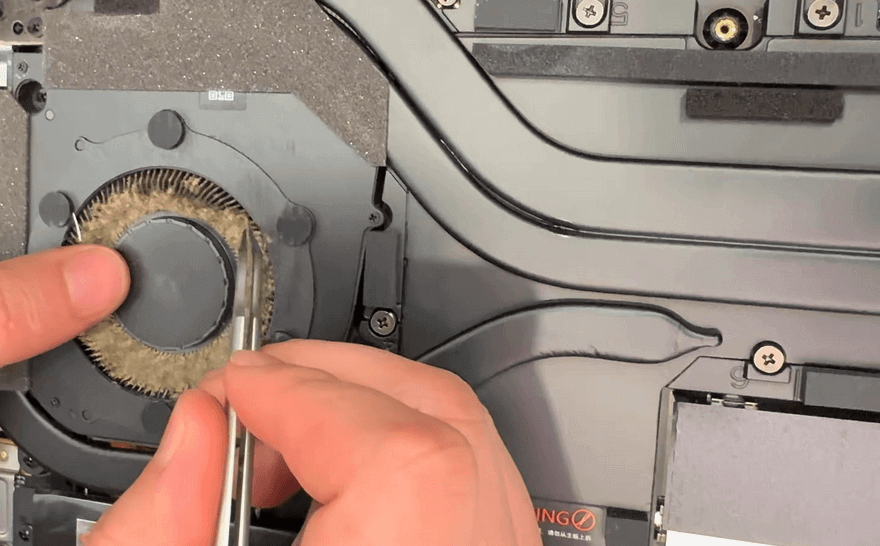
先要明白一个道理:风扇正常运转时本身就有声音。但如果您突然发现电脑主机风扇声音大嗡嗡响,或者呼呼响得特别明显,那可能是主机积灰严重,风扇周围或内部累积了大量灰尘,影响正常运转,才会发出嗡嗡的响声。
您可以回想一下主机已经多久没清过灰了。散热器积灰严重,散热效率大打折扣,风扇只能超负荷运转来带走热量,此时直接有效的办法就是尽快清灰,不要再拖。
注意:在清灰前请断开电脑电源,也不要用湿布擦风扇,以免短路或损坏元件。如果CPU硅脂长期未更换,也可以顺便重新涂抹硅脂,改善热传导性能,优化散热效率。
当电脑温度过高时,风扇会加速转动以降温,声音也会明显变大。尤其是开着游戏、剪视频、开几十个浏览器标签页的时候,CPU和显卡压力山大,发出大量热量,散热风扇只能拼命工作,从而出现电脑风扇声音大嗡嗡响的状况。
您可以安装一些温度监测软件,比如AIDA64、HWMonitor、鲁大师等,随时检测CPU和GPU的温度是否过高。
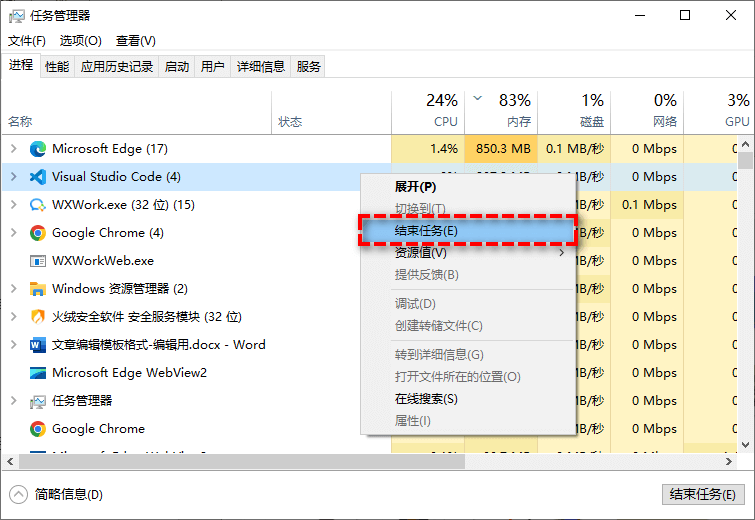
如果电脑运行卡顿,温度也非常高,说明CPU、显卡不堪重负,那就得减少后台程序,比如关掉不用的网页、软件、自动启动项等,减轻电脑负担,风扇声音大的问题很快就会缓解。
另外,高温持续下去还可能让电脑突然断电重启,下次开机时出现Windows未成功关闭的错误恢复提示,遇到这种提示就更要留意散热问题了。
注意:大家在使用笔记本电脑的时候建议不要放在床上、沙发上使用,这样容易挡住出风口,导致散热不良。
关于关闭自启动项、释放系统资源这些优化思路,微软官方的提高电脑性能提示中也有系统介绍,日常保持良好的使用习惯,风扇也能轻松不少。
散热风扇是一个机械部件,用久了里面的轴承会磨损。如果电脑用了好几年,主机声音才开始大嗡嗡响,那很可能是散热器的风扇老化了。
如果您发现风扇声音不仅仅是很大声,而且还有类似摩擦、嘎嘎的异响,那差不多就是风扇的寿命快到头了,这个时候您就可以考虑换散热器或风扇了。
台式电脑主机散热器和风扇的更换都比较简单,只需要断电,然后把主机打开,取下旧风扇并装上新风扇即可,如果是CPU散热器,在更换的时候还需要先把CPU上原有的硅脂清除掉,重新涂抹硅脂,并安装新散热器。
笔记本电脑的话就相对麻烦一些,一方面是需要拆机,另一方面自己一个人换起来难度较大,建议去附近的电脑店让专业员工操作。
如果主机非常清洁、不需要清灰,电脑也没有运行多个程序,CPU和GPU占用都很低,散热器和风扇又都是新买的,在这种情况下电脑主机风扇声音大嗡嗡响,那就可能是风扇安装不牢固或共振导致的。
有时候风扇本身没问题,只是螺丝没拧紧,风扇和机箱之间有缝隙没固定好,高速运转时就会产生共振,声音听起来格外吵。特别是台式机,经常开关机箱清灰后忘了固定好,问题就这么来了。
无论是自己动手清灰、更换风扇,还是把电脑送到电脑店处理,动手前都建议先把数据备份出来。拆机过程中存在误碰线路、静电损坏硬件的小概率风险,送修时设备也会离开自己的视线,提前用傲梅轻松备份把当前系统完整备份一份,数据安全就多了一层保障。
步骤1. 打开傲梅轻松备份,在主界面点击“备份”并选择“系统备份”,软件会自动选中系统相关分区。

步骤2. 点击下方路径选择镜像文件的存放位置(如移动硬盘或另一块硬盘),然后点击“开始备份”,等待进度完成即可。

备份完成后,即使清灰或送修过程中出现意外,您也可以随时通过镜像把系统和软件环境还原回来,不用担心数据丢失。如果希望定期自动保护,还可以在软件中设置定时备份任务。
其实很多时候,电脑风扇声音大嗡嗡响,并不是什么大问题,可能就是您的电脑太久没清灰了、同时运行了太多程序让CPU和GPU满载、风扇老化磨损、或者风扇安装不牢固导致共振。这些情况,我们基本上都可以自己解决,您一步一步排查下来,十有八九都能搞定。
当然,如果确认是硬件损坏、自己搞不定,再送修也不迟;像笔记本电脑开机不了这类问题,很多情况在家就能先排查出来。希望通过这篇文章,能让您对电脑风扇嗡嗡响的问题不再感到烦恼,解决起来其实并不难,大可不必担心。
更新于2026年10月09日


