笔记本电脑蓝屏了怎么恢复正常?按蓝屏前的改动挑对应方法
想弄清笔记本电脑蓝屏了怎么恢复正常,先回想蓝屏前那几天动过什么操作。刚更新过系统,先在控制面板卸载那条更新;装过显卡驱动或接过外接显示器,就退回旧版本;蓝屏时间不固定、停止代码每次不同,做一次内存诊断;都想不起来,就退回蓝屏前的还原点。
2026年11月20日 10:47 | 洛水如云 · 专注Windows系统维护与数据备份领域
会议室里刚接上投影仪,笔记本屏幕忽然整片变成蓝色,底下那行白色小字还没看清,电脑就自己重启了。等电脑重新启动、进到Windows桌面,刚才没保存的表格已经不见了。
同样是蓝屏,出现的时机却不一样:有的笔记本只在用电池时蓝屏,有的合上盖子再打开就蓝屏,还有的每天下午机身发热之后蓝屏一次。
笔记本能拆的地方少,电池、适配器、扩展坞又都随身带着,使用环境比台式机复杂,蓝屏的诱因也就更杂。遇到笔记本电脑蓝屏了怎么恢复正常这类问题,先别把重装系统当成第一步,回头想想蓝屏前那几天动过什么,往往能直接对上一种处理方法。
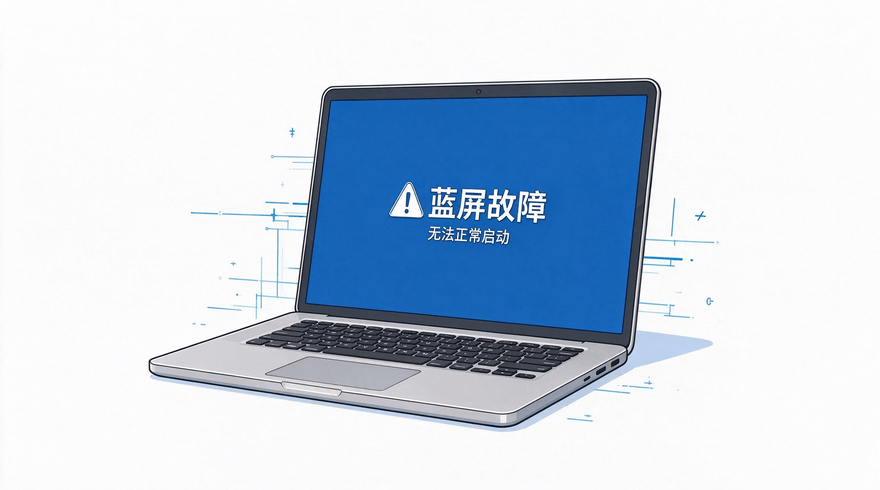
蓝屏是系统遇到无法继续的错误时主动停下的操作,目的是为了避免错误继续写坏更多文件。停下的时候,屏幕下方会显示一行蓝屏停止代码,一般以0x开头。建议用手机把这行代码拍下来,后面判断蓝屏原因时会快得多;如果当时没拍,重启后也能在事件查看器里找到对应的错误记录。
蓝屏有时只出现一次,重启后就能恢复正常;有时却接连出现,几次之后连品牌标志的开机画面都过不去,再往后就成了电脑无法开机的状态。到了这一步,桌面和文档里的文件都打不开,只能把硬盘拆下来接到别的电脑上读取,所以越早处理,能保住的文件越多。
想多保住一些文件,就得先弄清蓝屏是哪一类原因引起的。笔记本上常见的原因,大致集中在下面4类情况:
如果拿不准停止代码指向什么,可以对照微软的停止代码错误排查文档看一遍,再决定先试哪一种方法。
下面这4种方法,按蓝屏前动过什么来排:动过系统更新,就先卸载那条更新;换过显卡驱动或接过外接显示器,就把驱动退回旧版本;蓝屏时间不固定、停止代码每次都不同,就做一次内存诊断;什么都想不起来,就用系统还原退回之前的日期。
更新装完第一次重启就蓝屏,或者蓝屏总在同一批补丁安装之后出现,原因基本能确定:新补丁和当前的驱动、软件起了冲突。把这条更新卸掉,系统就能回到更新前的状态,比逐个卸载软件省事。
操作步骤如下:

卸载之后,系统会暂时停在旧版本上。等过一段时间,Windows更新可能又把这条更新装回来;如果装回来之后又开始蓝屏,可以在更新页面里把更新暂停两三周,等厂商放出兼容的补丁再装。
如果蓝屏之后连桌面都进不去,卸载更新也可以在恢复环境里做:在“疑难解答”>“高级选项”里选“卸载更新”,再按提示卸载刚装上的那一条更新。两个入口虽然不同,卸载的是同一条补丁。
笔记本换显卡驱动的机会比台式机多:系统更新会顺带换掉显卡驱动,外接显示器或扩展坞接上之后,系统也可能给显卡装一个别的版本。新驱动和这块显卡对不上,进入桌面或者切换显示模式时就容易蓝屏。
动手前先把外接显示器、扩展坞和U盘拔掉,只留电源适配器。如果拔掉之后不再蓝屏,说明问题出在外接设备,或者出在设备自带的驱动上,可以先换一个接口、换一根线再试;如果拔掉之后照样蓝屏,再按下面的步骤把显卡驱动退回去。
操作步骤如下:

换驱动的过程中,画面分辨率可能暂时变低,重启一次就能恢复。如果实在退不回去,可以重启进入安全模式再操作:安全模式下只加载基础驱动,显卡驱动不会被系统自动装回去。
注意:换驱动期间屏幕会黑一下,外接显示器可能暂时没有画面;如果装回旧版后仍然蓝屏,就把版本再往前退一档,别在同一个版本上反复重装。
有些蓝屏出现的时间不固定,开机十几分钟、看视频、开几个网页都可能触发,而且停止代码每次都不一样。这类蓝屏多半不是某一个软件引起的,而是内存条读写不稳。多数笔记本的内存条插在机身内部的插槽里,经常背着走、路上颠簸,接触面容易氧化。
遇到这种情况,想弄清笔记本电脑蓝屏了怎么恢复正常,先让Windows把内存检测一遍,比反复重装系统有用。检测不需要装软件,用系统自带的工具就能完成。
操作步骤如下:
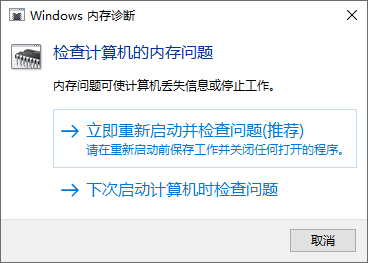
如果报告里出现“检测到硬件问题”,说明内存条确实有问题。笔记本还在保修期内,先联系售后,不要自己拆后盖。
如果过了保修期,可以打开后盖把内存条取下来,用橡皮擦一擦金手指,再插回去试一次。装了两条内存的笔记本,还可以每次只留一条开机测试:装上哪条会蓝屏,就换掉哪条。
如果没装更新,也没换驱动,蓝屏却隔三差五出现,说明系统文件、注册表或驱动已经出了问题。只要之前开过系统保护,就可以用系统还原,让系统文件、注册表和驱动回到蓝屏出现之前的状态。
还原过程中被替换的只有系统文件、注册表和驱动,桌面和文档里的个人文件不会被删掉。不过,选定日期之后装上的软件和更新会消失,常用的程序得重新安装。
操作步骤如下:
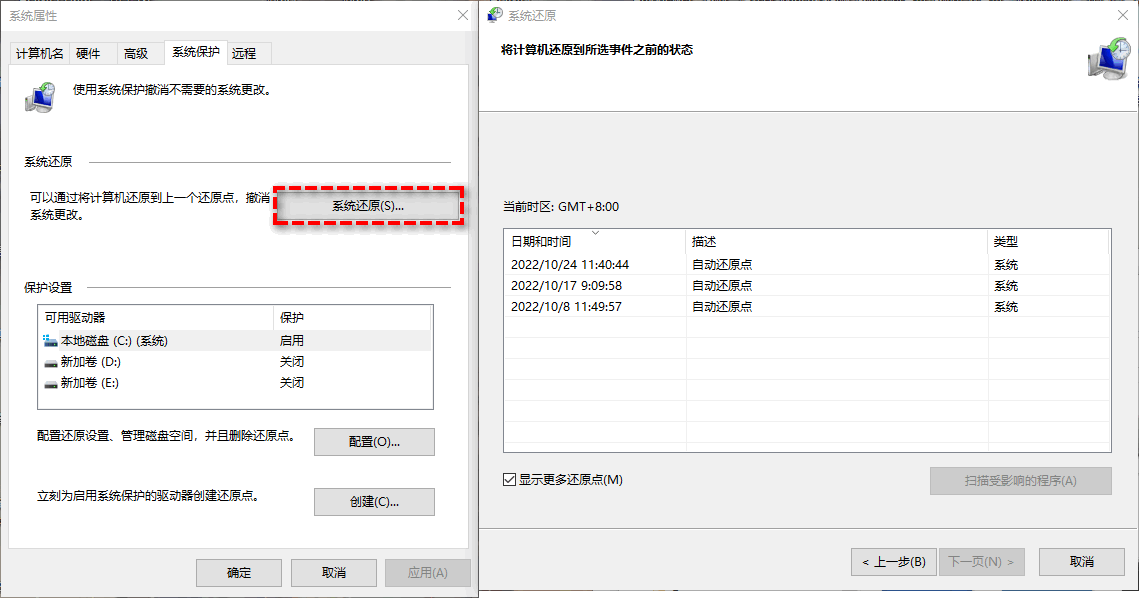
等还原完成、电脑重新进到桌面,先正常用上两三天。如果这几天不再蓝屏,说明问题确实出在系统状态上;如果还原之后照样蓝屏,就回到方法三检查内存,或者送修检查主板和供电。
注意:还原会撤掉所选日期之后安装的软件、驱动和更新,刚配好的打印机驱动、输入法词库可能要重新装一遍。动手前把桌面上正在改的文档复制到移动硬盘。
表里的4行分别对应前面4种方法,按蓝屏前动过什么对照下表,挑一行照着做就行。
| 方法 | 适合的蓝屏情形 | 操作入口 | 对软件和设置的影响 |
| 卸载更新 | 装完更新开始蓝屏 | 控制面板 | 撤掉这次更新 |
| 回退显卡驱动 | 换驱动或接显示器后蓝屏 | 设备管理器 | 换回旧版驱动 |
| 内存诊断 | 用一会儿就蓝屏、停止代码常变 | 运行mdsched.exe | 只检测,不改设置 |
| 系统还原 | 想不起动过什么 | 运行rstrui | 撤掉还原点之后的软件 |
前面4种方法处理的都是蓝屏这一次发作:卸载更新、退回驱动、检测内存、还原系统,改动的都只是系统里的软件状态。笔记本能重新进到桌面,只能说明这次蓝屏过去了,引起这次蓝屏的驱动或软件改动还在。
等电脑连续用上几天不再蓝屏,建议给这套已经正常的系统做一份完整备份。下次再遇上进不去桌面的情况,用这份镜像还原,系统就能回到今天备份时的状态。
备份时用傲梅轻松备份的“系统备份”功能,操作只有两步,镜像要放在另一块硬盘或移动硬盘上。
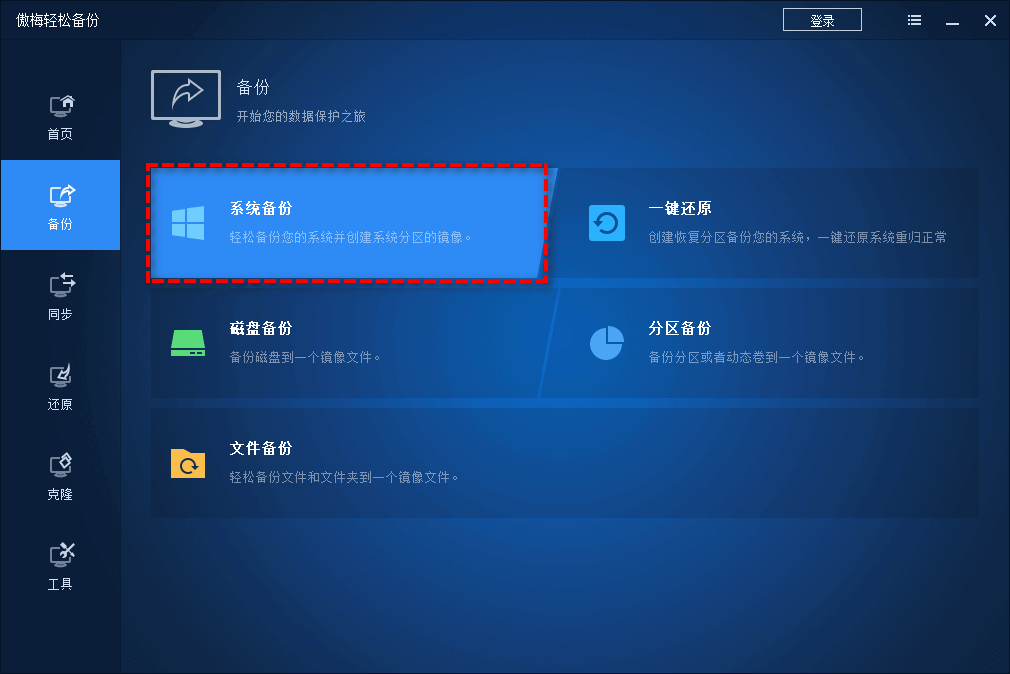
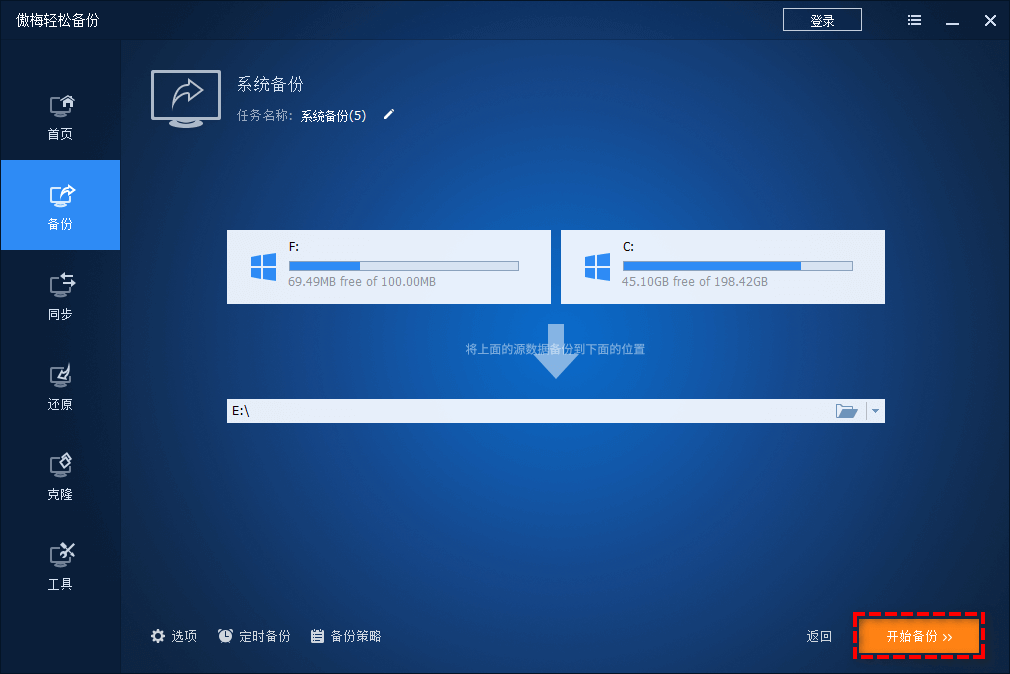
镜像要和系统盘分开存放,否则硬盘一旦出故障,系统和镜像会一起丢失。等系统更新积累得多了,再重新备份一次,镜像里的补丁才跟得上。
先留一份现场记录
发现蓝屏时,先把停止代码用手机拍下来,比事后凭记忆描述可靠;送修时把代码给维修人员看,也能少走弯路。
拆后盖之前先问一句
保修期内不要自己拆后盖:内存诊断提示硬件问题时,先联系售后;如果自己拆过后盖,部分品牌会以此拒绝保修。
排查期间别装新软件
排查还没结束就装新驱动、新软件,会干扰判断,下次蓝屏时更难分清是哪一次改动引起的。
重要文件先复制出来
蓝屏反复出现时,系统随时可能开不了机,先把桌面和文档里的文件复制到移动硬盘。
笔记本电脑蓝屏了怎么恢复正常?先想想蓝屏前那几天做过什么操作:更新系统后开始蓝屏的,先卸掉那条更新;换过显卡驱动的,退回到旧版本;用一会儿就蓝屏的,做一次内存诊断;什么都想不起来的,用还原点退回去。
等电脑连续稳定用上几天,再补上一份系统备份:镜像放在另一块硬盘上。下次再碰上电脑蓝屏故障,就不必从头排查,把镜像还原回去就能接着用。
更新于2026年11月20日


