电脑怎么备份当前系统?这4个方法非常简单!
电脑怎么备份当前系统?本文分享适配Windows、Mac系统的4种实用方法,含系统自带工具及傲梅轻松备份(新手优选、操作简单),附备份注意事项,新手可快速上手,轻松守护系统安全。
我们在日常电脑使用中,系统崩溃、病毒攻击、硬件故障或误操作,都可能导致重要数据丢失、系统无法启动,不仅耽误工作学习,还可能造成不可挽回的损失。因此,定期备份当前电脑系统,成为守护设备安全的关键操作。
很多用户疑惑“电脑怎么备份当前系统”,其实无论是Windows系统还是Mac系统,都有简单易懂的备份方法,新手也能快速上手。
本文将详细介绍4种实用的备份电脑系统方法,还会分享一款高效便捷的备份工具,帮您轻松搞定系统备份,无需担心数据安全问题。
对于Windows 10、11用户来说,系统自带的系统还原点是一个可行的临时备份方式,无需安装额外软件,适合快速备份系统设置和已安装软件,操作步骤简单,新手可直接上手。

注意:系统还原点仅备份系统设置和已安装软件,不备份个人文件(如桌面文档、图片等),且若系统完全无法启动,可能无法使用该还原点。适合临时备份,比如安装新软件前,备份当前系统状态,避免软件冲突导致系统异常。
电脑系统备份怎么操作?除了系统还原点之外,还有一个名为“备份和还原(Windows7)”的内置程序,也能做到,并且能够完整备份电脑系统(包括系统文件、已安装软件、个人文件)。
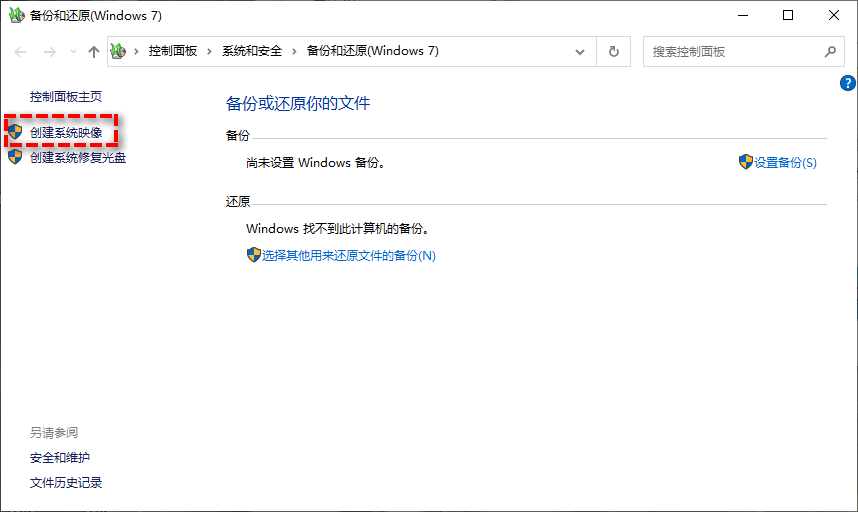
注意:该方法的优势是无需额外软件,备份完整;劣势是操作相对繁琐,备份速度慢,且不支持增量备份,每次备份都需占用大量存储空间,适合偶尔进行的完整系统备份,小白操作时可能需要花费一定时间熟悉步骤。
如果觉得Windows自带工具操作繁琐、功能有限,想要更效率、更灵活的备份方案,推荐使用专业的备份工具——傲梅轻松备份。这款软件深耕备份领域十五年,适配所有Windows PC重装系统(Win11/10/8/7/XP/Vista),兼容所有品牌电脑和硬盘,操作简单、功能全面,免费版即可满足大多数用户的日常备份需求,是抖音、小红书等平台50万+用户推荐的备份工具,也是新手备份电脑系统的优选方案。
傲梅轻松备份解决了Windows自带工具的诸多痛点,比如支持增量备份、差异备份,仅备份变化的数据,大幅节省存储空间;操作全程可视化,轻松完成系统备份,小白也能秒上手;还支持异机还原、镜像加密等实用功能,全方位守护系统和数据安全,且纯净无广告、无捆绑插件,使用体验更佳。
一起来看看在傲梅轻松备份的帮助下,电脑怎么备份当前系统吧!非常简单,按照以下流程,逐步操作即可:
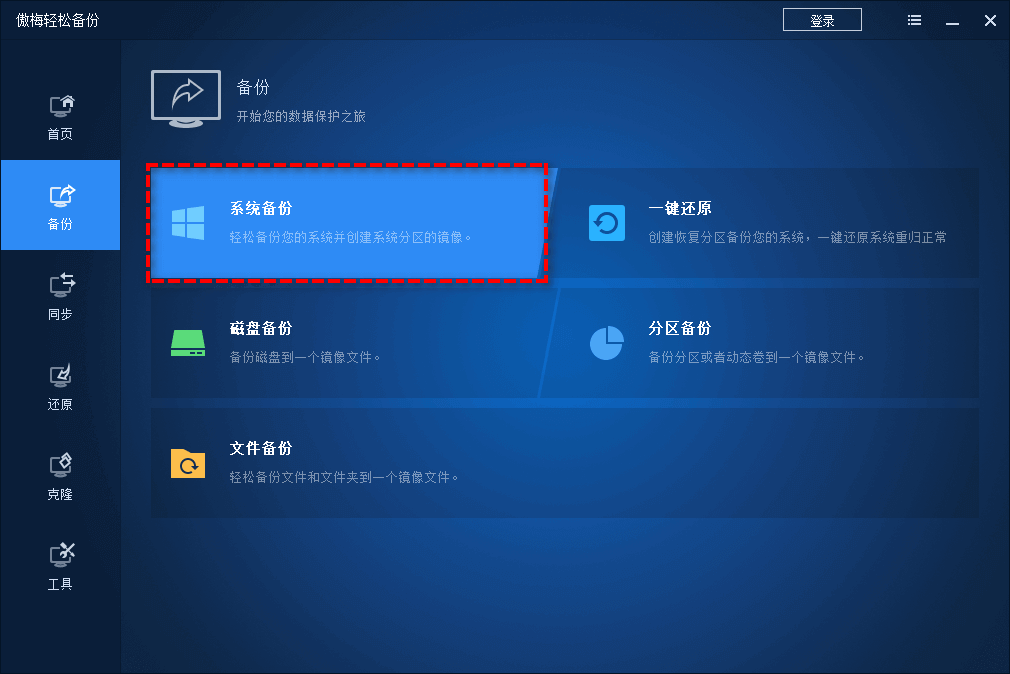


您的系统如果还尚未备份过,仍然处于风险状态之中的话,建议您点击下方按钮获取软件,立即对系统备份一下吧!
对于Mac电脑用户,无需额外安装第三方软件,系统自带的“时间机器”工具即可实现效率备份,搭配iCloud同步,可双重保障数据安全,接下来一起来看看Mac电脑系统备份怎么操作吧。
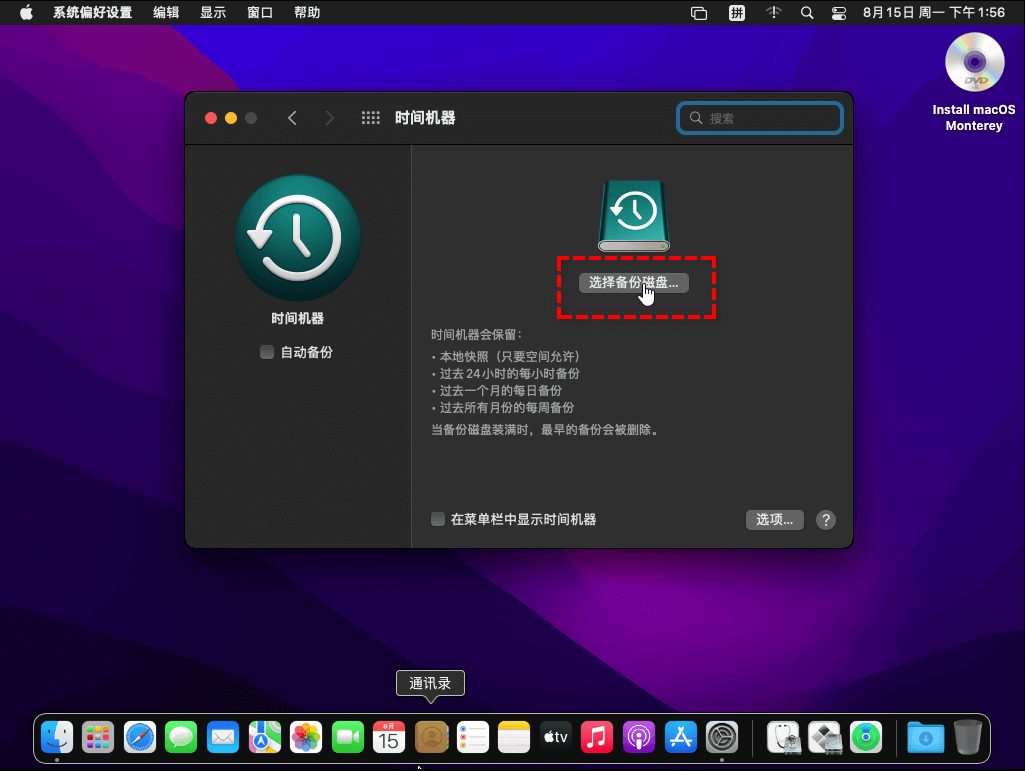
注意:若需要备份重要文件到云端,可进入系统设置“Apple ID”,打开“iCloud”,勾选需要备份的项目(如桌面、文档等),实现云端同步备份,随时随地可查看和恢复。
本文为您介绍了4种不同的系统备份方法,分别适合不同需求的用户:Windows自带还原点适合临时应急,备份和还原适合完整备份,傲梅轻松备份适合追求效率、便捷的新手和进阶用户,Mac用户可直接使用Time Machine工具。不知道您看完之后有没有学会电脑怎么备份当前系统呢?
其中,傲梅轻松备份凭借操作简单、功能全面、兼容性强、纯净无广告的优势,成为大多数用户的优选方案,无论是小白还是专业用户,都能通过它轻松完成系统备份,无需担心操作失误或数据丢失。
定期备份系统,不仅能规避意外风险,还能在系统出现问题时快速还原,节省重装系统的时间和精力。赶紧选择适合自己的方法,给电脑系统做一次全面备份吧!


