换电脑不用愁!如何将旧电脑的资料转到新电脑,4种方法实测推荐
如何将旧电脑的资料转到新电脑?本文从资料盘点讲起,详解移动硬盘、局域网共享、网盘中转、傲梅轻松备份4种方案,附完整操作步骤与对比表格,让您换电脑搬资料省心又安全。
2026年08月06日 10:15 | 作者:洛水如云
换了新电脑,本来是件开心事,可旧电脑里攒了几年的资料怎么搬,成了不少人的头疼事。桌面上的文件、图片、文档、下载目录,还有微信聊天记录、浏览器收藏夹,散落得到处都是。用U盘一个一个拷,慢不说,还容易漏,拷到一半忘了哪个没弄完的情况也常有。如何将旧电脑的资料转到新电脑,其实值得认真规划一下,别等新电脑都用了好几天,才想起重要文件还留在旧机器里。
这篇文章把4种实测过的搬资料方法放在一起,从外接硬盘拷贝,到两台电脑同网络直接传,再到网盘中转和专业软件整体迁移,每一步都讲清楚怎么操作、适合什么场景。您照着挑一个,照着做就行。电脑资料搬家这件事,方法选对了,能省下不少时间。
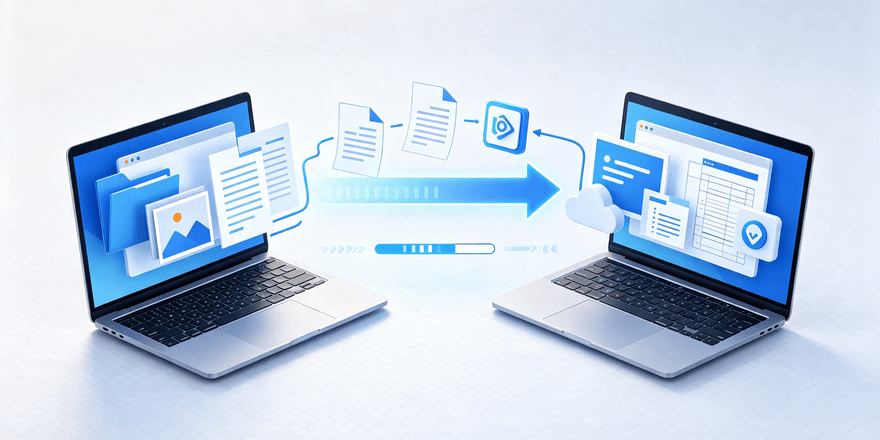
动手搬之前,先说说为什么值得专门规划这件事。手动搬资料的麻烦,随便列几条您就有体会:
把换电脑数据转移当成一个流程来走,先盘点、再选择合适的方法、收尾时再验证一遍结果,整个过程会顺畅得多。说白了,旧电脑资料迁移这件事,把清单列清楚再动手,比边搬边找省事得多。
开始搬之前,先花十分钟在旧电脑上过一遍,心里有个清单:常用文件夹(桌面、文档、图片、下载、音乐)、聊天记录、浏览器收藏夹、邮件数据、工作项目。聊天记录这块别忽略,微信备份迁移新电脑的做法和普通文件不太一样,得单独处理。
如果旧电脑上值得搬的资料不算多,几十个G以内,用移动硬盘或大容量U盘拷贝是简单直接的办法,不需要装任何软件,也不依赖网络。

这个方法的优点是门槛低、不依赖网络;缺点是得手动挑选、拷贝,资料多的时候费时费力,而且移动硬盘要是没做过冗余备份,中间出个差错,资料就有风险。
新旧两台电脑连着同一个路由器时,用Windows自带的共享文件夹功能,就能让新电脑直接通过网络读取旧电脑里的资料,全程不用装软件。
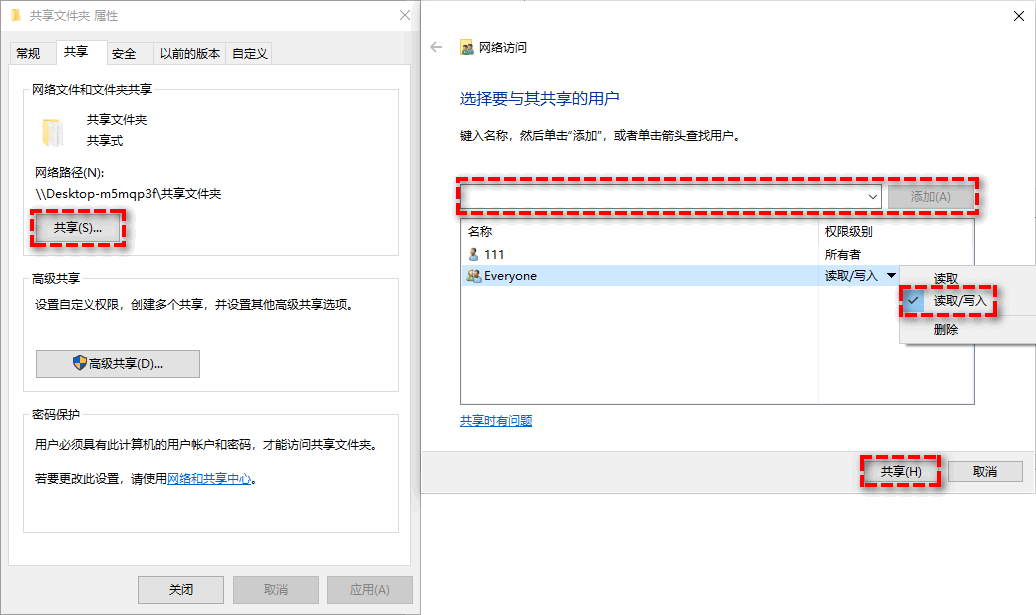
共享文件夹的本质,是让另一台电脑通过网络直接读写这台机器上的文件。新电脑把需要的资料从共享文件夹拖到自己硬盘里,速度取决于局域网带宽,家里千兆路由器下拷贝大文件也很快。用共享文件夹传资料的关键,是把要共享的目录设置妥当,创建共享文件夹时权限别给得太宽,按需勾选读取或读写即可,另外记得把网络发现和文件、打印机共享这两项打开,不然对方可能找不到您的电脑。
如果两台电脑不在同一个网络,或者人正好在外地,用网盘中转是省心的路子。OneDrive、百度网盘这类云盘,上传一遍,新电脑登录同一个账号就能下载。

网盘中转的好处是不挑网络位置,异地也能搬;缺点是上传下载都受带宽限制,资料很大的时候等待时间长,而且云盘容量有限,超出部分得付费扩容。对资料量不大、又不在同一网络的场景,它足够用了。如果您打算用Windows自带的备份功能来搬,微软官方对将文件转移到新电脑有专门的说明,照着官方文档操作不容易走弯路。
前面几种方法,都是把文件搬过去,软件设置、系统环境还得重新折腾。要是想省心一点,连系统带资料整体搬,可以考虑用专业备份软件。这里以傲梅轻松备份为例,它支持文件备份和系统备份,先在旧电脑上把资料做成备份镜像,再到新电脑上还原,数据完整性有保障,比手动拷贝稳当得多。



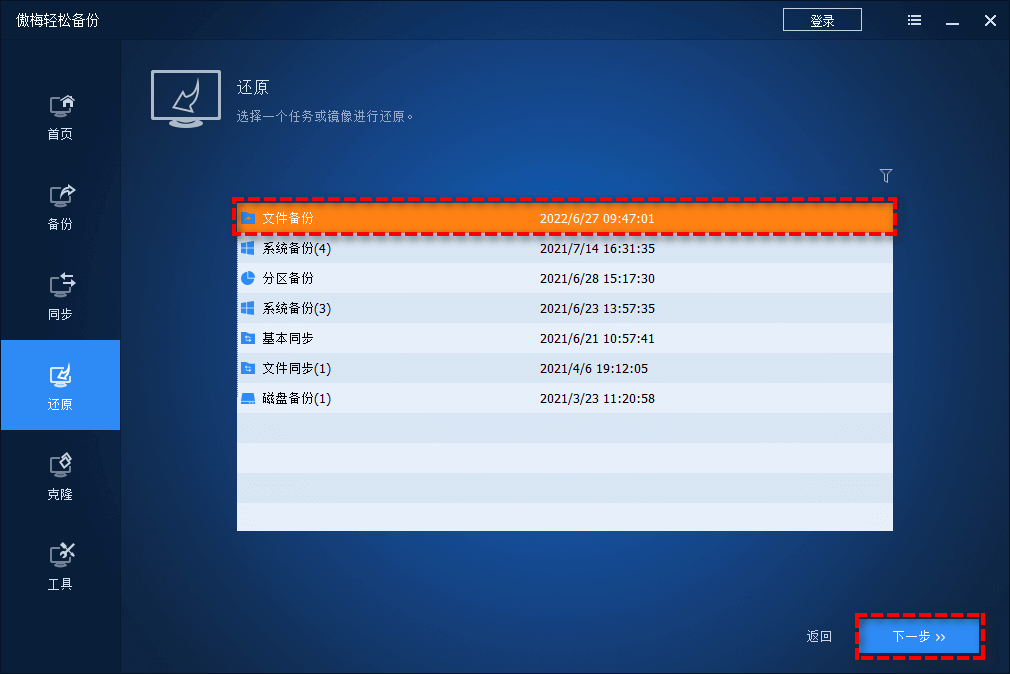

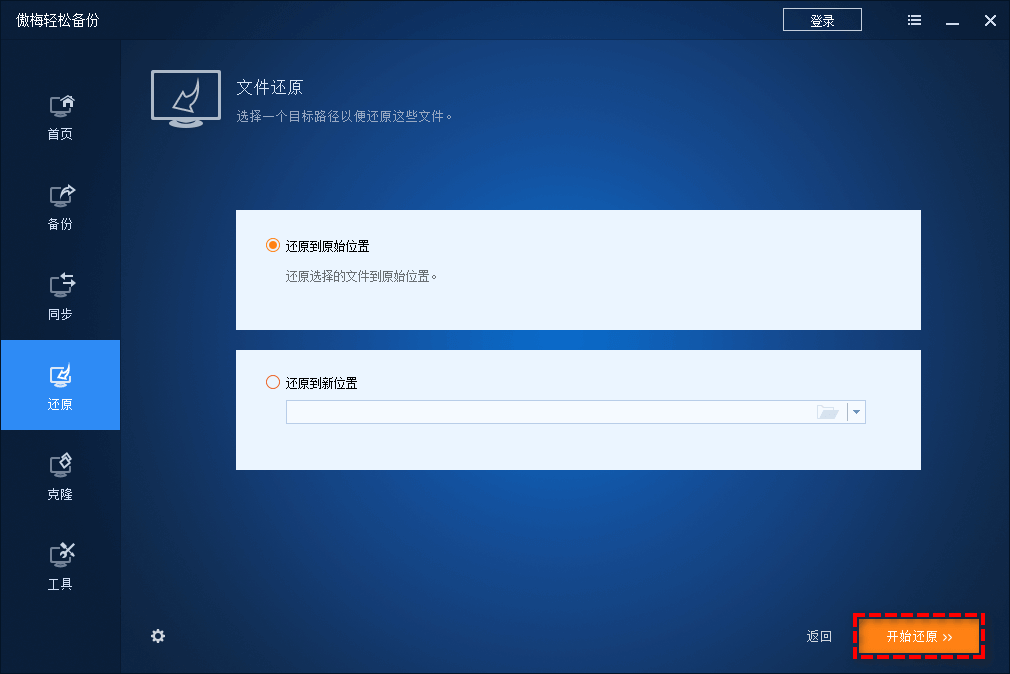
如果还想把整个系统一起搬过去,连软件环境都原样保留,用傲梅轻松备份的“系统备份”功能先在旧电脑上备份整个系统盘,再到新电脑上还原,能省去重装系统、重装软件的工夫。Windows系统备份的操作步骤和文件备份类似,只要在第一步选择“系统备份”即可。要是旧电脑的硬盘要整个装到新电脑里,旧电脑克隆到新电脑这条路也走得通,适合硬盘整体搬迁的场景。
方法4的傲梅轻松备份,好处是资料以镜像形式完整保留,中途断了还能接着弄;头一回用要花几分钟熟悉界面,之后就很省事了。
看到这里,如何将旧电脑的资料转到新电脑,4种方法的特点应该都清楚了,下面这张表帮您快速对比一下。
| 方法 | 是否需要网络 | 设置难度 | 适合资料量 | 是否保留软件设置 |
| 移动硬盘/U盘拷贝 | 不需要 | 低 | 小 | 否 |
| 局域网共享文件夹 | 需同一网络 | 低 | 中 | 否 |
| 网盘中转 | 需要联网 | 低 | 小到中 | 否 |
| 傲梅轻松备份备份还原 | 不需要 | 一次性设置 | 大 | 可选(系统备份) |
不管选用哪种方法,动手搬资料前有几件事值得先想清楚:
迁移前先把重要资料单独备份一份
拷贝、还原的过程中,操作失误可能把文件覆盖或误删,先在原地留一份,心里才有底。傲梅轻松备份本身也支持文件、系统和磁盘备份,顺手就能把资料备份安置妥当。
大文件迁移后核对完整性
视频、压缩包这类文件,拷贝完建议打开验证一下,确认大小一致、能正常打开,再清理源文件。
系统盘和软件设置别乱动
直接复制系统盘或软件安装目录,容易因路径、注册表问题导致新电脑上软件无法运行,想保留软件环境,用系统备份的方式整体迁移更稳妥。
注意隐私与账号安全
U盘、移动硬盘一旦丢失,里面的资料就跟着外泄,敏感文件建议加密或传输完成后及时清理中转内容。
聊到这里,如何将旧电脑的资料转到新电脑,答案已经比较清楚了。资料不多,移动硬盘拷贝简单直接;两台电脑同网络,共享文件夹随取随用;人在异地或设备不联网,网盘中转灵活;想连系统带资料整体搬、又怕手动拷出错,傲梅轻松备份的备份还原功能值得一试。
说到底,换电脑搬资料,其实就是一次电脑数据迁移。把要搬的东西先盘点清楚,选一个趁手的方法,迁移完再核对一遍,整个过程就不会乱。
提醒一句:搬资料的同时,别忘了给新电脑上的重要数据也留一份备份,好习惯什么时候都不亏。


