换新电脑怎么把原来电脑的数据迁移?全场景攻略来了!
本文围绕“换新电脑怎么把原来电脑的数据迁移”核心问题,整理了全场景迁移攻略。涵盖Windows-Windows、Mac-Mac、跨系统三大迁移场景,分别对应不同的迁移方法,同时提及迁移前准备工作与迁移过程中的注意事项,帮助电脑新手轻松、安全地完成数据迁移任务!
换新电脑本是开心事,但有一个问题却难倒不少人:换新电脑怎么把原来电脑的数据迁移过去?照片、文档、软件、聊天记录……每一样都舍不得丢,手动复制又耗时耗力,还怕中途出错丢失数据。
其实不用慌,不管您是Windows换Windows、Mac换Mac,还是跨系统迁移,都有对应的简单方法。今天我们就以“迁移旧电脑数据到新电脑”为核心,给大家整理一套零门槛、易上手的全场景数据迁移攻略,电脑小白也能轻松上手。
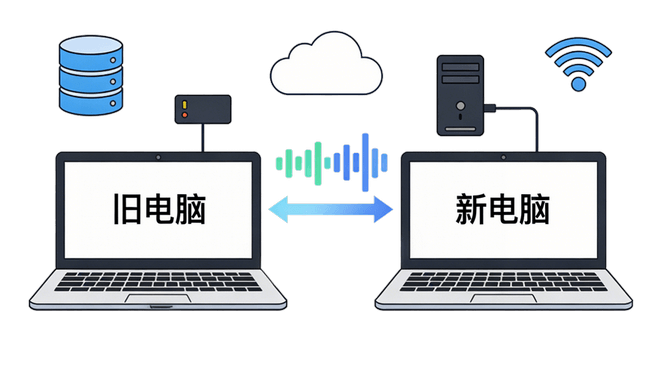
不过在开始迁移之前,先做好准备工作,能让迁移过程更顺畅:
如果新旧电脑都是Windows系统(Win10/11),可以试试这3种迁移数据方法,安全又省心,快看看哪个方法更适合自己吧!
如果新旧电脑无法联网,并且需要迁移的数据量并不大,则可以用外接硬盘或U盘进行迁移:
注意:拔除外接硬盘/U盘之前,先点击电脑桌面右下角的弹出设备选项,安全弹出之后再移除,避免设备故障导致数据丢失或损坏。
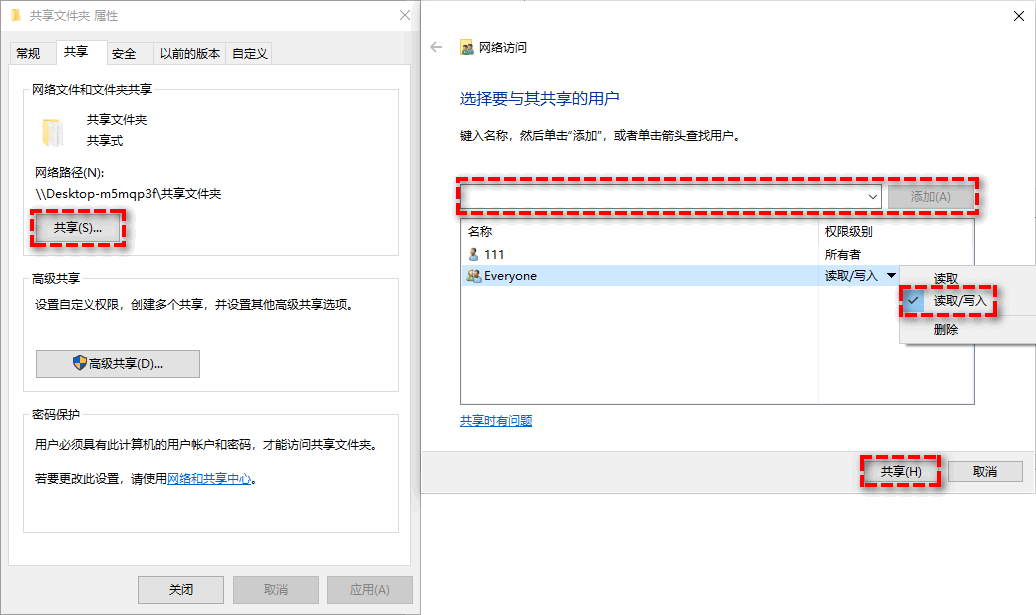
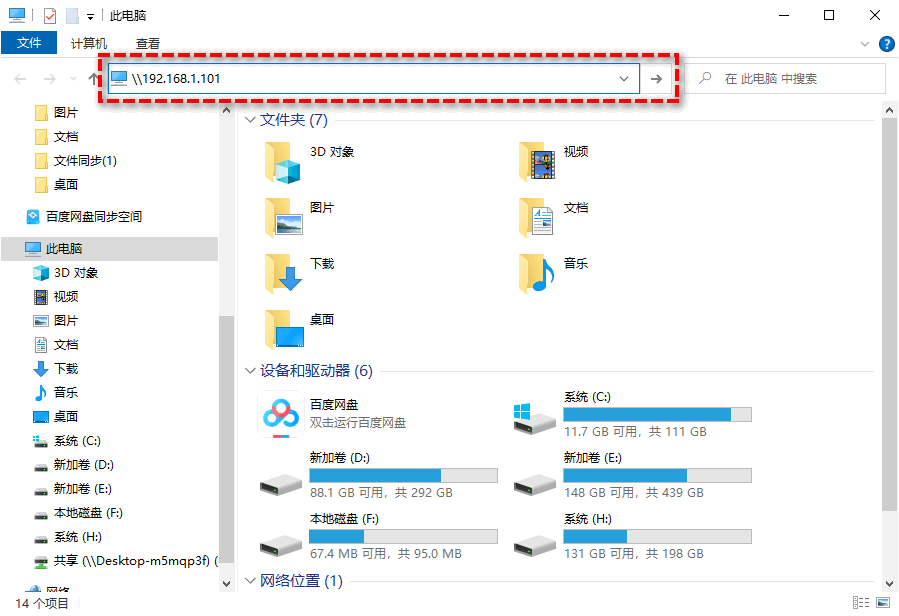
如果您需要迁移的数据量比较大,并且新旧电脑也处于相同局域网下,则可以在旧电脑上创建共享文件夹,并把需要传输的文件放到共享文件夹中,您只需在新电脑上访问这个共享文件夹,将指定文件复制到本地,即可完成数据传输任务。
如果您不仅要迁移文件,还要迁移已安装的软件(如Office、PS、聊天软件等)、电脑系统环境等数据,上面的两种方法就很难做到了。这种情况下,换新电脑如何把旧电脑所有东西迁移过去呢?
此时您可以考虑使用第三方迁移工具,比如傲梅轻松备份,借助它的磁盘克隆功能,可以帮助您将旧电脑硬盘上的所有数据(包括系统、软件、文件)都无损迁移到新电脑硬盘上,很方便。

注意:如果您的新电脑上只有一块硬盘,则需要提前使用傲梅轻松备份创建可启动盘,然后用启动盘引导系统进入PE环境后再执行克隆任务。
您若是有迁移所有电脑数据(包含系统在内)的需求,不妨点击下方按钮获取软件,执行克隆任务,轻松迁移数据!
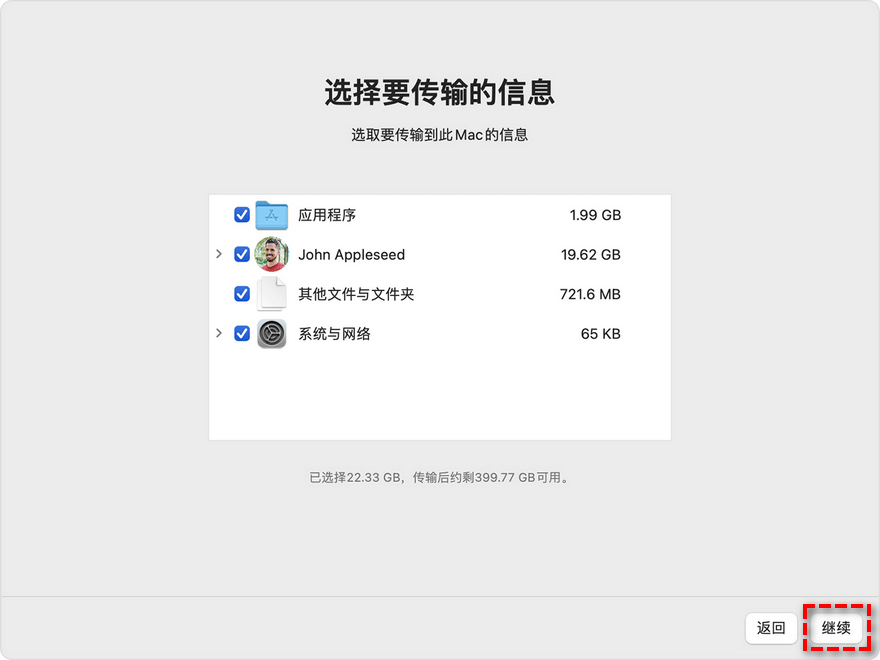
Mac用户换新电脑怎么把原来电脑的数据迁移呢?更加简单,系统自带的“迁移助理”就能一键同步所有数据,包括文件、照片、音乐、软件、用户设置、浏览器书签等,Mac迁移操作步骤如下:
如果是跨系统迁移(Windows换Mac或Mac换Windows),数据格式存在差异,需选择针对性的方法,核心思路是:先备份旧电脑数据,再导入新电脑。
如果需要迁移的文件不大(如文档、照片),用云盘迁移更方便,比如百度云盘、阿里云盘、OneDrive等,步骤如下:
注意:云盘免费空间或上传下载速度有限,若数据量较大,可临时开通会员扩大空间,或分批次上传下载。
如果需要迁移大量数据(如视频、大型文件),用云盘会受限于云盘空间以及上传下载速度的限制,此时采用外接硬盘迁移会更加效率,步骤如下:

注意:跨系统迁移软件难度较大,建议在新电脑上重新安装软件,避免因系统不兼容导致软件无法使用。
换新电脑怎么把原来电脑的数据迁移过去?其实没有您想象中的那么复杂。不管是同系统还是跨系统,都有对应的简单方法:
您可以根据自己的系统类型和数据量选择对应的方案,按照教程逐步操作,即便是电脑小白也能轻松完成数据迁移,让新电脑快速投入使用!


