电脑重新装系统怎么装?新手零失败详细教程!
为了帮助大家快速学会电脑重新装系统怎么装,本文为您详细讲解了重装系统准备工作、实操流程、以及重装之后的注意事项,并对常见问题进行了解答,助力电脑新手快速完成系统重装任务!
日常使用电脑时,很多人都会遇到系统卡顿、蓝屏、死机、软件报错无法解决,或是硬盘爆满清理无效的问题,这时候有效的解决办法就是重新装系统。
但对于新手来说,可能并不清楚电脑重新装系统怎么装,担心操作失误导致数据丢失、系统安装失败。
今天就为大家带来一篇通俗易懂、步骤清晰的电脑重装系统教程,无论您是小白还是有少量电脑基础,跟着操作就能轻松完成,同时避开常见坑点,让电脑焕发新生。
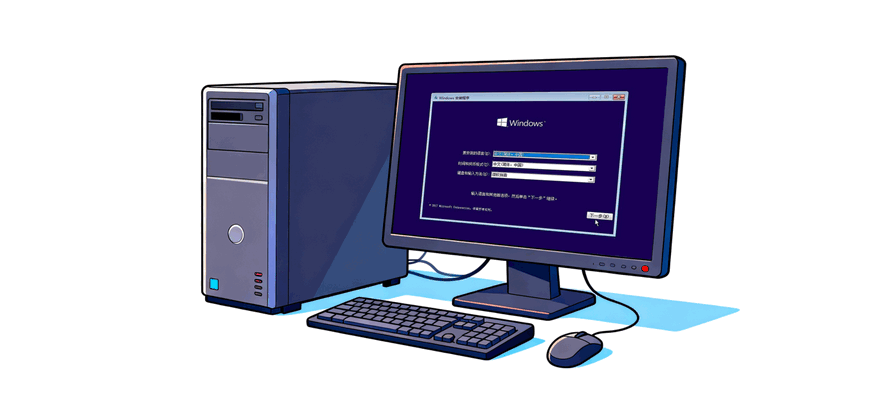
在开始重装系统前,我们先明确核心前提:无论选择哪种重装方式,提前备份重要数据是重中之重!因为重装系统会清空系统盘(通常是C盘)的所有内容,包括桌面文件、文档、下载文件夹等,一旦遗漏备份,数据将难以恢复。建议将重要数据拷贝到移动硬盘、U盘或云盘(如OneDrive、百度云),确保万无一失。
在学习电脑系统重装怎么操作之前,请做好准备工作,能大幅降低重装失败的概率,新手一定要逐一落实。
右键点击“此电脑”→“属性”,查看当前电脑的系统版本(如Windows 11 家庭版)和激活状态。
重装时需选择与当前版本一致的系统,否则可能无法正常激活;若为品牌机预装系统,联网后通常会自动激活(密钥存于主板),无需手动输入密钥。
U盘重装是目前通用、稳定的重装方式,适配所有品牌电脑,无论是系统能正常进入还是已彻底崩溃,都能使用。
下面分“制作U盘启动盘”“进入BIOS设置启动项”“开始安装系统”三个阶段,为您详细讲解电脑重新装系统怎么装,每一步都附清晰说明,新手也能轻松跟上。
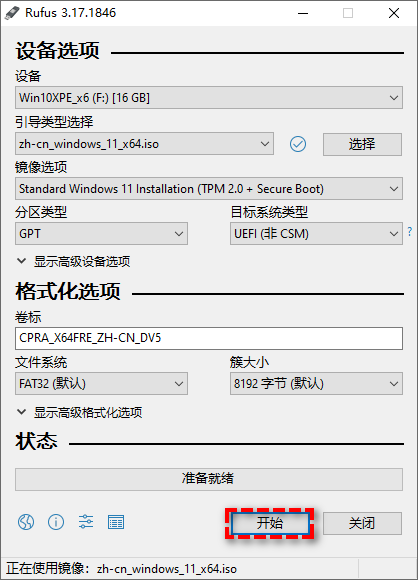
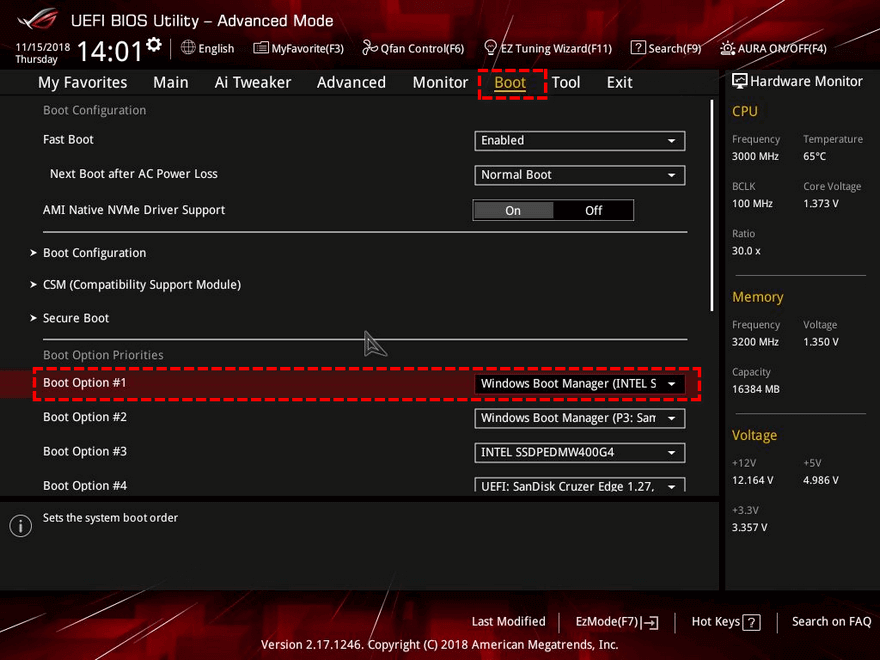
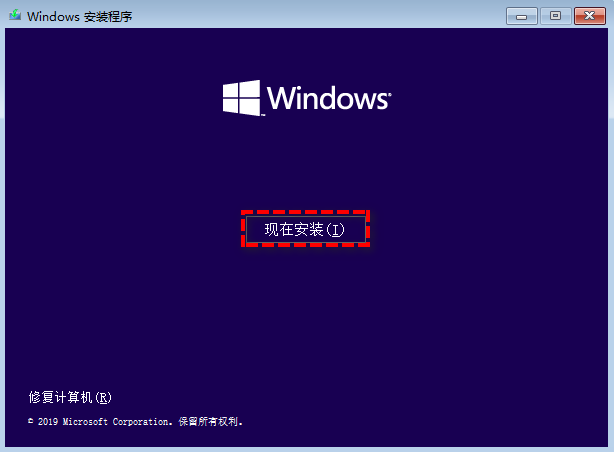
按照上述流程成功学会电脑系统重装怎么操作,并且逐步完成系统重装任务之后,还有3件事情同样需要重视,它能让系统更稳定、更流畅。
新系统安装完成后,可能会出现网卡、显卡、声卡等驱动缺失,表现为无法联网、屏幕分辨率异常、没有声音等。
建议优先从电脑品牌官方网站下载对应型号的驱动,也可通过“设备管理器”(Win+X打开)查看带黄色感叹号的设备,右键选择“更新驱动程序”,选择“自动搜索驱动”。
注意:不建议使用第三方驱动软件(如驱动精灵),可能捆绑多余软件,兼容性也不如官方驱动;若无法联网,可提前在U盘下载对应品牌的驱动安装包,拷贝到新系统中安装。
进入系统后,Win+I键打开系统设置,点击“系统”>“激活”,查看激活状态。
若为品牌机预装系统,联网后通常会自动激活;若未激活,可输入正版密钥,或通过官方渠道购买激活密钥,避免使用盗版激活工具,防止系统不稳定或被封禁。
当您安装重装系统教程完成系统重装,并且将各项系统设置、软件应用都调整完毕之后,请您使用傲梅轻松备份对当前的系统备份一下。

有了这个系统备份在手,不管您以后遇到什么样的系统故障,都不用花费大量时间精力再次重装系统,只需要还原系统备份,即可轻松将系统恢复到备份时的正常状态,非常方便。快点击下方按钮获取软件,立即备份一下吧!
新手重装系统时,难免会遇到一些问题,提前了解这些常见问题及解决方法,能避免走弯路,高效完成重装。
Q1:制作启动盘时,U盘格式化失败怎么办?
A1:打开“磁盘管理”,找到U盘,删除所有分区后重新格式化;若提示“写保护”,尝试拨动U盘侧面的写保护开关(部分U盘有),或使用命令行工具解除U盘写保护。
Q2:无法进入BIOS,或找不到U盘启动项怎么办?
A2:重新确认电脑品牌的启动快捷键,开机时连续快速按下;若仍无法找到,重新制作U盘启动盘,更换U盘重试(旧U盘可能兼容性差)。
Q3:安装时提示“无法安装到该分区”怎么办?
A3:系统盘分区格式与引导模式对应错误。请在修改引导模式,或者PE分区工具中转换分区格式(MBR分区形式对应Legacy引导模式,GPT分区形式对应UEFI引导模式),再重新安装。
其实电脑重新装系统并不复杂,新手按照文中介绍的重装系统教程逐步操作,就能零失败完成系统重装任务。
如果看完本文,您还是不确定电脑重新装系统怎么装,或者遇到了其他无法解决的问题,可以在傲梅论坛留言,或者联系技术支持,说明您遇到的问题,我们会进行回复,帮您顺利完成重装。


