硬盘克隆软件哪个好?实用推荐及操作指南!
本文围绕硬盘克隆软件展开,先解析其核心价值与适用场景,再推荐多款主流优质软件,明确选择的3大关键标准,提供通用操作步骤,并解答常见问题,助力不同需求用户精准挑选并正确使用硬盘克隆工具。
当电脑硬盘容量不足、机械硬盘(HDD)升级固态硬盘(SSD),或是需要备份重要数据时,硬盘克隆软件就能发挥关键作用。
它能实现硬盘数据的1:1完整复制,包括操作系统、应用程序、隐藏文件等,无需手动迁移,极大提升效率并降低数据丢失风险。
但市面上硬盘克隆软件种类繁多,免费与付费、新手友好与专业级工具让人眼花缭乱,如何选择适合自己的?本文将从核心需求出发,推荐优质硬盘克隆工具,并附上详细使用要点。
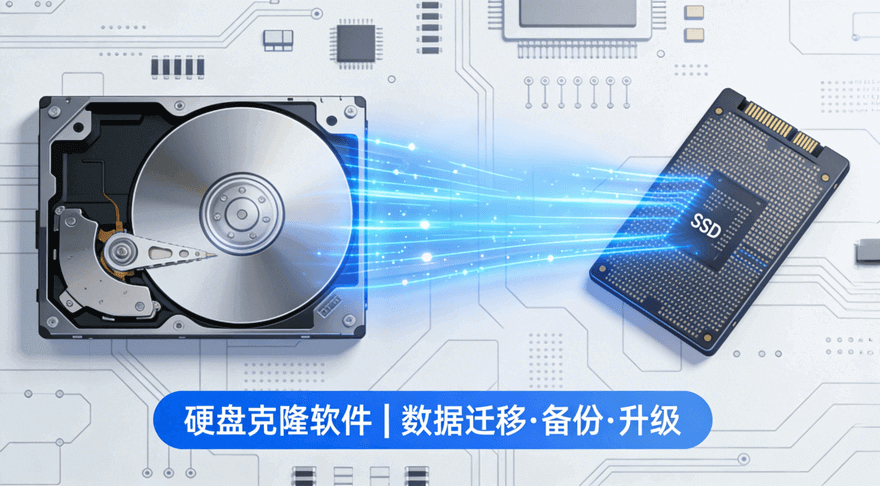
硬盘克隆软件是一类专门用于复制硬盘数据的工具,区别于普通文件复制,它能完整复刻源硬盘的所有内容——从操作系统、注册表设置到软件安装包、个人文档,甚至隐藏分区和引导信息都能完整迁移。其核心价值主要体现在三个场景:
相比手动复制,优质硬盘克隆工具还具备自动调整分区大小、支持不同容量硬盘适配(如500GB→1TB)、热克隆(无需关机)等功能,大幅降低操作门槛。
结合兼容性、操作难度、克隆成功率等关键指标,经过实测筛选出以下3款硬盘克隆软件,覆盖免费、付费、新手友好、专业级等不同需求场景:
| 软件名称 | 核心优势 | 适用人群 | 支持系统 |
| 傲梅轻松备份 | 支持系统、分区、磁盘克隆,支持热克隆,用户界面友好,操作简单易上手 | 普通用户、电脑新手 | Windows11/10/8/7/XP/Vista |
| Clonezilla | 完全免费开源,跨系统兼容 | 专业用户、技术人员 | Windows/macOS/Linux |
| Acronis Cyber Protect Home Office | 集成克隆与杀毒功能,支持云端备份 | 商务人士、企业用户 | Windows/macOS |
面对多样的软件选项,无需盲目追求“功能更全”,重点关注以下3点,就能选出适合自己的硬盘克隆软件:
无论选择哪款硬盘克隆工具,克隆硬盘到另一个硬盘的核心操作流程大致相同,以新手常用的“旧HDD克隆到新SSD”为例,步骤如下:

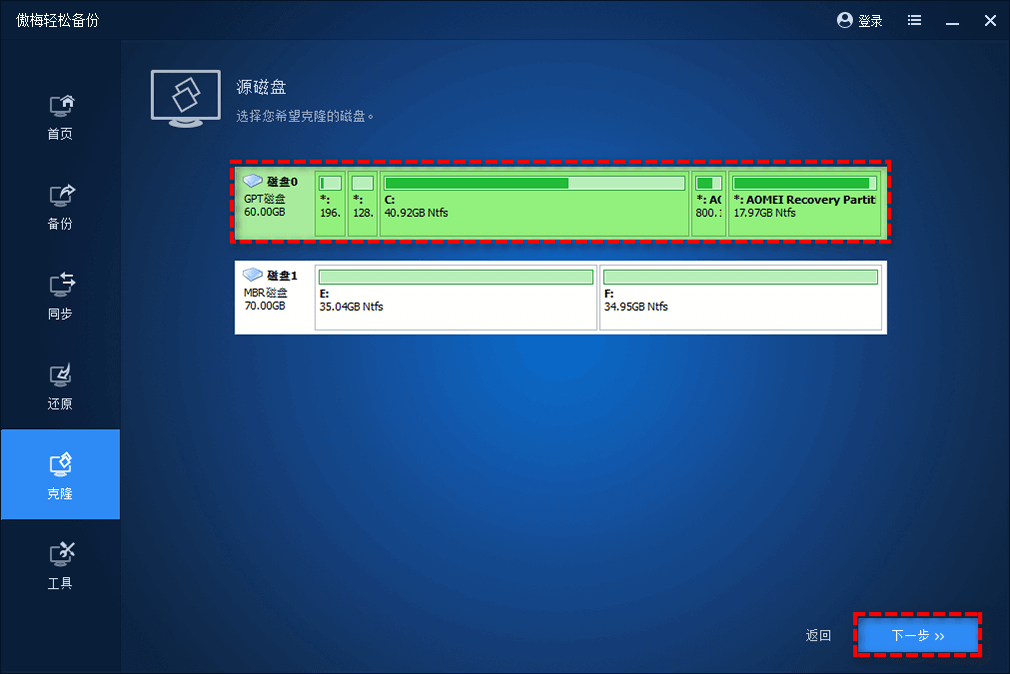


如果您近期有更换硬盘并迁移硬盘数据的需求,不妨先点击下方按钮获取软件,到时候用傲梅轻松备份来帮您完成硬盘克隆任务。
Q1. 硬盘克隆软件靠谱吗❓️
A1:靠谱。如Clonezilla、傲梅轻松备份等工具,核心克隆功能足够满足普通用户需求,且经过大量用户验证,稳定性有保障。
Q2. 克隆硬盘会丢失原有数据吗❓️
A2:只要正确选择“源盘”和“目标盘”,仅对目标盘进行数据写入,源盘数据不会丢失。如果实在担心的话,建议您在克隆前先重要数据,避免误操作导致损失。
Q3. 为什么克隆后电脑无法启动❓️
A3:大概率是未将目标盘设置为启动项,或克隆时未复制引导分区。需进入BIOS调整启动顺序,优先选择新克隆的硬盘启动。
选择硬盘克隆软件的核心是“适配需求”——电脑新手和普通用户优先考虑傲梅轻松备份,因为它功能专业且操作简单。如果您是技术人员,则可以尝试类似于Clonezilla这样的开源克隆工具。
无论您选择哪种克隆硬盘工具,只要按照对应的规范流程逐步操作,都能帮助您轻松地克隆硬盘到另一个硬盘,轻松完成硬盘数据无损迁移,您可以试一试!


