怎么把一个硬盘的数据全部转移到新硬盘?4种方法全攻略!
怎么把一个硬盘的数据全部转移到新硬盘?本文整理4种实用方法,从新手易用的傲梅轻松备份磁盘克隆,到手动复制和命令行操作,逐一讲解步骤与适用场景。无论您是想迁移系统盘还是拷贝个人文件,都能找到安全有效的解决方案,让硬盘升级不再困难。
电脑使用一段时间后,很多用户都会面临这样的困境:硬盘空间越来越紧张,系统运行日渐卡顿,或者单纯想把老旧的机械硬盘升级为速度更快的固态硬盘(SSD)。其实更换新硬盘本身并不复杂,真正的难题在于——怎么把旧硬盘上的系统、软件、文件,原封不动地全部迁移到新硬盘上。
如果只是简单地把文件复制粘贴过去,隐藏的系统文件、注册表信息、引导分区等关键数据都会丢失,新硬盘根本无法正常启动系统。因此,掌握正确的硬盘数据转移方法,是升级硬件时绕不开的一课。
本文将从易到难,详细介绍4种不同的方法,教您轻松学会怎么把一个硬盘的数据全部转移到新硬盘!无论您是新手用户还是有一定电脑基础,都能找到适合自己的方案。
在开始将旧硬盘转移数据到新硬盘之前,做好准备工作可以避免中途出错,提高迁移成功率。
1. 硬件准备
需要确认新旧硬盘的接口类型(SATA、M.2、NVMe等),确保接口匹配。
此外,新硬盘的容量应不小于旧硬盘已使用空间,否则无法容纳全部数据。
2. 数据备份
虽然硬盘转移操作本身安全性较高,但为了应对意外断电、设备故障等突发情况,建议提前将重要文件备份到外部硬盘或云盘(如百度网盘、阿里云盘等),做到双重保障。
3. 环境优化
操作前关闭不必要的后台程序,笔记本需连接外接电源,确保在迁移过程中不会因为电量耗尽而中断——中途断电可能导致数据损坏或分区丢失。
如果您希望将旧硬盘上的所有数据(包括操作系统、已安装软件、个人文件、系统设置等)一次性完整转移到新硬盘,使用专业的硬盘克隆工具是目前更效率、更安全的选择。
市面上有多个硬盘克隆软件可供选择,其中傲梅轻松备份是一款功能全面、兼容性良好的国产工具。它支持Windows 11/10/8/7/XP全系列系统,适配SATA、M.2、NVMe等主流硬盘类型,提供磁盘克隆、系统克隆和分区克隆三种方案。
在傲梅轻松备份的帮助下,我们该如何将硬盘数据转移到另一个硬盘?具体操作步骤如下:

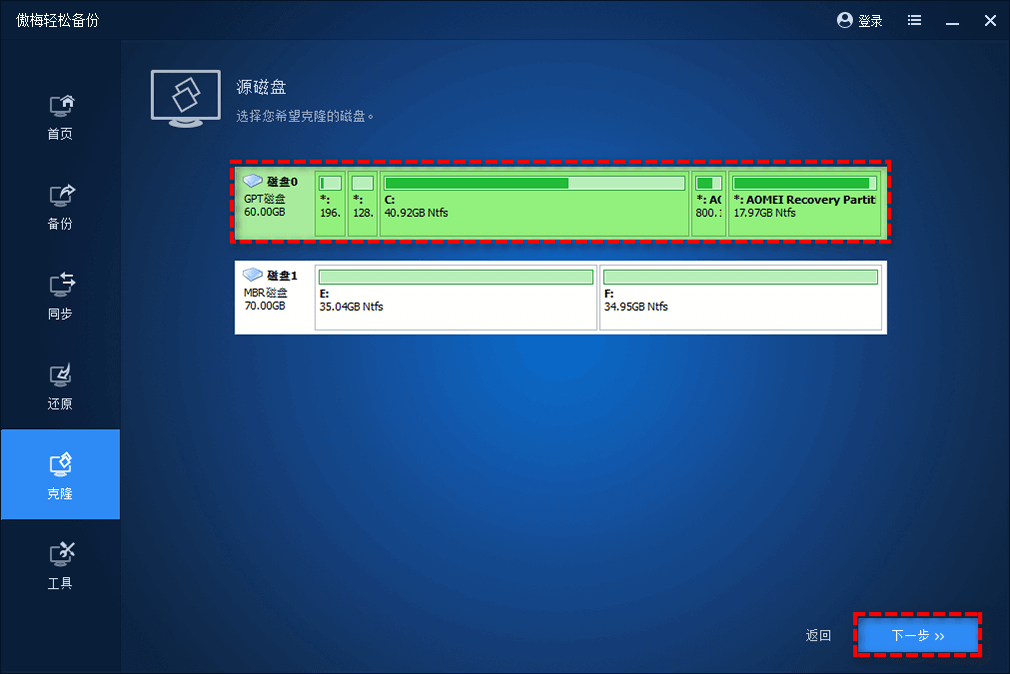


整个克隆过程完成后,新硬盘上的数据将与旧硬盘完全一致。如果克隆的是系统盘,关机后拆下旧硬盘,将新硬盘装好并开机,在BIOS中设置新硬盘为优先启动项即可正常进入系统。该方法无需逐一手动拷贝文件,迁移后也无需重装系统或重新配置软件,整体操作门槛较低,非常适合普通用户。
Windows系统自带了一个备份和还原工具,也可以用来转移硬盘数据。操作步骤如下:
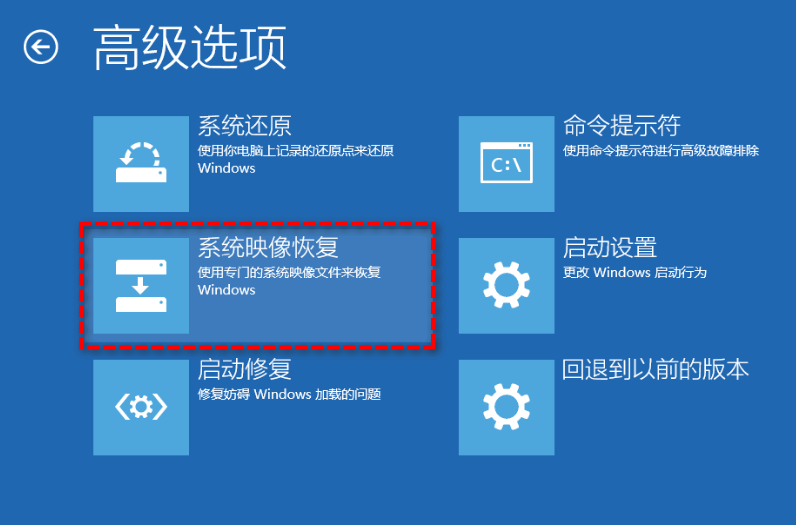
不过,这个功能相对基础,主要适用于系统盘的备份与恢复,对于数据盘或有多个分区的硬盘来说操作较为繁琐,而且还原过程可能需要较长时间。此外,Windows系统本身并未内置直接的硬盘克隆工具,该功能本质上是通过创建系统映像来间接实现将硬盘转移数据到新硬盘。
如果您只是想迁移非系统盘的普通文件(如文档、照片、视频、音乐等),且文件数量不多、结构比较简单,那么直接将两块硬盘同时连接电脑,通过Windows文件资源管理器进行复制粘贴即可。
您只需要打开“此电脑”,进入旧硬盘的各个分区,选中需要转移的文件或文件夹,复制后粘贴到新硬盘的对应位置即可。

注意:这种方法仅适用于个人文件的迁移,不能用来转移操作系统或已安装的程序,也无法复制隐藏的系统配置文件,因此复制后的硬盘无法作为系统盘启动。如果数据量较大,手动操作也容易遗漏或出错。
对于熟悉命令行操作的用户,怎么把一个硬盘的数据全部转移到新硬盘呢?还可以通过Windows自带的xcopy命令或第三方工具的命令行版本来完成硬盘复制。
xcopy可以复制文件和目录结构,但无法实现分区级别或扇区级别的完整克隆,因此不适合迁移系统盘。
如果确实需要通过命令行实现整盘克隆,可以借助傲梅轻松备份等工具提供的命令行功能进行操作,但在使用前务必仔细确认源盘和目标盘的盘符,避免因误操作导致数据被覆盖。
Q1:新硬盘容量比旧硬盘小,还能克隆吗?
A1:可以。傲梅轻松备份的智能克隆模式支持仅克隆旧硬盘的已用数据区域,只要新硬盘的容量不小于旧硬盘的已使用空间,就能完成克隆。
Q2:从机械硬盘克隆到固态硬盘,需要注意什么?
A2:需要在克隆时勾选“SSD对齐”选项,这样可以实现4K对齐,优化固态硬盘的读写性能并延长其使用寿命。此外,固态硬盘的读写速度远高于机械硬盘,克隆完成后系统启动和程序加载速度会有明显提升。
Q3:克隆过程中突然断电了怎么办?
A3:重新通电后重新操作一次即可。正因为如此,操作前备份重要数据、笔记本连接外接电源就显得尤为重要。
Q4:克隆完成后新硬盘上的数据会被覆盖吗?
A4:是的。克隆操作会将目标硬盘上的所有数据清除并写入源盘数据,因此操作前务必确认目标硬盘中没有需要保留的重要文件。
怎么把一个硬盘的数据全部转移到新硬盘?根据具体需求的不同,有多种方法可以选择:
不论选择哪种方法,迁移前的数据备份和迁移后的检查验证都是不可省略的关键环节。做好万全准备,硬盘升级的过程就能变得轻松又安全。


