Ghost备份教程:7步备份系统,还原与失败排查
Ghost备份教程里,还原往往比备份更容易出问题:gho文件有没有用,只有真去还原一次才知道。按7步做完备份,只得到一个镜像文件;能不能还原回去,还要看ESP分区有没有一起备份、目标硬盘的容量够不够。
照着Ghost备份教程做,进去后第一件事是打开“Local”>“Partition”>“To Image”这条菜单。勾好要备份的分区、给镜像起个名字,再点确认,这些分区的内容就会被存进一个gho文件;整套操作7步,都在DOS或PE环境里完成。
现在还在用Ghost的只剩两种人:一种要给一批配置相同的电脑装系统;另一种是想给自己这台电脑存一份镜像,桌面进不去时用它还原回来,不必重装。
这种镜像把引导文件和系统文件一起存进gho,还原之后电脑就能开机;麻烦的是Ghost界面全英文,UEFI电脑还原时还要单独处理ESP分区。
用Ghost做还原时如果失败,先确认ESP分区有没有跟系统分区一起还原。
Win8以后的Windows把引导文件放进ESP分区、系统文件放在另一个分区;用Ghost按Win7的结构只还原系统分区时,ESP里的引导文件不会跟着更新,电脑开机就会停在自动修复界面,或者直接黑屏。
开机停在自动修复界面或者直接黑屏,问题出在Ghost按分区备份这件事上。Ghost由赛门铁克(Symantec)出品,常见版本是12.0.0.7031,版权信息标着2015年。
用Ghost备份时,一次可以勾选多个分区:勾中的分区会连数据带文件结构一起存进同一个gho文件;需要的时候,再把这个文件还原到目标分区。
Ghost的菜单分“Disk”和“Partition”两级:“Disk”操作整块硬盘,“Partition”操作单个分区。做系统镜像用“Partition”>“To Image”,镜像里只有勾中的那几个分区,体积比整块硬盘的镜像小得多。
要把其他分区的数据一起搬走,就用Ghost备份整个硬盘:进“Disk”>“To Image”以后勾的是整块硬盘,不是单个分区。
除了Ghost,还可以用Windows自带的系统映像把系统盘备份成镜像,区别在于这份备份是一个文件夹,只有Windows自己认得。
用Ghost备份出来的就是一个gho文件,可以拷到别的硬盘上,也能用Ghost Explorer打开,单独取出里面的一两个文件。
Ghost只认硬盘上真实存在的分区;勾选时选错了,它也不会给出任何提示。所以动手之前有五件事要先确认,免得镜像做完才发现选错分区,只能从头再做一遍。
五件事确认完就能进Ghost动手了,这7个步骤里真正要留意的是第3步选分区。分区没勾全,做出来的镜像就是残缺的,还原时才会发现少了引导文件。每一步的截图都取自Windows版Ghost的界面,DOS版的菜单和按键完全一样。
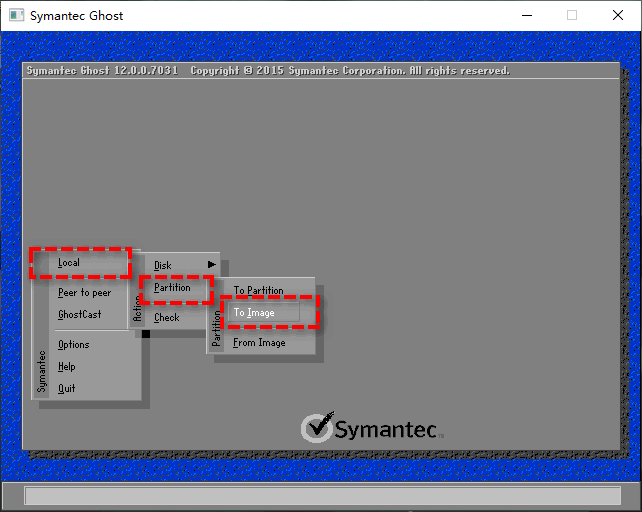
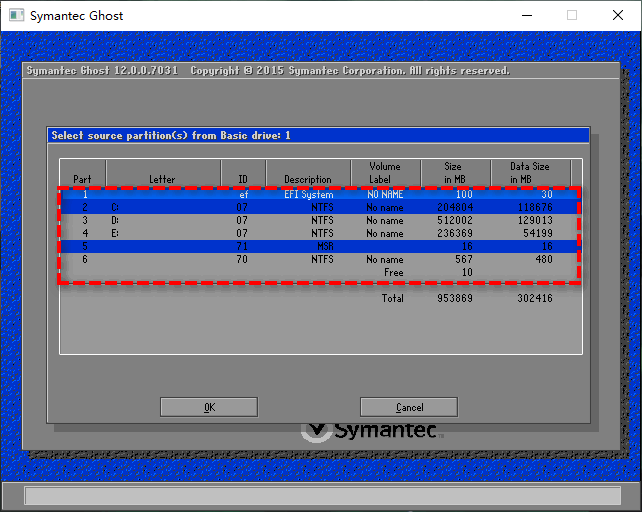
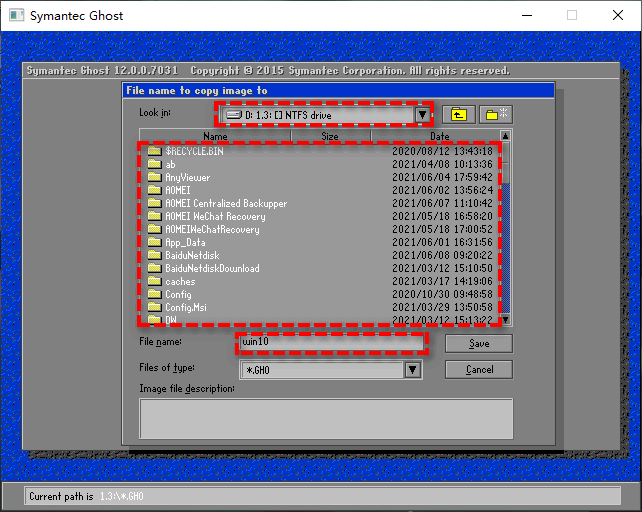
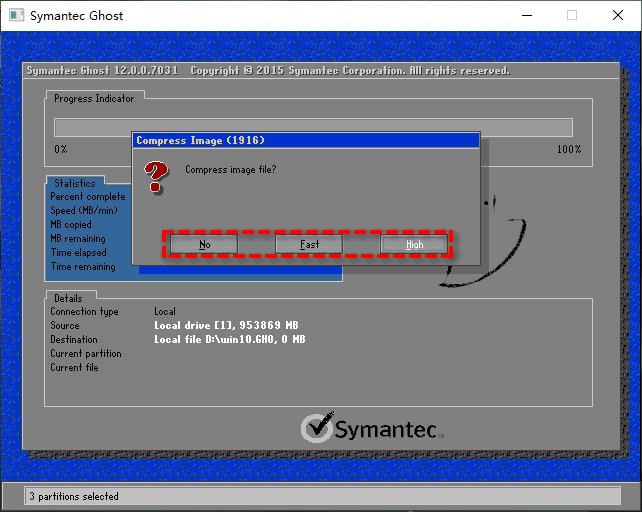
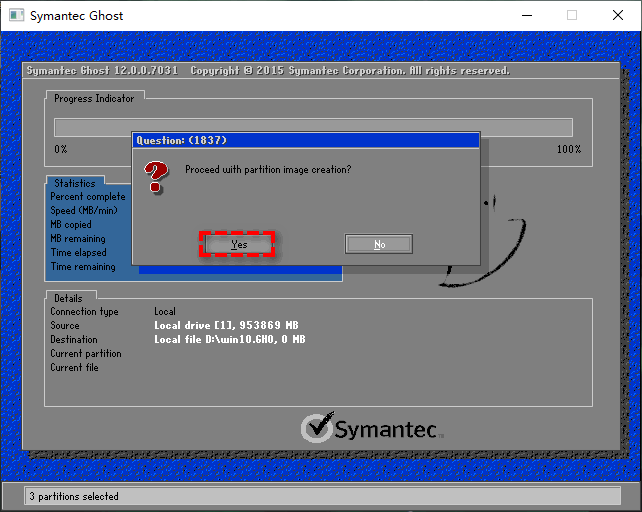
退出以后,存放镜像的硬盘上会多出一个gho文件,体积接近系统盘的已用空间。这个gho文件里存的就是刚才勾选的那几个系统分区的数据,可以拷到移动硬盘上保存,也可以还原到本机原来的分区,或者还原到另一台电脑上准备装系统的分区。
还原和备份用的是同一套菜单,只是入口换成“From Image”,这一步在Ghost备份教程里常被跳过。备份做得再完整,还原不回去也等于没做,所以在真正需要还原之前,先在这台机器上试还原一次,确认还原后能进桌面。
分区还原好以后重启电脑。UEFI的电脑如果重启后停在自动修复界面,说明ESP分区没有跟着更新,要单独把ESP分区再还原一次,然后重建引导记录。
Ghost还原失败很少是按键按错,原因集中在分区结构、备份方式和硬件驱动这三方面。
这三个原因都不是操作失误,换一台新机器照样会遇上。Legacy启动的老机器,用Ghost备份系统分区能顺利做完;换到UEFI启动的新机器上,要先想清楚还原时ESP分区怎么处理。
已经停在还原这一步的,先翻《Win11Ghost备份不了》那篇,对照自己遇到的现象。
Ghost的备份和还原都要用启动盘引导进DOS或PE,界面全英文,UEFI电脑还原时还要单独处理ESP分区。换一个能在Windows里直接打开的工具,这几处麻烦就能省掉,只是镜像要重做一份。
用傲梅轻松备份做系统备份只要两步,生成的是一个adi文件,文件里存着系统分区的全部数据,还原时不用离开Windows。
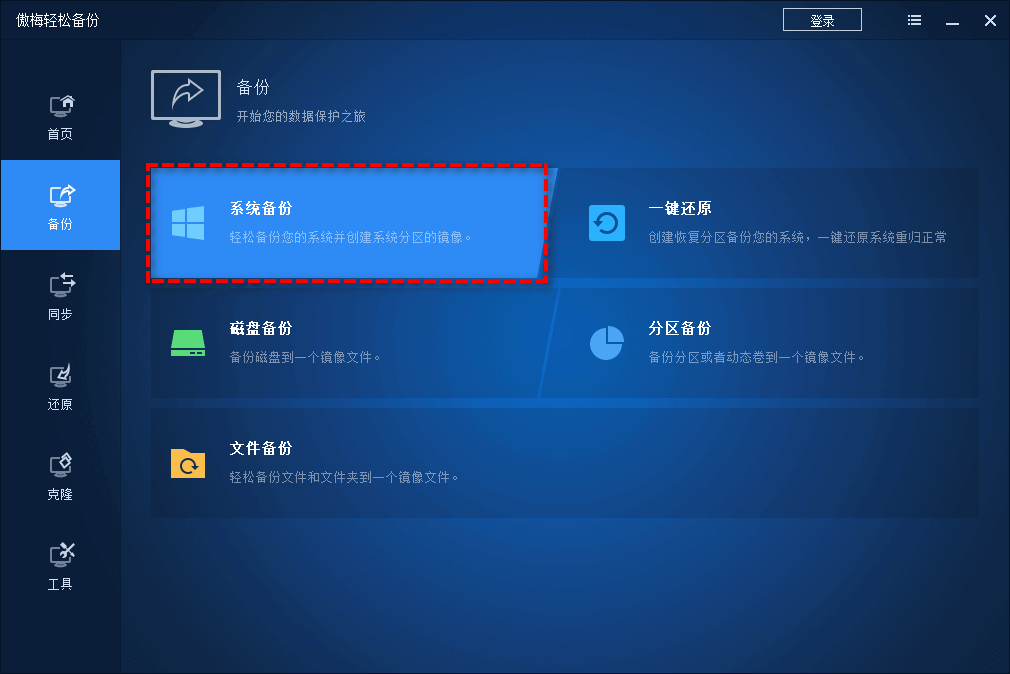
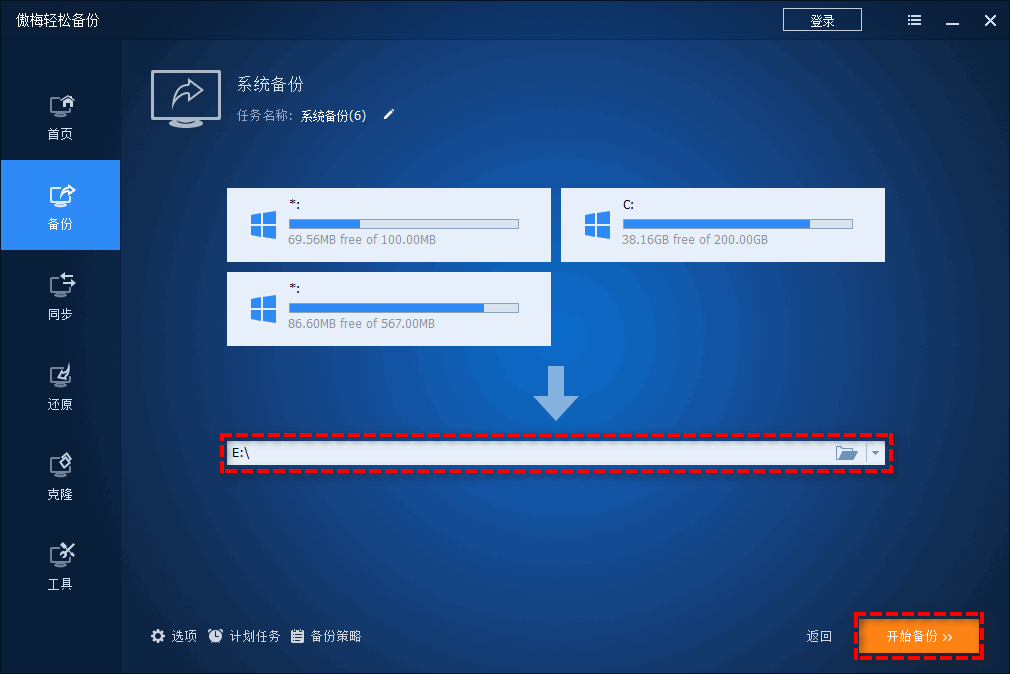
备份完成后会得到一个adi文件,体积接近系统盘的已用空间。把adi文件放到移动硬盘上,以后重装系统或者换硬盘,在软件里点“还原”,选这个adi文件,就能把备份时的系统分区内容还原到目标分区。
Ghost的经典用法是把镜像还原到配置相同的另一台机器,傲梅轻松备份也有对应的功能,名字叫异机还原,这一步需要傲梅轻松备份VIP版本。
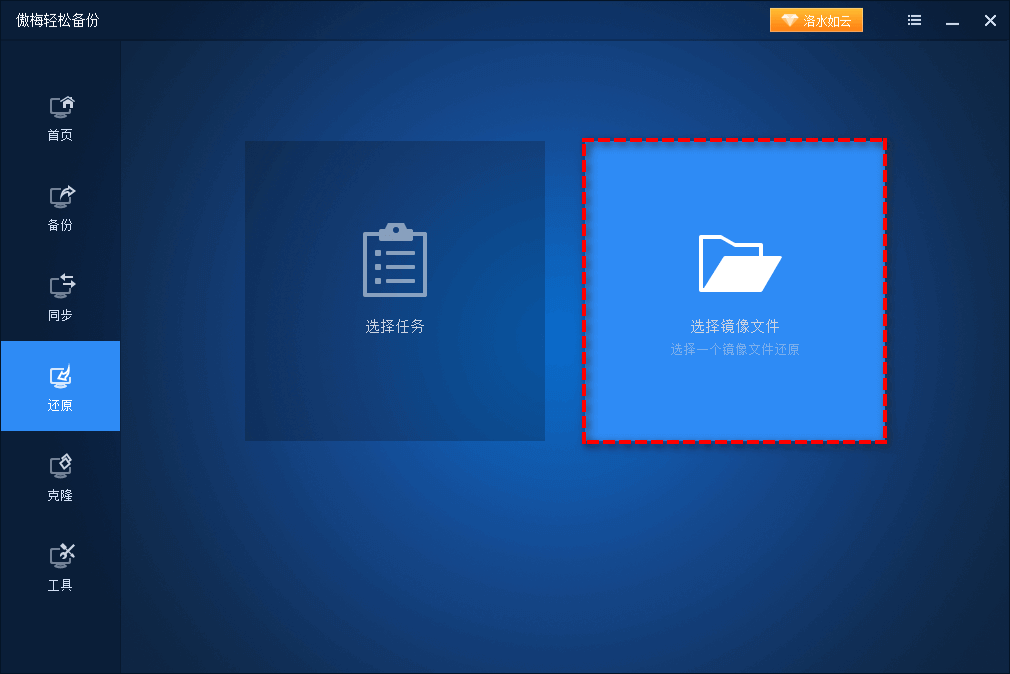

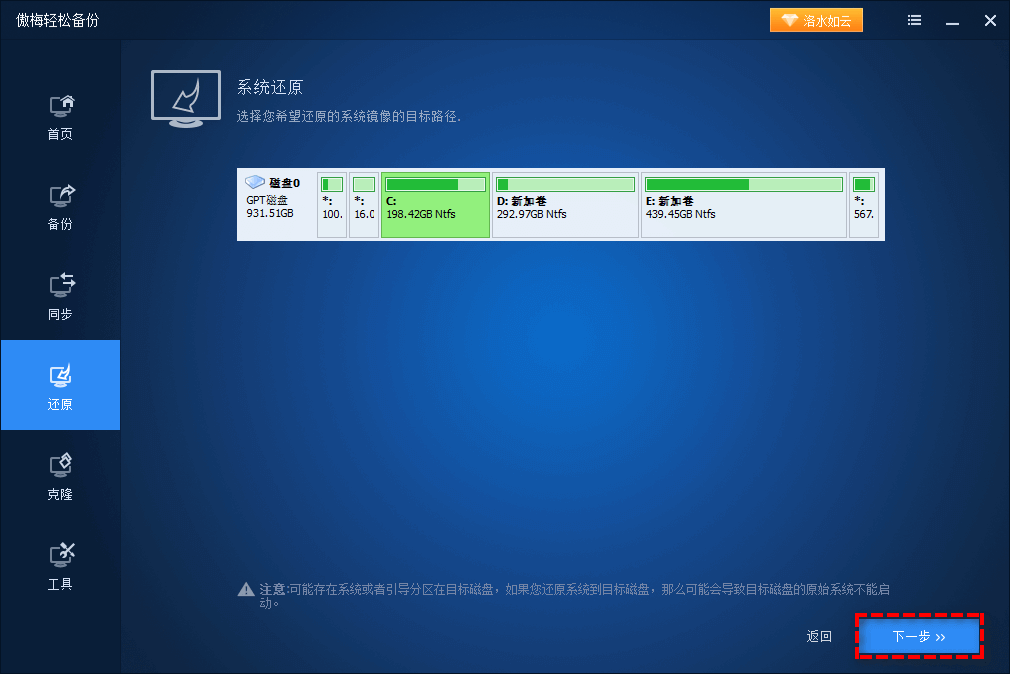

注意:目标电脑的硬盘上如果原来就装着系统,还原之后原来那个系统就无法启动了。目标硬盘原有的引导记录和刚还原过去的引导记录同时存在时,开机可能进错系统;所以在点“开始还原”之前,先确认旧系统确实不再需要。
备份做完、异机还原也试通以后,移动硬盘里就有一份随时可以还原的系统镜像。装软件之前先做一次备份,后面重装系统、换硬盘都用得上。
两套步骤都做完,剩下的问题就是选哪个工具。Ghost和傲梅轻松备份的区别只有三处:操作环境、界面语言和还原时对ESP分区的处理。
| 对比项 | Ghost | 傲梅轻松备份 |
| 操作环境 | DOS或PE | Windows里直接开 |
| 界面语言 | 全英文 | 中文 |
| 还原到新机器 | 要重建引导 | 勾选异机还原 |
| 镜像后缀 | gho | adi |
| 适合谁 | 老机器批量装机 | 新机器日常备份 |
换硬盘是另一回事:想把整块硬盘的内容原样搬到新硬盘,用硬盘克隆比先做镜像再还原少一步,省掉的是中间那个gho文件。
不管是镜像还原还是硬盘克隆,动手时有三个环节一旦出错,镜像就会作废,或者把不该覆盖的分区覆盖掉。
还原会清空目标分区。
还原之前先确认目标分区里没有还要用的文件;接了两块硬盘的,目标分区不要选错,选错的那个分区会被整个覆盖。
gho超过2GB会分成几个文件。
拆出来的部分存成ghs分卷,这些分卷要放在同一个文件夹里,还原时缺一个就会中断。
镜像做完要核对体积。
gho的体积比系统盘已用空间小很多,说明分区没勾全或者中途出错;条件允许的话再从启动盘还原一次,确认能进桌面。
如果本来就要换硬盘,前面这套做完镜像再还原的流程可以省掉,直接做一次系统迁移。用系统迁移把旧系统连同软件和设置一起迁到新硬盘,不用生成镜像文件,原硬盘上的数据也不会被覆盖。
选Ghost还是换工具,看这台电脑是Legacy启动还是UEFI启动就行。老机器按Ghost备份教程做完这7步,把gho文件还原到分区,电脑就能开机;UEFI的新机器还原要额外处理ESP分区,不如换个能在Windows里还原的工具。
动手的顺序建议这样:先在另一块硬盘上留出比系统盘已用空间更大的空间,把镜像做完,再从启动盘里还原一次,确认这台机器能进桌面,这份备份才算可用。只做备份不试还原,等到要用的时候才发现还原不回去,前面几步就白做了。
更新于2026年10月28日


