如何备份C盘和桌面文件?教您2个简单方法!
C盘与桌面文件承载着系统运行与工作成果,一旦丢失损失巨大。本教程系统讲解Windows自带功能与专业工具的不同备份方法,并给出可落地的分层备份计划,帮助每位用户轻松养成可靠的数据保护习惯。
在日常工作和生活中,C盘和桌面文件承载着我们大量重要的数据。一份调查报告显示,因系统崩溃、硬盘损坏导致的数据丢失案例中,超过70%的用户事先没有任何备份。如果不慎遭遇系统崩溃、病毒攻击或误删除,没有备份的话很可能会造成无法挽回的损失。
本文将手把手教您如何备份C盘和桌面文件,从基础到进阶,涵盖Windows自带功能与第三方专业工具,帮您建立一套安全可靠的数据保护体系。
备份C盘和桌面文件的重要性,远不止防止数据丢失那么简单:
因此,学会备份C盘和桌面文件方法,是每个电脑用户都应掌握的基本技能。
您需要先了解这点,在默认情况下,桌面文件同样属于C盘,所以备份C盘也就等于备份桌面文件。
而单独的C盘备份在还原后又无法正常运行,所以我们应该选择系统备份方案(备份系统引导分区以及C盘系统分区)。当系统因更新失败、病毒感染或硬盘故障无法启动时,手头有一份完整的系统备份,就能在短时间内将电脑恢复到正常运行状态,避免重装系统带来的麻烦。
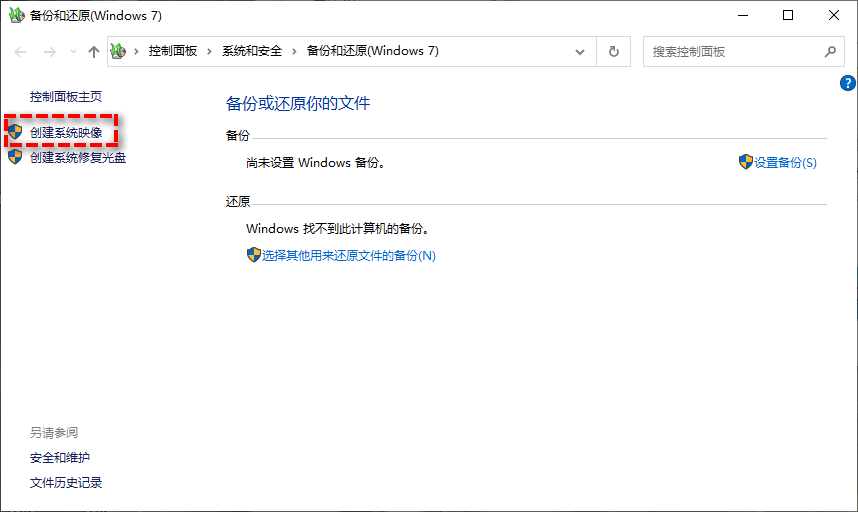
Windows自带了“备份和还原(Windows 7)”工具,可以创建系统映像,完整保存系统文件、应用程序和个人数据。
❌ 系统映像备份的不足:
1. 备份和还原耗时较长,备份文件占用空间大。
2. Win7时代的方案对新系统的兼容性不够完善。
3. 部分用户反馈在将系统备份到某些USB外部设备时会提示“此驱动器不是有效备份位置”错误。
对于需要更灵活、更效率备份方案的用户,或许可以考虑借助更加专业的备份工具。
除了Windows自带功能外,市面上也有不少第三方备份软件能够提供更便捷的一键系统备份体验。以傲梅轻松备份为例,其系统备份功能支持一键将Windows操作系统、系统设置、已安装的应用程序和个人文件全部打包备份,并且能够自动识别并选中系统所需的全部分区——包括C盘和隐藏的引导分区(ESP/MSR分区),确保备份的完整性,还原后系统可以正常启动。
那么在专业备份软件的帮助下,我们该如何备份C盘和桌面文件呢?很简单,我们将为您完整演示一次系统备份流程,您看完肯定能学会!



您的系统如果还尚未备份过,仍然处于风险状态之中的话,建议您点击下方按钮获取软件,立即对系统备份一下吧!
业内通行的3-2-1备份法则,是保护数据安全的黄金准则:
| 原则 | 含义 | 实践建议 |
| 3个副本 | 数据至少有3个副本(1个原始+2个备份) | 原始数据在电脑上,备份分别存放在不同介质 |
| 2种介质 | 使用至少2种不同存储介质 | 如外部硬盘+NAS设备 |
| 1份异地 | 至少有1份备份存放在异地 | 如云端备份或存放在另一场所的硬盘 |
结合不同备份C盘和桌面文件方法的特点,可以制定如下分层备份计划:
Q1:C盘备份文件占用空间太大怎么办?
A1:可以设置增量备份,只备份变化的数据部分,减少空间占用。同时建议定期清理旧的备份版本,只保留近期2~3个完整版本即可。
Q2:系统崩溃后如何用备份恢复电脑?
A2:如果有系统修复光盘或启动U盘,可以通过它引导电脑进入恢复环境,选择事先创建的系统备份镜像进行还原。还原后系统将恢复到备份时的状态,无需重装。
Q3:只备份C盘数据够不够,其他盘需要备份吗?
A3:C盘是系统盘,确实是需要优先备份的。但如果您的重要数据也在D盘、E盘等其他分区,建议一并纳入备份计划。傲梅轻松备份支持分区备份和磁盘备份,可以灵活选择备份范围。
Q4:备份和克隆有什么区别?
A4:备份是将数据打包为一个独立的镜像文件,占用空间较小,适合长期存档和定期还原。克隆是将整个硬盘的数据完整克隆一份精确副本到另一块硬盘上,适合换硬盘时直接迁移系统或数据。
不知道您看完本文之后,有没有学会如何备份C盘和桌面文件呢?无论是Windows自带的系统映像备份方法,还是功能更全面的傲梅轻松备份,关键是选择适合自己的方案,并养成定期备份的好习惯。
与其等到数据丢失再想办法恢复,不如现在就花十分钟,给您的重要数据加一道保险。希望这篇备份指南能帮助每一位电脑用户,真正做到有备无患。


