硬盘无法读取怎么修复?别急着格式化,4步排查更靠谱
硬盘无法读取怎么修复?本文按顺序带您排查:先检查物理连接与供电,再用磁盘管理让系统重新识别,接着用chkdsk修复文件系统错误,再结合SMART与厂商诊断工具判断盘况,全程把数据安全放在优先位置,别急着格式化。
2026年09月22日 11:13 | 洛水如云 · 专注Windows系统维护与数据备份领域
硬盘用着用着突然打不开了:双击盘符提示“无法访问”,资源管理器里转圈半天,开机时甚至检测不到硬盘。硬盘无法读取怎么修复,成了很多人遇到过却不敢随便乱动的问题。
大多数人心里都在打鼓:不会要格式化吧?照片和工作资料怎么办。其实多数无法读取背后并不是硬盘彻底报废,问题往往出在几个自己就能查的地方。移动硬盘无法读取碰上同样情况,先别急着送修,照着本文一步步来就行。
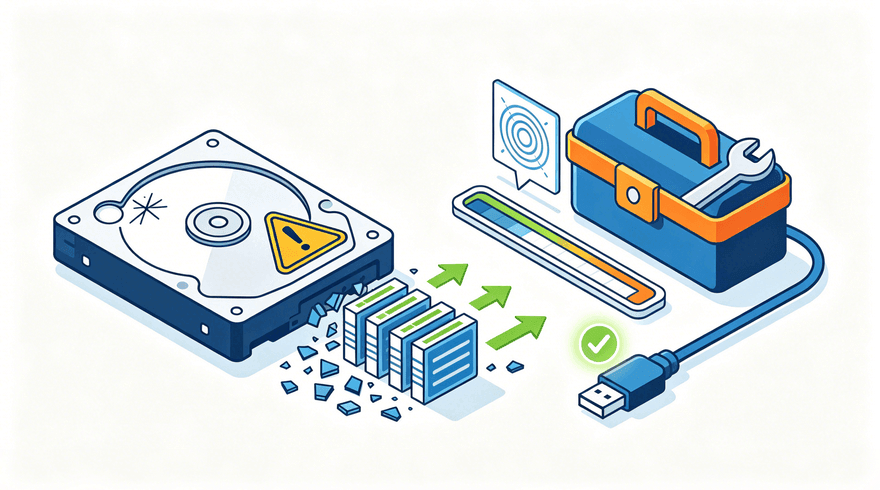
同一个症状,背后的原因可能差别很大。动手之前,先对照下面几种常见情况,看看您的硬盘更像哪一种:
针对硬盘无法读取的问题,本文整理了4种处理方法,按从易到难的顺序排列:先检查物理连接与供电,再用磁盘管理让系统重新识别,接着用chkdsk修复文件系统逻辑错误,后面结合SMART与厂商工具判断盘况。
您可以从第一种开始依次尝试,哪一步能解决问题就停在哪一步,不用每种都跑一遍。
先做不用动硬盘的检查。硬盘读取失败、硬盘无法访问这类提示,有相当一部分其实是线材、接口和供电惹的祸,把接触问题排除了,后面的步骤才不会白忙活。
操作步骤不难,跟着做一遍很快:
换线换口之后硬盘重新出现,说明问题就出在接触上,抓紧把数据备份出来再谈其他。
无法读取不一定是坏了,有时候只是分区表没被正确识别,系统把它当成了没初始化的盘。打开右键“开始”菜单里的“磁盘管理”,如果能看到对应磁盘但显示“未知”或“未分配”,说明系统不认分区,不是盘彻底损坏。
操作步骤:
提醒一句:初始化磁盘会重建分区表。要是这块盘之前本来有数据,先别着急初始化,先试试后面讲到的数据恢复思路。硬盘检测不到但能确认盘没坏的情况,走这一步通常就能找回可见的盘符或分区。
如果双击盘符提示“需要格式化”,或者报“文件或目录损坏且无法读取”,多半是文件系统层面的问题。这类硬盘无法读取怎么修复的难题,在软件层面并不难处理,系统自带的chkdsk就是现成的工具。
这类逻辑错误靠chkdsk大多能处理干净,如果您想掌握它更完整的用法,建议先弄明白chkdsk怎么修复硬盘的常见命令与适用场景,对症下药效率更高。

chkdsk的参数不止这几个,/scan、/spotfix各自对应不同场景,微软官方在chkdsk命令参考文档中对每个参数都有完整说明,需要细究差异时随时查阅。
前面几步都跑完还是无法读取,硬盘无法读取怎么修复的排查方向就要转向硬件层面。这时候先看一眼硬盘SMART信息,重点盯重映射扇区数、待定扇区数这几项关键参数,数值一路走高,说明盘片已经出现物理损伤。
再用厂商诊断工具做一次深度扫描:
这类工具给出的结论相对明确:只是个别逻辑错误,修完就清净了;确认是物理损伤,就要把数据保护放在优先位置,别让硬盘带病工作太久。
| 方法 | 适用场景 | 优点 | 不足 |
| 检查物理连接 | 接触不良供电不稳 | 零成本见效快 | 只解决接触问题 |
| 磁盘管理重识别 | 系统不认分区 | 系统自带易操作 | 误初始化有风险 |
| chkdsk修复 | 文件系统逻辑错误 | 系统自带能修复 | 对物理损坏无效 |
| SMART加厂商工具 | 判断盘面损伤 | 结论直观能定级 | 需下载耗时较久 |
排查归排查,有一条原则要放在前面:只要硬盘还能被系统识别,先把数据备份出来。盘里装着一半的报表、积了几年的照片,还有一堆不舍得删的聊天记录,硬盘彻底罢工之后再想找回来,难度和成本都会高不少。
手动复制粘贴既慢又容易漏文件,交给专业工具更省心。比如傲梅轻松备份就支持磁盘备份,把整块硬盘打包成一个镜像文件,后面无论修盘还是换盘,随时都能从镜像里捞回数据。
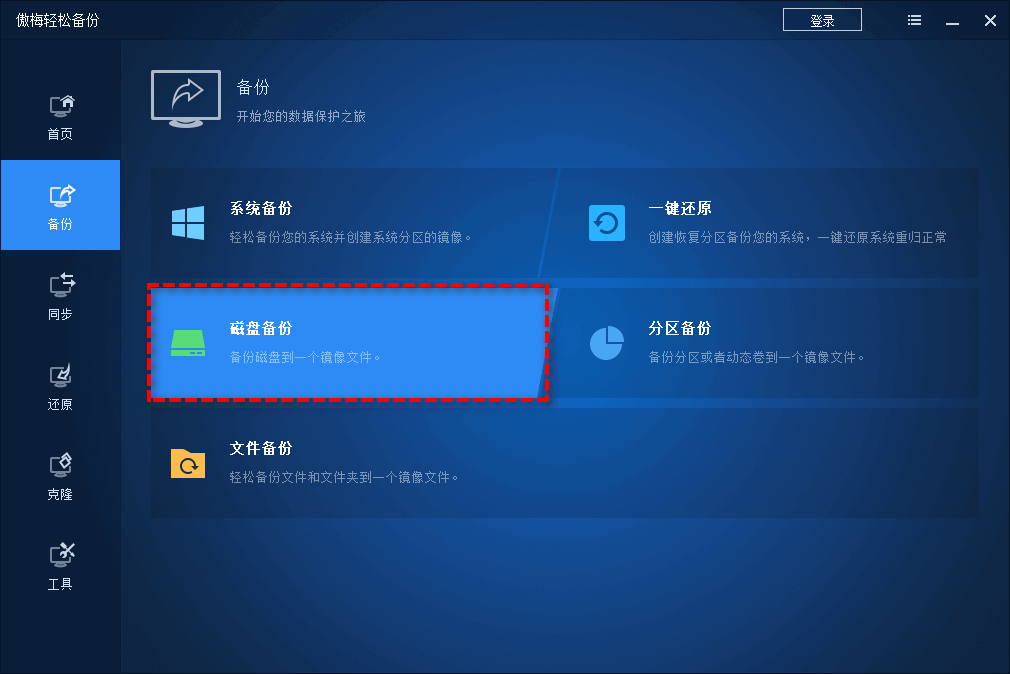
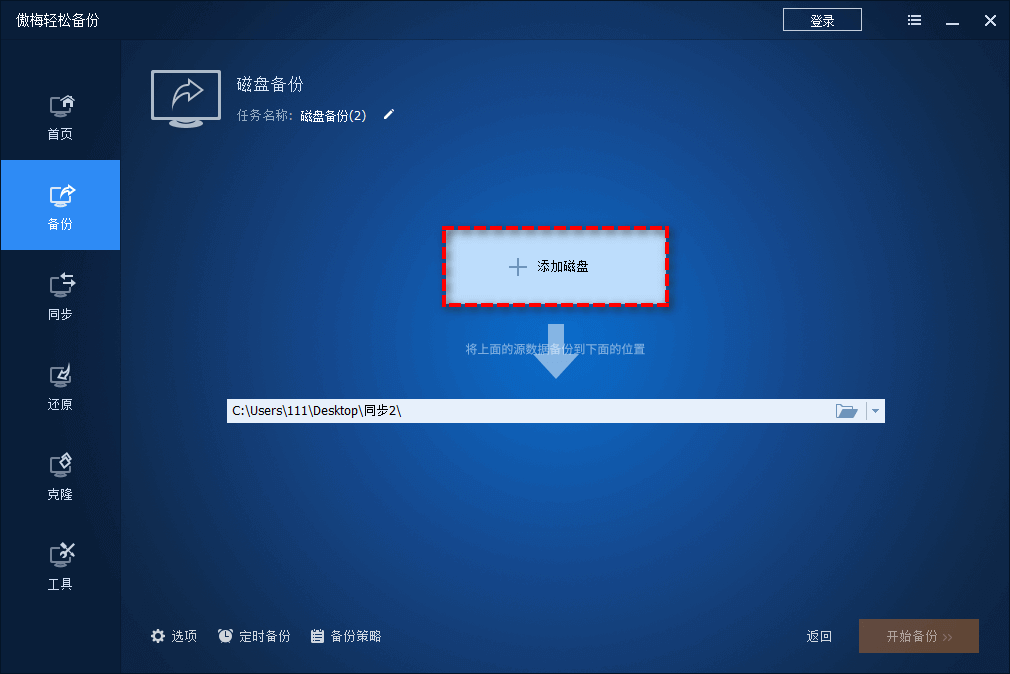
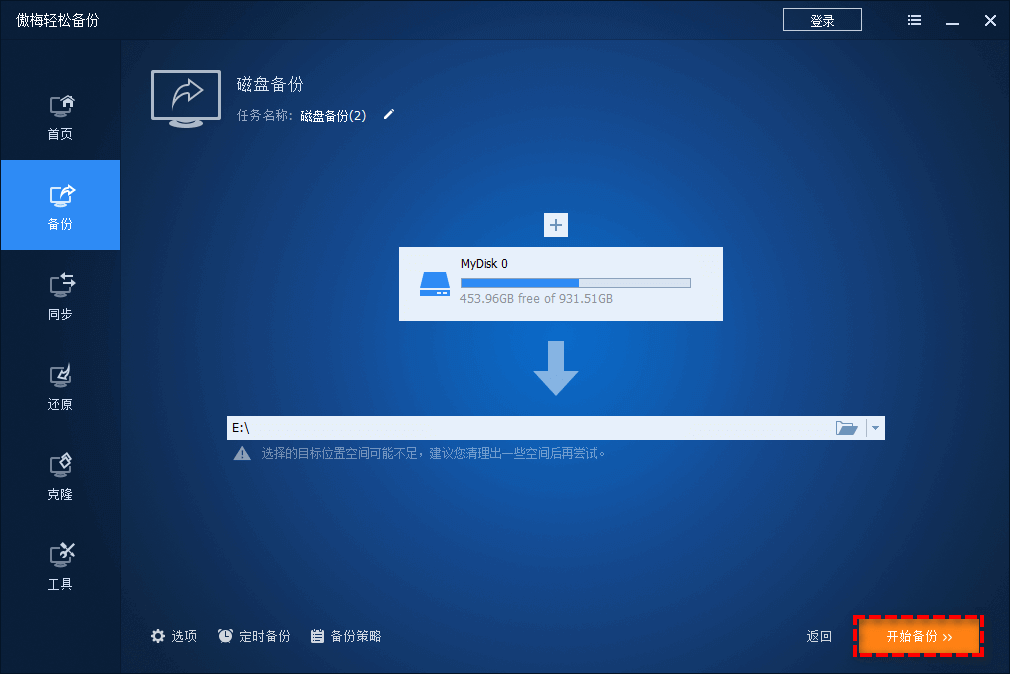
备份完成不代表万事大吉,镜像文件要放到另一块健康的硬盘或移动硬盘上单独保管,别和源盘放在同一台设备里。这样即使源盘彻底报废,数据依然握在自己手里。
先备份再动手
只要硬盘还能被识别,先把数据完整备份出来,这是整个排查过程的前提。
别急着格式化
提示“需要格式化”时先停手,格式化会重建分区表,数据可能再难找回,先试chkdsk或恢复工具。
初始化有讲究
磁盘管理显示“未初始化”且之前有数据时,不要直接初始化,先确认数据是否已经备份或可恢复。
物理坏道别硬读
听到异响或频繁掉盘,减少通电读取次数,避免故障扩大,读不出数据的盘反复读写只会更糟。
回到开头的问题:硬盘无法读取怎么修复?答案并不复杂,把物理连接排除一遍,用磁盘管理重新识别,用chkdsk修逻辑错误,靠SMART和厂商工具判断盘况,每个环节都有对应的办法。
如果确认硬盘已经无法修复,准备换盘前,把换硬盘时数据转移的方案想清楚,旧盘里的资料才能一点不丢。
与其等硬盘出问题再手忙脚乱,不如现在就养成定期备份硬盘的习惯,坏一块盘也影响不了数据安全。硬盘可以换,数据丢了很难找回。
更新于2026年09月22日


