硬盘C5警告怎么修复?先别急着换盘,3步排查+及时备份
C5警告是硬盘SMART健康检测的预警信号,说明盘片上出现了待处理的不稳定扇区。本文围绕硬盘C5警告怎么修复,先讲清C5是什么,再给出查看SMART信息、运行chkdsk扫描、及时备份数据三个处理步骤,并附方法对比与常见问题解答。
2026年09月16日 10:16 | 洛水如云 · 专注Windows系统维护与数据备份领域
电脑用得久了,偶尔会在开机时收到一条硬盘健康警告,让人心里没底的,要数C5这一项。硬盘C5警告怎么修复?很多人一看数值变色,立刻就想把硬盘换掉,其实先别急着下单,C5警告代表的可能只是几个待处理扇区,处理得当,硬盘还能继续安心服役。
要弄明白这个问题,先得知道C5是什么。它是硬盘SMART信息里的一项参数,全称叫当前待映射扇区计数,记录的是读写时出现异常、等待系统进一步判定的扇区,既可能自行恢复,也可能转为坏道。
想看懂那串参数背后的门道,可以先从硬盘SMART信息入手,那里对各项数值讲得更细。
为什么C5一旦出现就要放在心上,而不是无视它继续用下去?原因主要有这几点:
把这几条想明白,再来看硬盘C5警告怎么修复。下面按顺序介绍3个排查处理步骤,多数情况下照着做,就能把风险控制住。
处理之前,先确认C5到底是多少、正处于什么状态,别凭感觉下结论。电脑弹出硬盘SMART警告时,很多人只看到一句磁盘存在故障风险就慌了,其实Windows自带的磁盘检查只能给个粗略结果,想看详细参数,还要借助能读取SMART信息的检测工具。
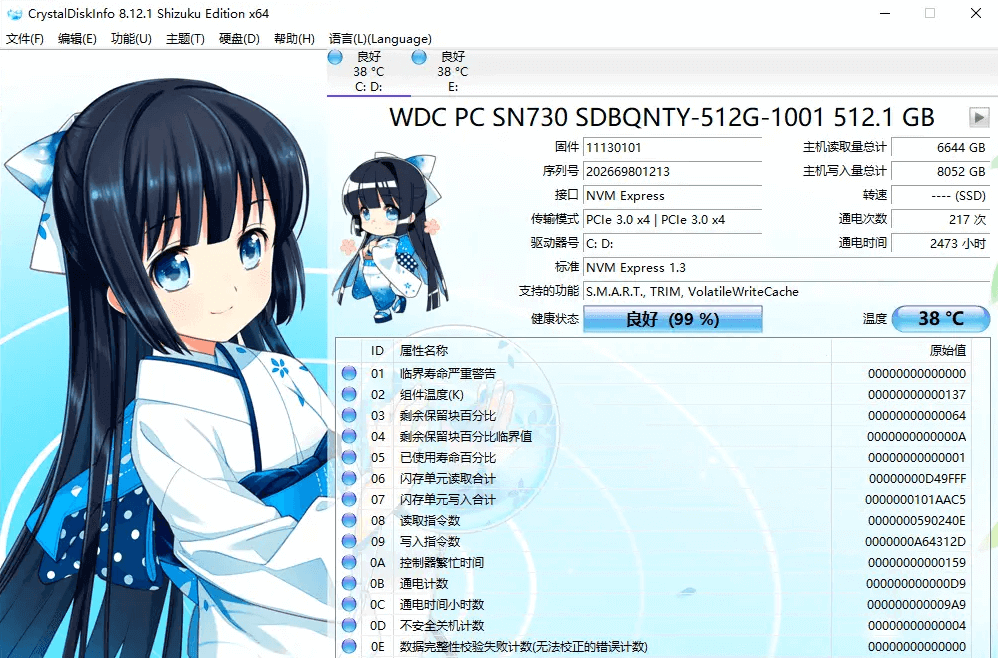
这里要区分一个概念:C5的扇区只是待定,和已经确认的坏道并不完全是一回事。如果怀疑盘面已经受损,可以对照硬盘坏道的典型表现进一步确认,再决定下一步怎么走。
确认数值之后,可以用Windows自带的chkdsk把待定扇区处理一轮。它会尽力把扇区里还能读出的数据迁走,把确认损坏的扇区标记出来,相当于帮系统做一次整理。

chkdsk的参数不止这几个,/scan、/spotfix各自对应不同的场景,微软官方在chkdsk命令参考文档中对每个参数做了完整说明,需要细究差异时可以随时查阅。
回到硬盘C5警告怎么修复这个问题:chkdsk跑完,C5数值还在往上涨的话,问题可能就不在软件层面了。
这时可以下载硬盘厂商的诊断工具,比如希捷的SeaTools、西数的Data Lifeguard Diagnostic,对整块盘做一次深度扫描,判断盘面有没有物理损伤。
这类工具给的结论比较明确:只是个别逻辑错误,修一下就清净了;确认是物理坏道,就要把数据保护放在优先位置,别让硬盘带病工作太久。
| 方法 | 适用场景 | 优点 | 不足 |
| 查看SMART信息 | 日常体检、快速确认 | 直观看到各项参数 | 只查看,不处理 |
| chkdsk扫描 | 逻辑错误、待定扇区 | 系统自带、能修复 | 对物理损伤无效 |
| 厂商诊断工具 | 判断盘面是否受损 | 结论明确、深度检测 | 需下载、耗时较长 |
不过,有一条原则要放在所有排查前面:动手之前,先把数据备份出来。有了完整备份,后面无论修复还是换盘,心里都有底。像工作文档这类零散资料,平时备份文件到外部硬盘的习惯就很实用,关键时刻能派上大用场。
手动复制粘贴既慢又容易漏,更省心的方式是用备份软件,比如傲梅轻松备份。它支持磁盘、系统、文件等多种备份类型,也可以按计划定时备份,之后数据或系统出问题,一键就能还原。
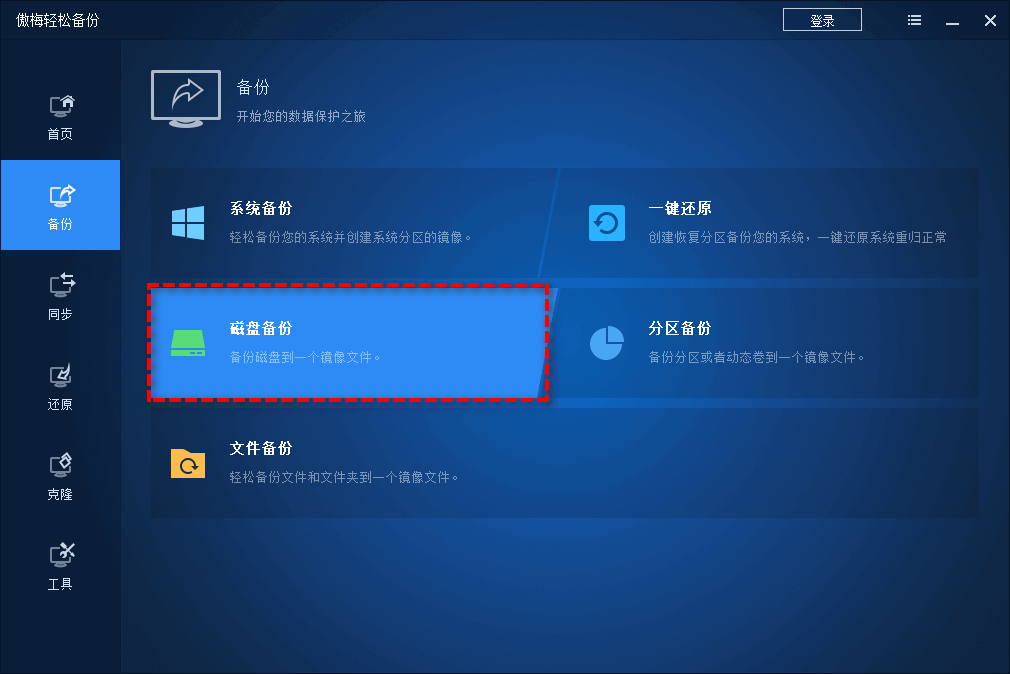
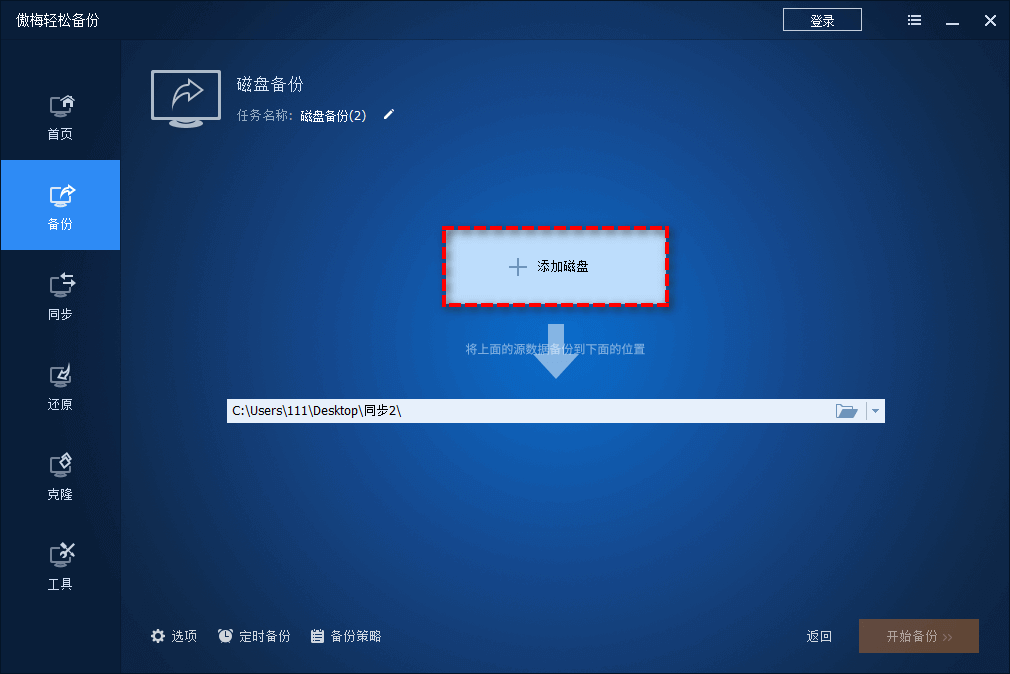
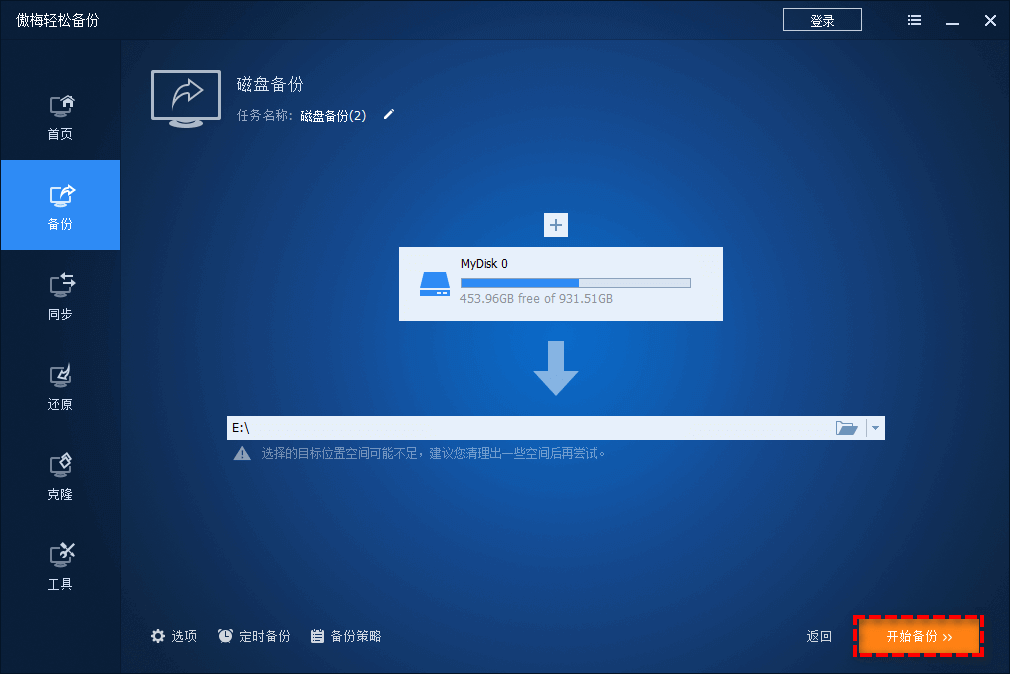
如果电脑里还有工作文档、照片、聊天记录这些零散却重要的数据,可以再单独建一个文件备份任务。硬盘数据备份要赶在故障扩大之前完成,等C5真正转为坏道再动手,风险就高了不少。
收到硬盘SMART警告别忽略
每隔一两个月看一次C5、05等几项关键参数,把增长趋势记在心里,比出了事再补救强得多。
控制好温度与供电
机箱通风要留够,机械盘运行时避免震动和磕碰,电源尽量稳定,减少意外断电。
把定时备份养成习惯
系统一周一次、重要文件每天一次,硬盘出现任何状况都有退路,处理起来不慌。
数据安全没有捷径,多一层备份就多一分从容。平时养成定期备份的好习惯,真遇到C5警告这类情况,处理起来也不用手忙脚乱。
回到开头的问题:硬盘C5警告怎么修复,其实答案并不复杂。先看懂SMART信息里的C5数值,再用chkdsk和厂商工具排查一轮,全程把数据备份放在前面,就能把风险降到很低。
硬盘老了可以换,数据丢了很难找回。养成定期查看SMART、坚持备份的好习惯,比任何急救方法都管用。对照固态硬盘健康度的标准评估手里这块盘,心里有数,用起来才踏实。
更新于2026年09月16日


