文件恢复全攻略:备份恢复是关键,这些方法速收藏
为了帮助您快速恢复丢失的文件,我们从两个方面给出了不同的恢复办法!分别是有备份的情况与无备份的情况,总有一个文件恢复方法适合您!
“刚写好的报告误删了!”“硬盘突然报错,里面的照片全没了”……在电脑、手机等设备的使用过程中,文件丢失是很多人都遇到过的棘手问题。
其实,文件恢复并没有想象中那么难,只要掌握正确的方法,无论是通过备份快速找回,还是用专业技巧补救,都能减少损失。本文就为大家整理了完整的文件恢复方案,重点解析文件恢复中更安全的备份恢复方法,帮您轻松应对文件丢失危机。

在学习怎么恢复文件之前,先了解文件丢失的原因,能帮助我们更精准地选择恢复方式,同时避免后续再次出现类似问题。常见的文件丢失场景主要包括这几类:
无论哪种原因,及时采取正确的文件恢复措施,都能提高文件找回的成功率。
很多人在文件丢失后会先想到找数据恢复工具,却忽略了更安全、更省心的文件恢复方式——通过备份恢复。
但这要求您提前做好备份工作,才能给文件上个“双保险”,即便出现丢失情况,才能快速完整地找回。不同设备和场景下,备份恢复的操作方法有所不同,下面为大家分类说明。
Windows和Mac系统都自带实用的备份功能,提前开启后,文件恢复会变得非常简单。
对于Windows系统用户
Windows用户若是提前通过“控制面板-备份和还原(Windows 7)”功能设置了文件备份,文件丢失后可按以下步骤操作:

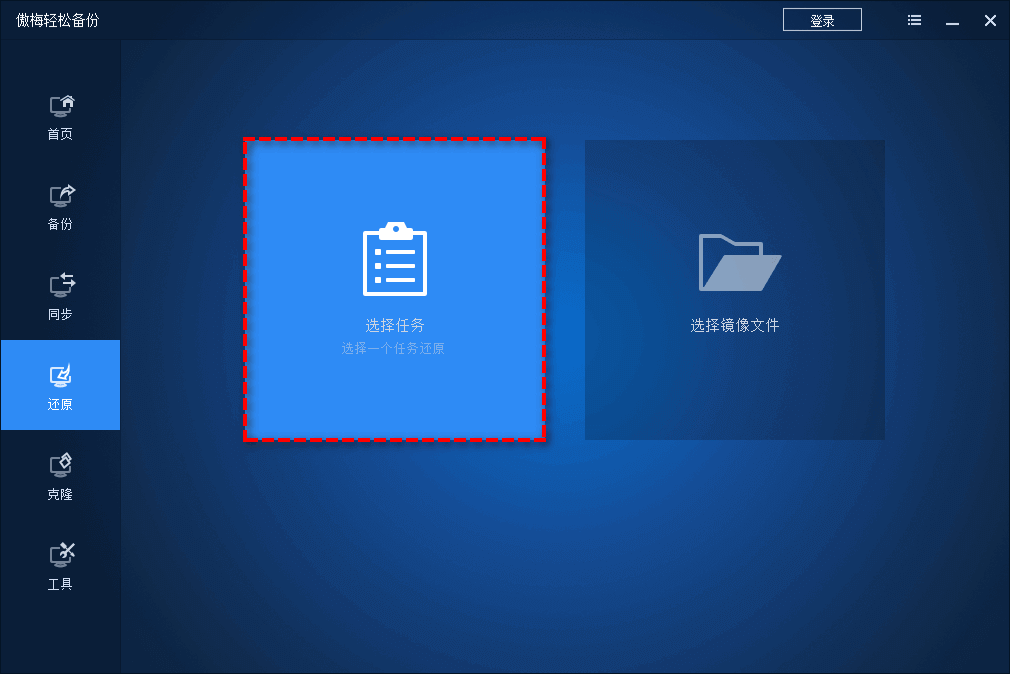
注意:如果您更喜欢用专业备份软件,并且之前使用过傲梅轻松备份来备份文件,后面若是遇到数据误删或丢失状况,可以通过“还原”>“选择文件备份”方式,快速恢复之前备份的文件到您指定的位置。
对于Mac系统用户
Mac用户可借助“时间机器”实现文件恢复,操作核心同样是依托提前准备的备份硬盘:
手机中的照片、通讯录、文档等文件丢失后,通过备份恢复是更是优先考虑方案。目前主流的手机品牌都提供了云备份服务,以华为、苹果为例:
主流手机品牌均提供便捷的云备份服务,以下是常见品牌手机恢复删除文件的具体操作方法:
办公文件若是丢失或损坏,怎么恢复文件呢?我们可以结合云端工具与本地功能,双重保障安全:
如果没有提前做好备份,文件丢失后也不要慌,可根据不同场景尝试以下文件恢复方法。
注意:文件丢失后,要立即停止对丢失文件所在的存储设备进行写入操作(如新建文件、保存数据等),避免覆盖丢失的文件数据,降低恢复成功率。
通过以上内容不难发现,文件恢复的更好方案其实是“提前备份”。养成定期备份文件的习惯,结合本地备份、云端备份、外接设备备份等多种方式,构建完善的文件备份体系,才能在文件丢失时从容应对,更大程度减少损失。
无论是电脑、手机还是办公文件,都建议根据自身使用习惯制定备份计划,比如电脑文件每周自动备份一次到外接硬盘,手机开启云备份自动同步,办公文件优先使用云端工具编辑。一旦遇到文件丢失问题,先通过备份尝试恢复,无备份再结合专业工具或服务,轻松完成文件恢复,让数据安全更有保障。


