清空回收站是彻底删除吗?固态和机械硬盘答案不同
清空回收站是彻底删除吗,答案分两种:机械硬盘上系统只抹掉文件记录,数据块还在,没被覆盖就能扫回来;固态硬盘执行TRIM后,数据基本清空。分清这两种情况,再看三种验证找回的办法,以及转让前把硬盘数据擦除干净的操作。
2026年11月10日 10:47 | 洛水如云 · 专注Windows系统维护与数据备份领域
手一滑点下“清空回收站”,确认框一闪就过去了,桌面上的回收站图标随即变空。过几天要用到里面某个文件,才开始犯嘀咕:删得这么干净,还找得回来吗?
很多人清空回收站时不会多想,直到需要找回某个文件,才想起问一句:清空回收站是彻底删除吗。这个问题没有统一答案,同样一次清空,机械硬盘和固态硬盘的结果并不一样。
机械硬盘和固态硬盘的差别,就在文件被删掉那一刻系统做的动作:
等真要找回文件那天才会思考回收站删除的文件怎么恢复,但是这又得先看删掉之后硬盘上又写进过什么。
能自己动手验证的办法有3个,前两个方法不用装软件,第三个要借助工具。按顺序试,哪一个给出了明确结论,就停在哪一步。
清空之后,回收站应该是一个空窗口。双击进去还看到条目,说明只是删掉了其中一部分,剩下那些随时能还原。
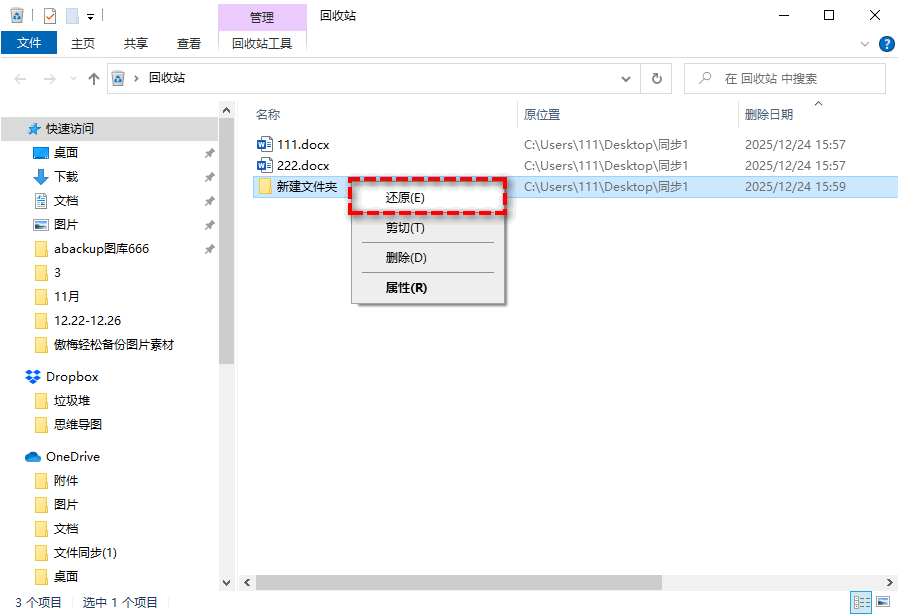
这一步只能确认文件还在不在回收站里。清空之后,回收站里就查不到任何记录,只能换别的办法。
回收站的容量上限也值得留意:删得太多时,早先的文件会被自动挤出去,等想起来找,窗口里早就没有它了。
副本来自两处:文件历史记录按周期把文件夹复制到移动硬盘,系统还原点把关键位置拍成快照。这些副本都放在别处,清空回收站动不到。
这份副本靠文件历史记录生成,微软官方文档把使用文件历史记录进行备份和还原的每一步都写清楚了:配置一次,之后系统按设定频率自动留存。
有没有这份副本,打开文件夹属性看一眼就知道:
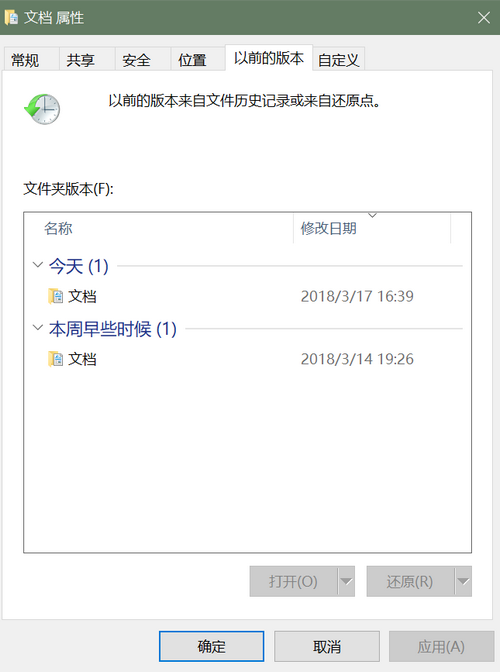
列表空着,说明这个功能之前没打开,或者还原点已经被系统清掉了。如果您想把文件历史记录功能打开,那得先接一块移动硬盘当存放位置。
第三种方法用扫描工具读盘,不往硬盘写任何内容,只找那些留在盘上、目录里已查不到的数据块。这里用傲梅恢复之星演示,同类数据恢复软件的操作基本一致。
软件装在哪块盘、扫哪个位置,都会影响结果:
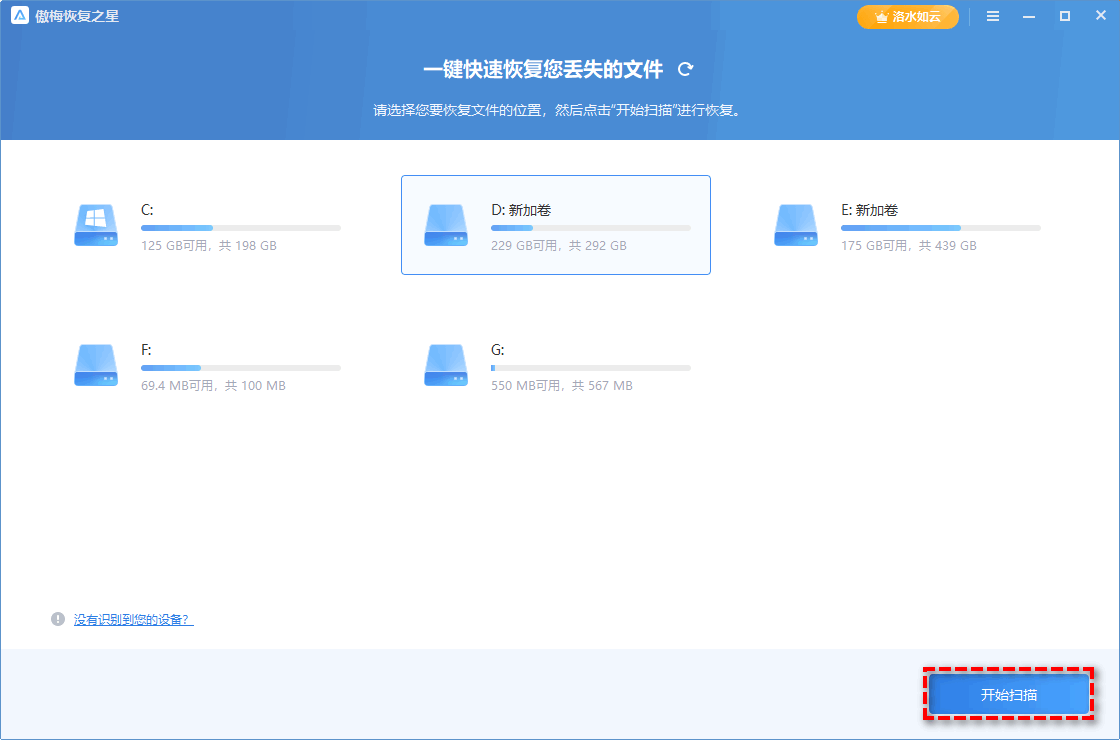
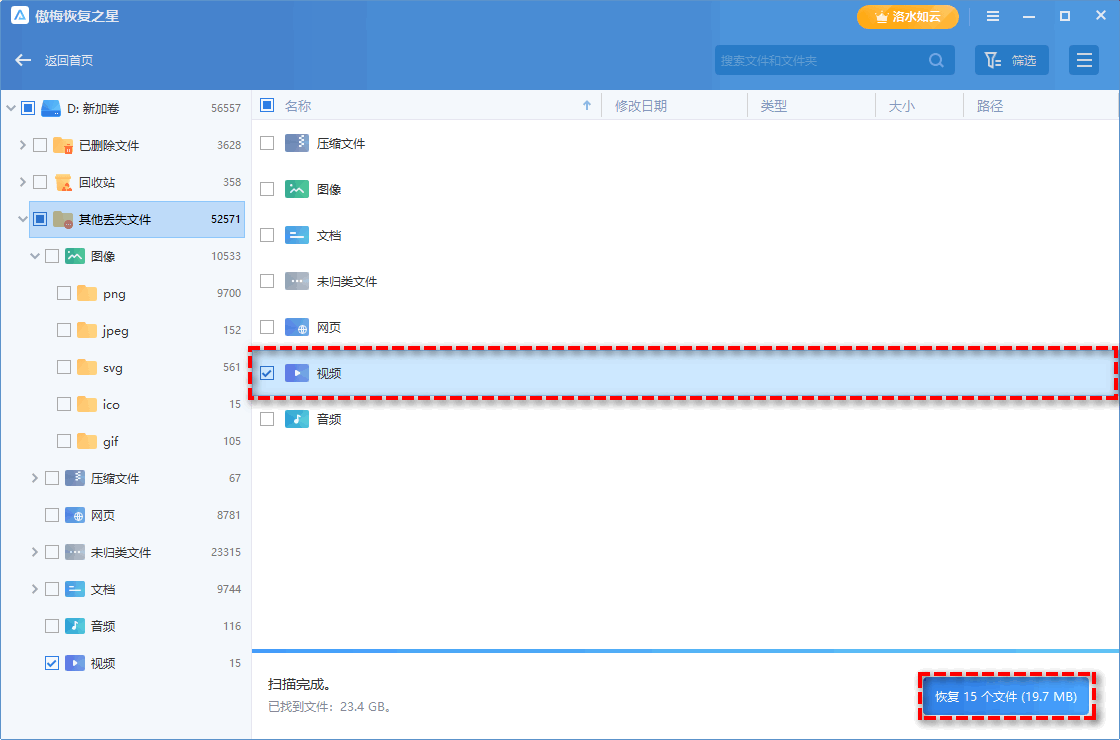
到这一步,您就能自己判断清空回收站是彻底删除吗:能扫出内容完整的文件,说明数据块还在;扫出来只剩文件名、打开是乱码,才接近真正删除。
注意:扫描本身是只读的,恢复却要往硬盘里写内容,所以软件别装在丢了文件的那块盘上,恢复出来的文件也要存到另一块硬盘,否则新写入的内容会覆盖掉还没读出来的数据块。
三种办法各有各的场合,看手头有什么条件:
| 方法 | 能看到什么 | 前提条件 | 局限 |
| 回收站窗口 | 还剩哪些条目 | 不用准备 | 清空后失效 |
| 以前的版本 | 清空前的副本 | 功能提前开过 | 只覆盖常用文件夹 |
| 恢复工具扫描 | 能否扫出文件 | 停写要及时 | 看覆盖程度 |
表里能看出一件事:前两个方法都靠清空之前留下的记录,一个靠回收站没被清,一个靠副本还在。清空之后还想验证数据在不在,只能交给扫描工具。
前面三个方法都在回答“能不能找回”。要是目的相反,想让数据彻底消失,就得让那些数据块被新内容写满。彻底删除文件靠的不是多点几次删除按钮,而是把原来的位置覆盖掉。
在傲梅轻松备份里,就有一个叫做磁盘擦除的功能,它可以通过反复写入0或随机数的方式,彻底覆盖掉源数据区域,从而达成彻底删除无法恢复的效果。
擦除的操作分四步:

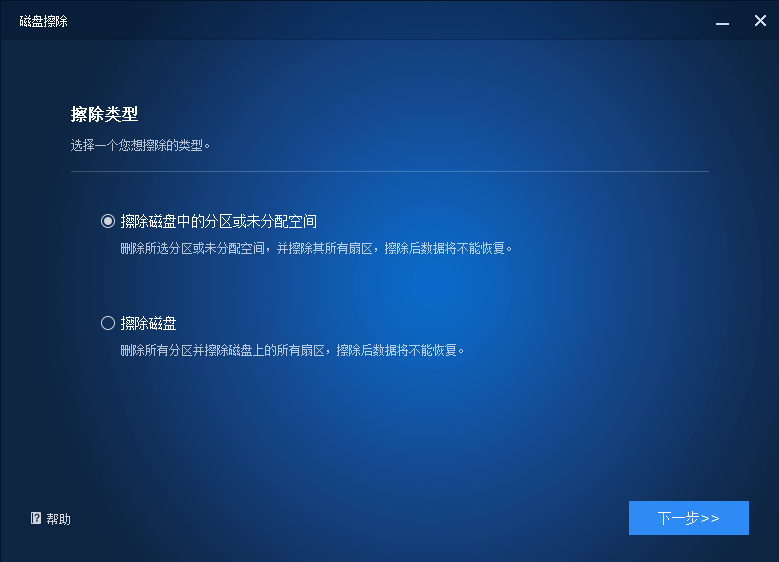
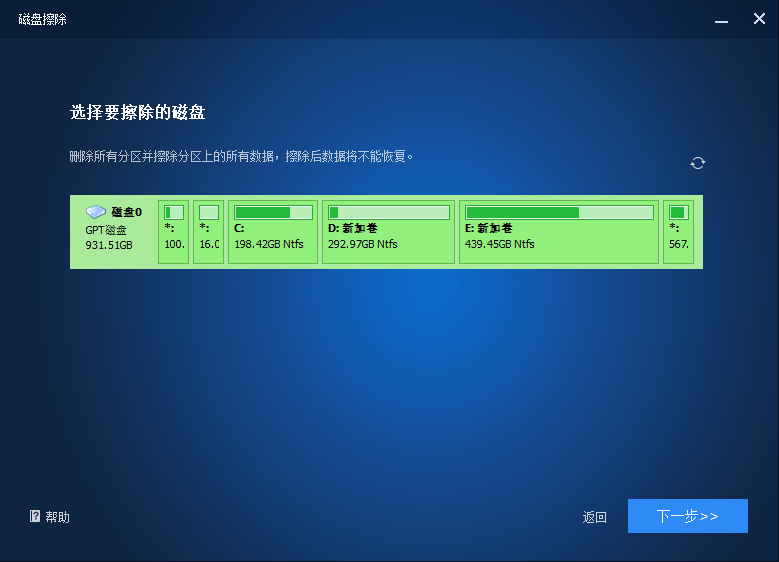
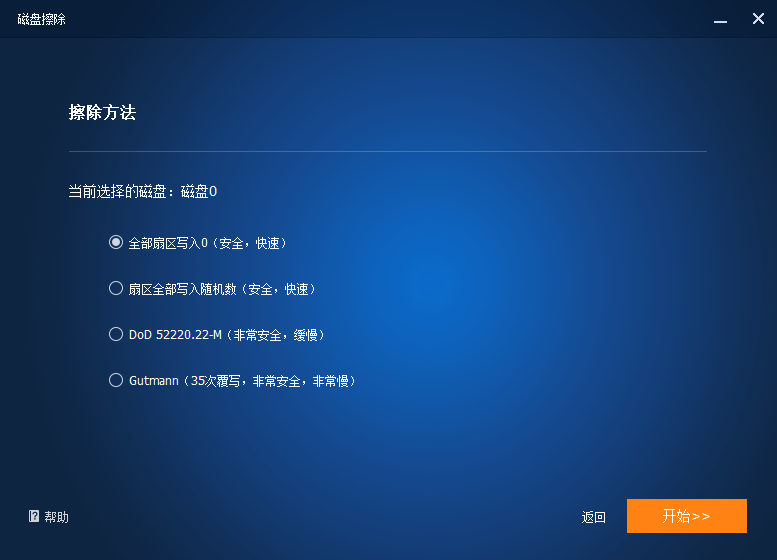
擦完的硬盘变成一块空盘,分区和文件都不在了,装系统或者当数据盘都能继续用。这一步是不可逆的,所以,如果目标盘上仍然存有重要数据,请在动手之前把还要留的文件先复制到别的盘。
擦除讲完了,下面几条注意事项全程都适用,先说第一点:一旦发现文件删错,立刻停止往那块硬盘存新文件。
别在这块硬盘上装任何东西
下载、解压、装软件都先放一放,否则一旦覆盖,文件就再也扫描不回来了。
工具别装在那块硬盘上
数据恢复软件别装在丢了文件的那块硬盘上:软件本身要占几百MB空间,装上去就等于一边扫描一边往这块硬盘里写新数据。
恢复出来的文件换个位置存
扫描结果直接存回原盘,同样会覆盖还没读出来的数据块,存到另一块硬盘更稳妥。
转让前先用磁盘擦除覆盖一遍
删文件、清空回收站、格式化这三步做完,机械硬盘上的旧内容仍可能被扫出来,卖电脑或送人之前都要覆盖一次。
回到开头那个问题:清空回收站是彻底删除吗?机械硬盘上,系统抹掉的只是文件记录,数据块还留在原处;固态硬盘执行TRIM之后,数据基本随之清空。
误删之后想弄清清空回收站后怎么恢复,顺序是先打开回收站看条目,再翻以前的版本,两处都没有,才交给扫描工具。
而要让数据真的消失,磁盘擦除比反复删除可靠得多。平时把重要文件夹纳入文件自动备份,定时存一份到另一块硬盘,误删时直接从备份里取回来,不用管数据块有没有被覆盖。
更新于2026年11月10日


