efi系统分区和恢复分区有什么用?开机和修复都靠它们
efi系统分区和恢复分区有什么用,要从开机流程说起。EFI分区放着引导文件和启动配置,恢复分区里是WinRE修复环境。本文讲清两者各存什么内容,用三种方法查清它们的位置,再对比它们与系统镜像的分工。
2026年10月22日 10:00 | 洛水如云 · 专注Windows系统维护与数据备份领域
装完系统第一次打开磁盘管理,很多人都会愣一下:C盘、D盘旁边还挤着两块没有盘符的分区,一块100MB,标着EFI系统分区,另一块几百MB,类型写着恢复。
有人把它当成病毒留下的垃圾,右键删掉,重启后屏幕上只剩一行报错,只能回头想办法还原EFI分区。这两块分区都不是残留,是安装程序按GPT磁盘的规范划出来的。
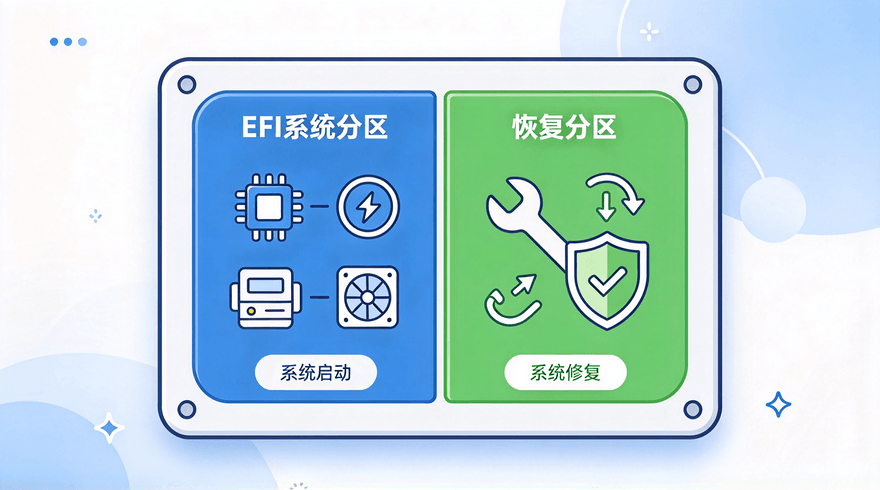
efi系统分区和恢复分区有什么用,可以先弄清各自的分工:一块负责开机时把系统引导起来,一块负责系统起不来时提供修复工具。
按下电源键后,主板固件按启动顺序找可引导的设备。UEFI模式下它不看“活动分区”那一套,而是直接去磁盘上找FAT32格式的EFI系统分区,再执行里面的引导程序。
引导程序读完同分区里的BCD存储,按记录去加载系统盘上的winload.efi,系统才开始初始化。这条引导链上少一个文件,开机就停在黑屏或者报错界面。
微软在UEFI/GPT硬盘驱动器分区的官方文档里写明:EFI分区建议100MB以上、格式为FAT32、分区类型GUID固定。手动分区装系统时,这几项对不上就装不下去。
装系统时遇到“磁盘布局不受UEFI固件支持”的提示,多半是磁盘还在用MBR格式,或者EFI分区的位置和格式不合规范。
这块分区平时不挂载,资源管理器里看不到,清理工具也扫不到。所以它被删掉时往往没有征兆,直到下一次开机才发现进不去系统。
恢复分区放的是Windows恢复环境,也就是开机失败后那个蓝色“高级启动”界面背后的一整套工具:自动修复、系统还原、命令提示符、重置此电脑。
它的容量没有统一标准。早期版本划500MB左右,新版本镜像变大,几百MB到1GB出头都常见;品牌机自己划的出厂恢复分区能到十几GB。
两类恢复分区用途不同。微软那块装WinRE,管修复;品牌机那块装出厂镜像,管一键还原。名字一样,内容不一样,动手前先看容量。
系统更新时如果现有分区装不下新镜像,安装程序会在磁盘末尾再划一块,旧的不会自动消失。用久了磁盘管理里冒出好几块“恢复”,多半就是这个原因。
恢复环境被禁用或者镜像丢失,高级启动里的选项会变灰,重置此电脑也走不下去,界面上直接提示找不到恢复环境。
这两块分区名字相近,光看名字容易认错,不如对着机器查一遍。下面三种方式一层比一层细:看标注、看类型、看系统登记的位置,任选一种都能得出结论。
磁盘管理把每块分区的容量和状态直接标在方块上,判断哪块是EFI、哪块是恢复,看标注就行,不用装任何工具。
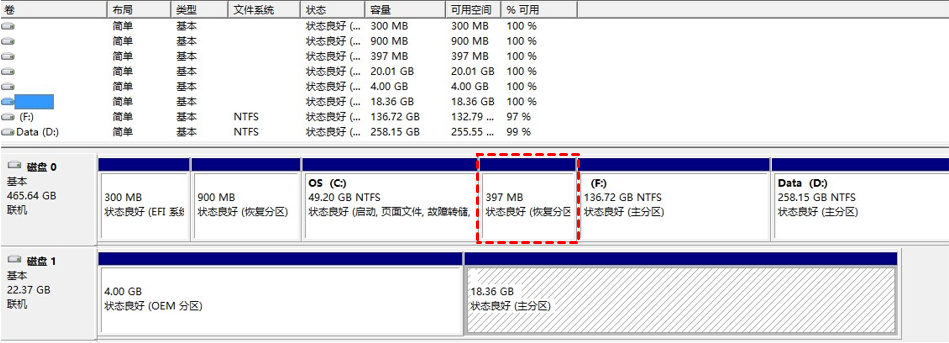
硬盘图示里C盘前面挨着三块小分区:300MB那块写着EFI系统分区,900MB和397MB那两块都标着恢复分区。出现两块恢复分区,说明某次更新新划了一块,旧的那块还留着。
磁盘管理只给标注和容量,分区类型GUID、偏移量这些细节它不显示。要看到更精确的信息,得换到命令行。
diskpart的list partition会把每个分区的类型、容量、偏移量排成一张表,系统、保留、恢复三种分区各占一行,谁在前谁在后一目了然。
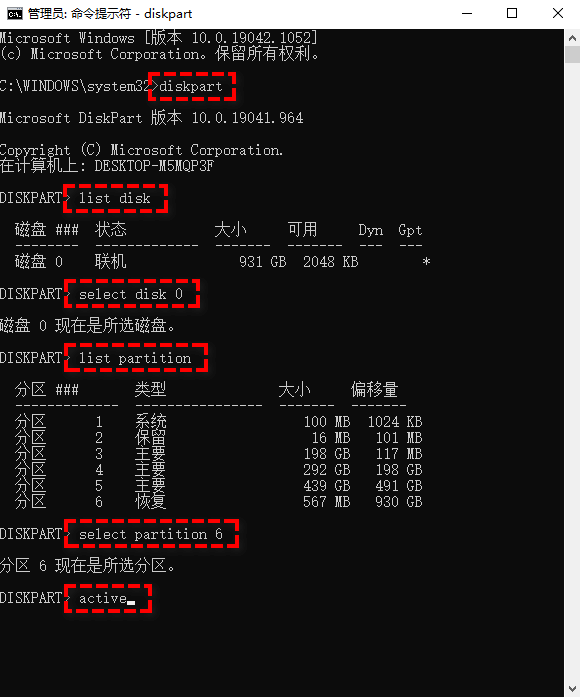
表里分区1是100MB的系统分区,分区2是16MB的保留分区,分区6是567MB的恢复分区。偏移量那一列标出它们在磁盘上的起始位置,还能看出恢复分区是不是排在末尾。
注意:diskpart里没有撤销,命令敲错一个词就可能动到分区表。查看信息只用list和select,看到delete、clean这类命令先停手,把磁盘编号和分区号对清楚再往下走。
MSR分区全称微软保留分区,只有16MB,不存文件也不挂载,留给系统管理分区用。它删掉一般不影响开机,但换盘时漏掉它,新盘有时识别不出原分区布局。
前两个方法看的是分区表,reagentc问的是系统本身:恢复环境现在装在哪、是启用还是禁用。查出来的路径能直接对应到分区编号。
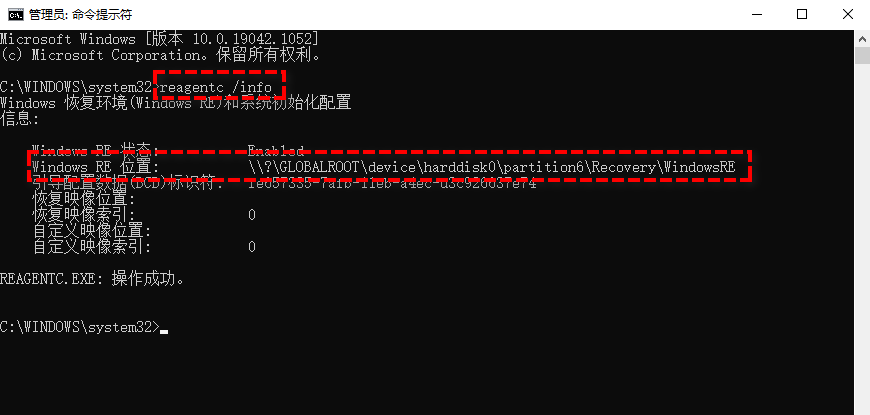
截图里的位置指向partition6,和方法二看到的分区6是同一块。状态显示enabled说明恢复环境正常;显示disabled或者位置为空,说明这块分区里已经没有能用的镜像。
三条路查下来,判断依据其实一致:分区表里的类型标注、分区在磁盘上的位置、系统登记的路径。三样对得上,机器上的EFI分区和恢复分区就都在正常工作。
把三种分区和系统镜像摆在一起,efi系统分区和恢复分区有什么用就清楚了。
| 项目 | 主要作用 | 典型容量 | 出问题后 |
| EFI系统分区 | 存放引导文件与启动配置 | 100MB左右 | 开机报错,引导要重建 |
| MSR保留分区 | 留给系统管理分区用 | 16MB | 一般不影响开机 |
| 恢复分区 | 装WinRE或出厂镜像 | 几百MB到十几GB | 修复与一键还原失效 |
| 傲梅系统镜像 | 系统与引导的完整副本 | 按系统占用而定 | 用镜像整体还原 |
前三种分区都是装系统时定下来的,容量和内容由系统或厂商决定,能调整的余地很小;系统镜像则是自己做的,什么时候更新、放在哪块盘,全按自己的安排来。
引导文件和恢复环境平时看不见,真出问题时却是开机和修复的入口。与其等它们坏了再修,不如在系统正常的时候,用傲梅轻松备份给系统做一份完整镜像。


第二张图里源分区一栏同时列着F:(100MB)和C:,说明系统备份会把引导分区一起打包。手工复制C盘里的文件做不到这一点,引导记录和BCD不会跟着走。
镜像存到与系统盘不同的物理硬盘上更稳妥。只想单独保住引导部分的话,做一次备份EFI系统分区也行,体积小,还原时也快。
以类型标注为准
分区归属看类型,不看容量,100MB的不一定就是EFI分区。
动分区前先做备份
分区表操作没有撤销,误删EFI分区会直接导致无法开机。
别把恢复分区当垃圾
高级启动、自动修复、重置此电脑都靠它,删掉之后这些入口一起消失。
品牌机出厂分区单独判断
容量十几GB、名称里带Recovery的那块,删了一键还原就没了。
efi系统分区和恢复分区有什么用,答案落在两件事上:一块负责开机时把系统引导起来,一块负责系统出问题时提供修复与还原的入口。它们都不存您的文档,却决定了电脑能不能正常启动。
平时看清它们的位置和标注就够,不用去动。真要清理磁盘,先把系统完整备份一份;至于要不要删除恢复分区,那是另一个决定,得先确认自己用不上一键还原。
更新于2026年10月22日


