备份磁盘空间不足怎么办?3招教您释放备份空间
本文分析了备份磁盘空间不足的四大原因(增量备份积累、保留策略不合理、目标盘容量太小、临时文件占用),并对比了Windows磁盘清理、手动调整备份策略、傲梅轻松备份三种方案的优缺点,重点讲解了傲梅轻松备份的自动清理旧版本和定时备份功能。
数据备份这件事,很多人都是出了事才想起来重视。等到硬盘坏了、文件丢了,才后悔没提前备份。可真正开始备份之后,又碰上一个让人头疼的问题:备份磁盘空间不足。硬盘明明还有不少空位,怎么一备份就提示空间不够?这个问题背后到底啥原因,又该怎么解决?下面我们一个个说。
备份空间不够用不是单一原因造成的,通常是几个因素凑到一起了。
第一,增量备份越积越多。不少备份工具默认用增量备份模式,每次只备份有变化的部分。这个逻辑本身没问题,能省时间省带宽。但用久了,增量版本堆积起来,占用的空间慢慢变大,随后就提示空间不够了。
第二,备份保留策略没设好。有的人选了"保留所有版本",系统不会自动清理旧备份点。时间长了,源文件可能才几十GB,备份文件却膨胀到几百GB,空间自然就不够用了。
第三,目标盘本身容量太小。可能选了个小容量的移动硬盘或U盘当备份目标盘,结果源数据总量已经接近甚至超过了目标盘的容量。
第四,临时文件和缓存占地方。备份过程中产生的临时文件也会挤占磁盘空间,导致空间告急。
Windows自带了一个磁盘清理工具,能帮您快速腾出点空间,暂时缓解空间紧张的问题。
步骤:
这个方法操作简单,但清理效果有限,治不了本。要是备份文件本身已经占了大头,磁盘清理能腾出的空间其实没多少。
如果您用的是Windows自带的文件历史记录或备份还原功能,可以调一下备份策略来缓解空间紧张的问题。
拿文件历史记录来说,进"设置 > 更新和安全 > 备份 > 更多选项",在"保留备份"里设一下保留时间(比如1个月或3个月),系统就会自动删掉超过期限的旧备份。
这个方法不用装额外软件,但局限性也很明显:系统自带的备份功能在版本管理和空间优化上做得不够细,删旧版本的操作也不够直观。关键是还得手动操作,没法自动维护,空间不够的问题过段时间可能又冒出来了。
要是想从根上解决空间不够的问题,又不想频繁手动操作,那选一款专业的备份管理工具会更省事。傲梅轻松备份已通过微软WHQL认证,与Windows系统高度兼容,在备份空间管理方面提供了几个比较实用的功能。
下面看看怎么用傲梅轻松备份解决空间不够的问题。
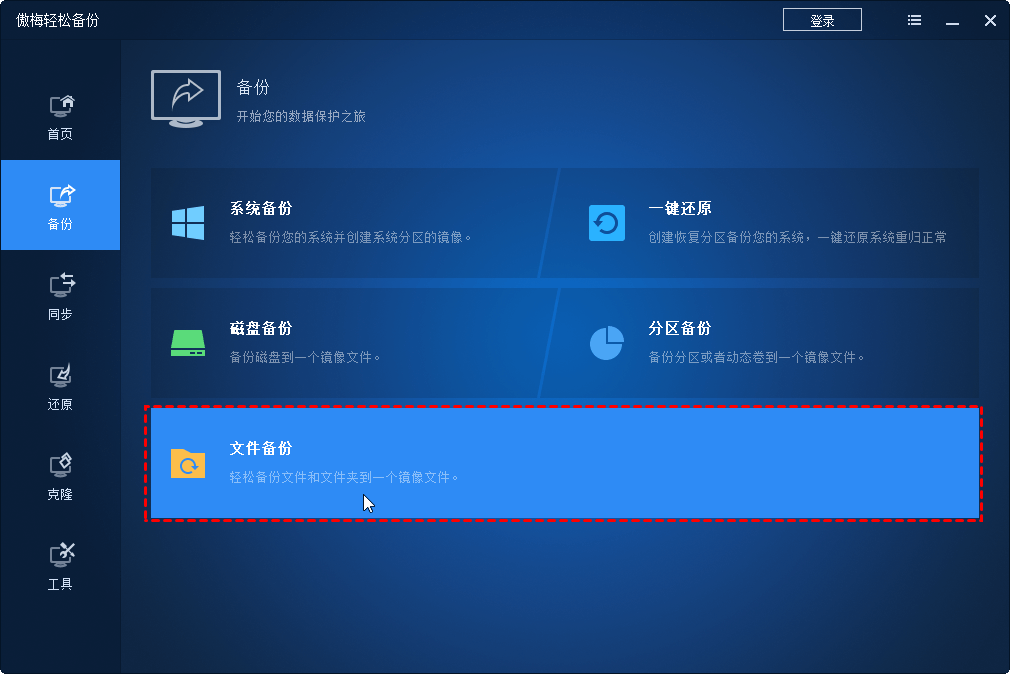
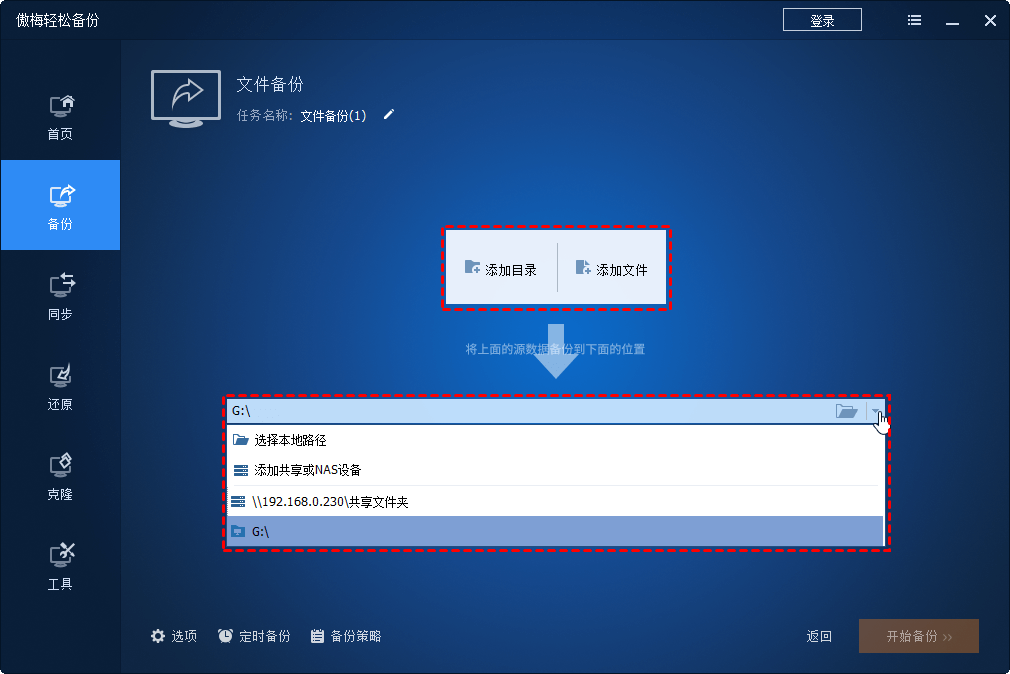
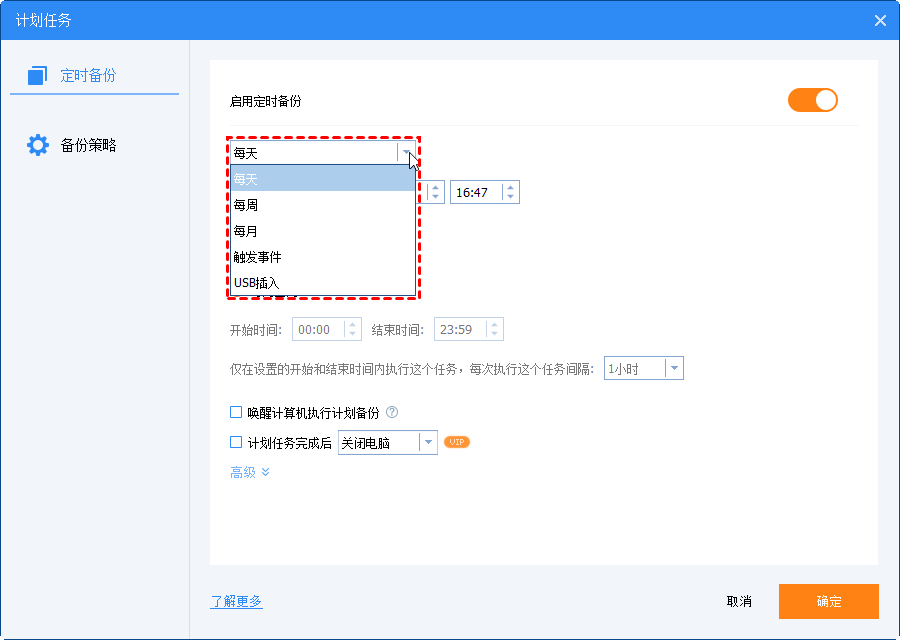
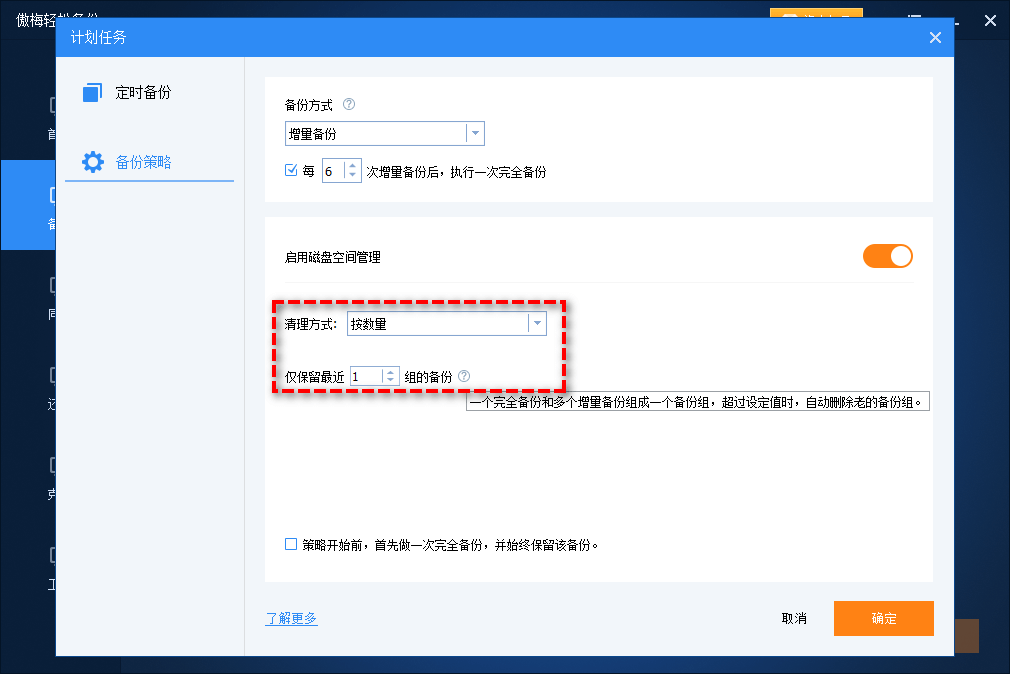

用傲梅轻松备份的好处是,只需要做一次设置,后面的备份空间管理全由软件自动处理,不用再操心了。而且傲梅轻松备份支持增量备份和差异备份,只备份有变化的部分,能省不少磁盘空间。
| 方法 | 优点 | 缺点 | 适合人群 |
| 系统磁盘清理 | 操作简单,不用装软件 | 释放空间有限,治标不治本 | 偶尔遇到备份空间不足的用户 |
| 手动调整备份策略 | 不依赖第三方软件 | 操作繁琐,需要定期维护,容易忘 | 有一定电脑操作经验的用户 |
| 傲梅轻松备份 | 自动管理空间,功能全面 | 需要安装软件 | 追求省心省力、需要长期稳定备份的用户 |
在解决备份空间不足的问题时,下面几点需要留意:
确保备份数据完整性
清理旧备份或调整备份策略之前,先确认当前重要的备份数据是完整可用的。建议先对近期的备份做一次还原测试,确认备份文件没损坏。傲梅轻松备份提供了检查镜像功能,一键检查备份镜像的完整性与可用性。建议遵循备份321法则,进一步提升数据安全性。
合理规划目标磁盘容量
如果经常遇到备份空间紧张的问题,可以考虑换个容量更大的备份目标磁盘,或者把备份目标指向容量充足的网络存储设备。建议目标磁盘容量至少是源数据总量的2倍以上。
别把备份文件和源文件放同一磁盘
这是很多人容易忽略的细节。如果把备份文件放在和源文件相同的磁盘上,一旦磁盘坏了,备份和源文件都会丢,备份也就失去了意义。而且这种设置也更容易出现空间不够的问题。
定期检查备份状态
就算设了自动备份,也建议隔段时间检查一下备份任务的执行情况和磁盘使用状态。傲梅轻松备份会通过邮件或弹窗提示您备份状态,方便及时了解。
备份磁盘空间不足是个常见问题,但完全能解决。通过上面介绍的三种方法,可以根据自己的情况选适合的方案。如果图省事想一劳永逸,推荐用傲梅轻松备份,它不仅能自动管理备份空间,还支持定时备份、增量备份、差异备份这些功能,让数据安全更有保障。
解决空间不够的关键不在频繁手动清理,而是建立一套智能化的备份管理机制。工具和方法选对了,空间不够就不再是问题了。如果您还想了解更多关于备份计划的重要性及实施方法,可以参考我们之前的文章。


