电脑很卡很慢应该怎么解决?7个方法让电脑重返流畅!
电脑很卡很慢应该怎么解决?优先排查开机启动项、缓存垃圾与后台软件,优化系统设置;若无效,则需检查硬件瓶颈。尤其是机械硬盘速度慢导致的卡顿,升级固态硬盘效果更为显著,让电脑速度焕然一新。
电脑用久了,难免出现开机几分钟、打开软件转圈圈、多任务处理直接卡死的情况。面对这种情况,可能很多办公族或游戏玩家都在网络上搜索过“电脑很卡很慢应该怎么解决?”问题。
其实多数电脑卡顿原因并非硬件彻底老化,而是系统维护没跟上或存在瓶颈硬件。下面我们从易到难,整理了一套可操作性强的提速方案,帮您精准排查并解决电脑卡慢问题。
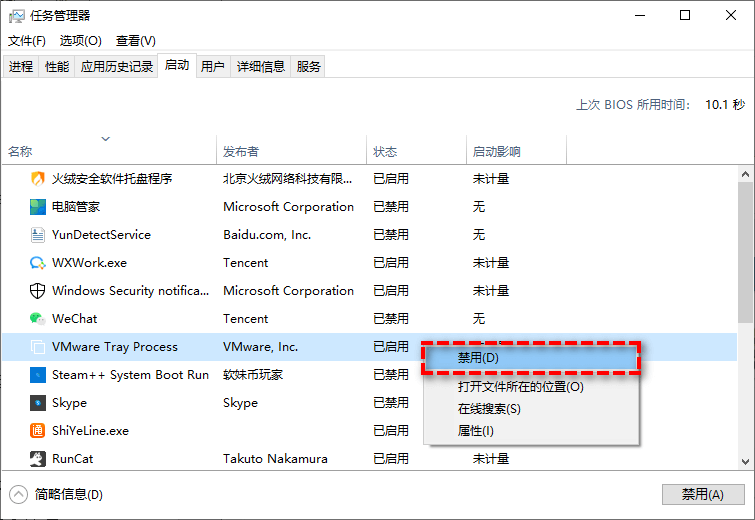
很多软件会偷偷设置为开机自启,它们占用大量内存和CPU资源,导致电脑响应缓慢反应迟钝。
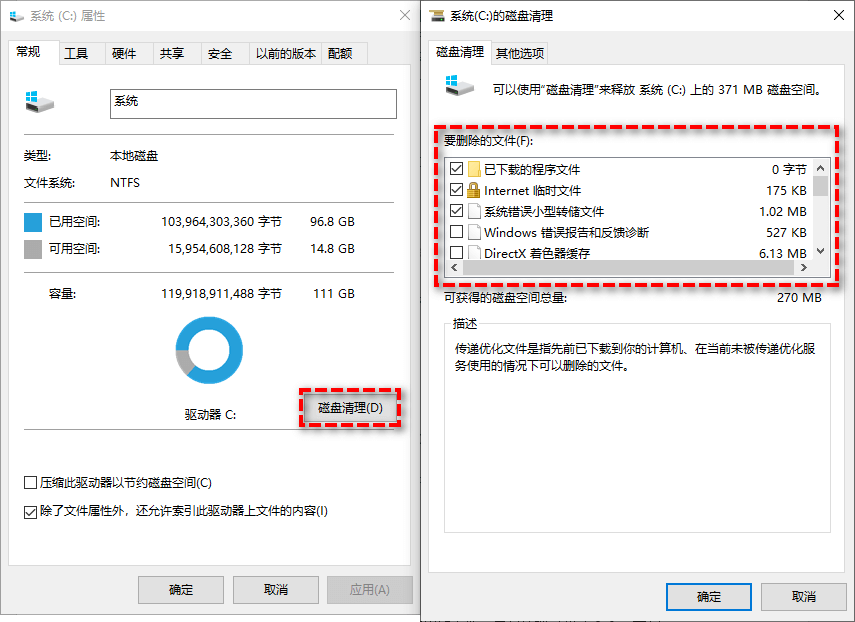
长期积累的临时文件、浏览器缓存、系统更新残留会严重拖慢磁盘读写效率。
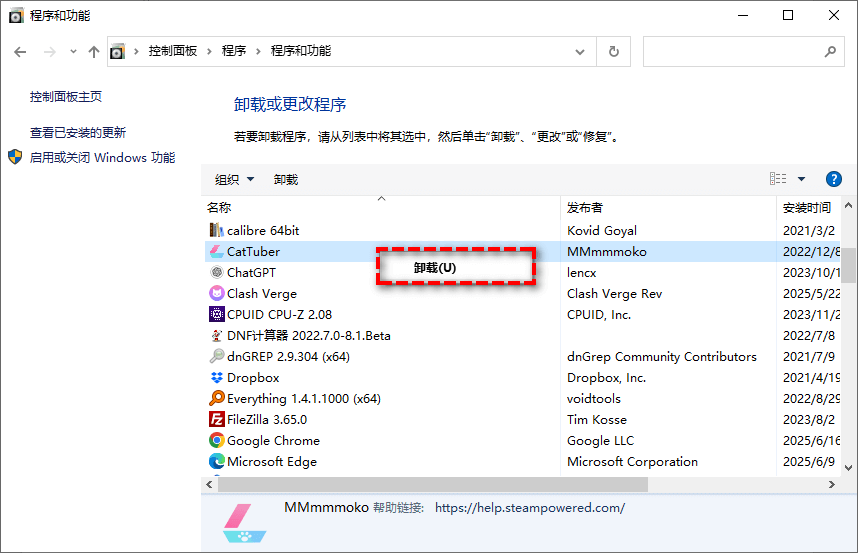
“全家桶”类软件经常互相唤醒,导致后台进程暴增,这也是一个重要的导致电脑越来越慢越来越卡的原因。
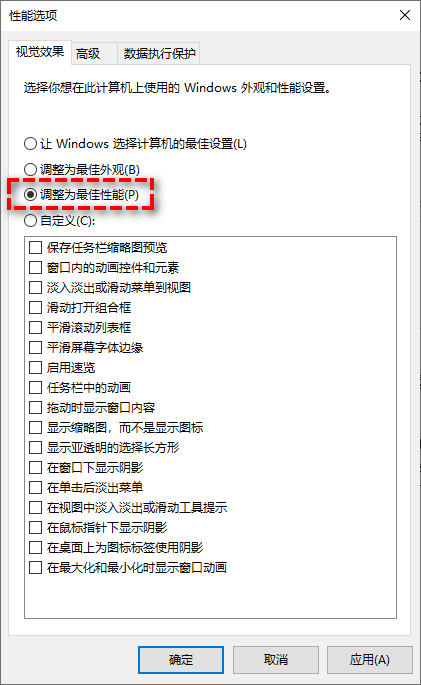
电脑很卡很慢应该怎么解决?电源计划和视觉特效也不能忽视,就比如笔记本在“节能模式”下会大幅降低处理器频率来省电,导致出现明显的电脑卡顿感。

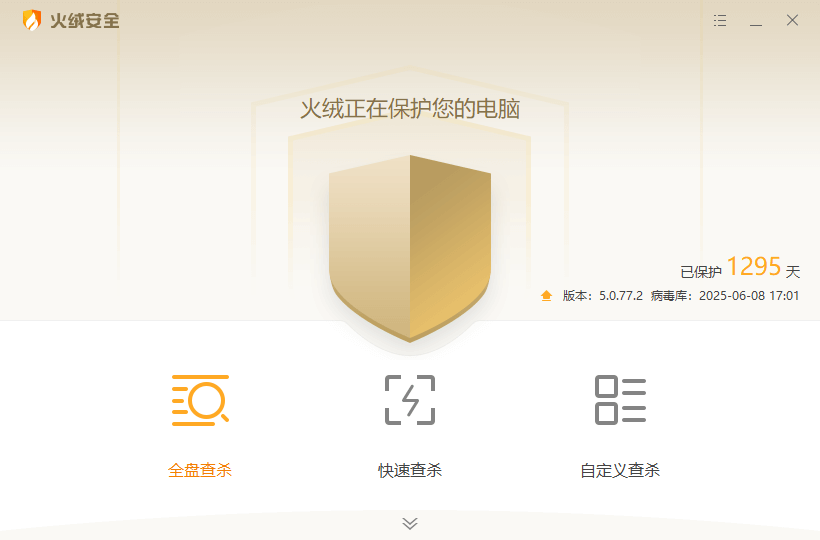
有些不请自来的挖矿程序或木马病毒会榨干系统资源,导致电脑出现异常的卡顿现象。
如果经过上述系统方面的优化排查,发现还是电脑很卡很慢应该怎么解决,在这种情况下,可能就是硬件瓶颈的问题了,就比如内存不足。
当运行多个程序时,物理内存用尽,系统会调用硬盘作为“虚拟内存”,而机械硬盘的读写速度远低于内存,造成显而易见的卡顿。
您可以查看任务管理器“性能”标签下的内存占用率,如果内存占用非常高,建议升级内存至16GB或32GB,从而让电脑在同时运行多个应用程序的情况下仍然不会卡顿。
如果您的电脑仍然用的是机械硬盘作为系统盘,那么电脑越来越慢越来越卡的原因就是它了。机械硬盘读写速度通常在100MB/s左右,而SATA固态硬盘可达500MB/s,NVMe固态则高达3000MB/s以上。
将系统盘从机械硬盘换成固态硬盘,开机时间可从分钟级压缩到十几秒,软件秒开,彻底告别点一下等半天的乌龟爬爬体验。这是目前性价比更高的旧电脑提速方法。
升级固态硬盘虽好,但重装系统、安装驱动、恢复海量文件实在太耗费时间。很多人正是因为怕麻烦而放弃了升级。其实完全可以采用磁盘克隆的方式,将原硬盘上的操作系统、应用程序和个人文件完整地复制到新固态硬盘上,实现无缝切换。
这里可以用傲梅轻松备份的“磁盘克隆”功能来无损迁移新旧硬盘数据。它支持将机械硬盘的所有分区克隆到目标固态硬盘,对于不同大小的硬盘也能智能调整分区。

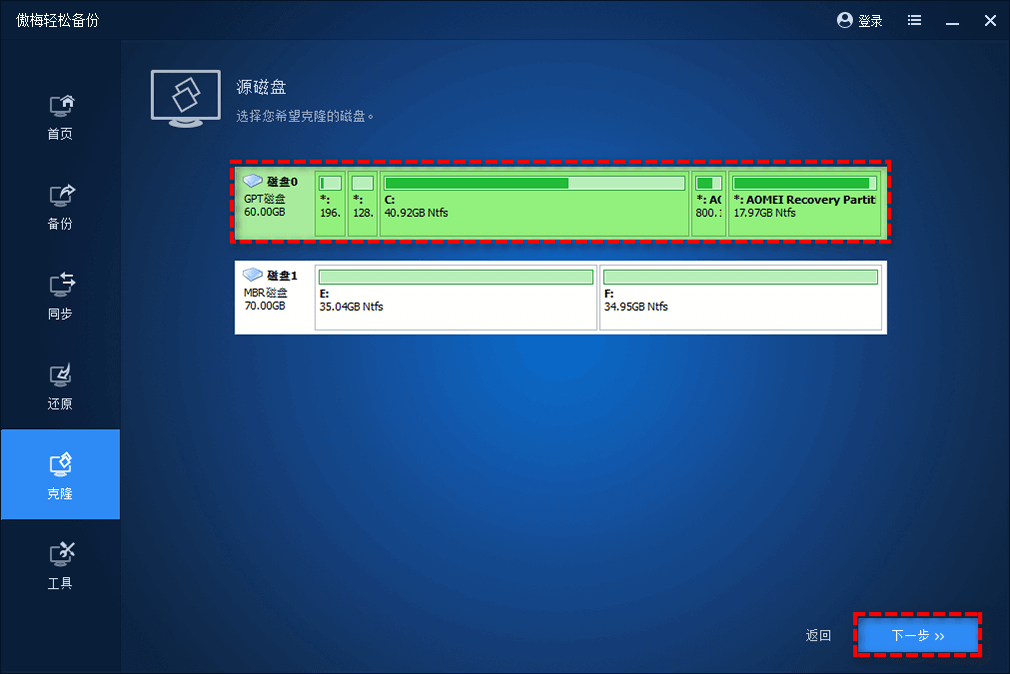


如果您近期有升级硬盘的想法,不妨点击下方按钮获取软件,到时候用它的克隆功能来帮助您无损迁移新旧硬盘数据吧!
电脑很卡很慢应该怎么解决?这个问题没有单一答案,关键是找到电脑卡顿问题的原因所在:
日常使用养成定期清理、少装全家桶的习惯,同时密切关注硬盘状态。倘若确定是机械硬盘拖后腿,果断升级固态硬盘并利用磁盘克隆工具完成系统迁移,就能以更小的精力,获得翻倍的流畅体验。希望上述方法能帮您重获一台丝滑流畅的电脑。


