电脑关机备份文件怎么做?2个简单方法!
电脑关机备份文件是守护每日工作数据安全的有效措施。文章详解2种实现方案,更推荐使用傲梅轻松备份的定时备份-系统关机触发功能,无需脚本即可在每次关机时自动增量备份文件,助您实现无感化数据保护。
每天下班关机前,您是否有过这样的挣扎:“今天的文件到底备份了没有?”很多人习惯在电脑关机前手动把工作文档、项目资料复制到移动硬盘或网盘,但一忙起来就忘,等电脑出了故障或误删文件才后悔莫及。
其实,电脑关机备份文件任务完全可以通过自动化方式来实现。本文将介绍2种实用的方法,帮助您轻松创建电脑关机自动备份文件任务,从此告别手动备份的焦虑,持续有效地保护重要数据安全。

对上班族、设计师、程序员和自由职业者而言,电脑里每天变动的文档、代码、图片就是核心资产。
只依赖定期手动备份方法,很容易出现遗忘备份的尴尬。而将备份动作绑定在“关机”这个必然执行的操作上,至少有三大好处:
在下面的内容中,我们将为您分享2个简单有效的实现方案,您可以根据自己的操作习惯和设备条件来选择适合自己的办法。
Windows系统自带的任务计划程序功能可以触发关机事件,但直接调用它的难度稍高,通常需要配合批处理脚本或PowerShell命令。
基本逻辑是:创建一个备份脚本(如xcopy复制指定文件夹),然后在任务计划中设置触发器为“事件-系统-Logoff”(注销)或关机事件。
如果您不清楚具体该如何操作的话,可以参考这篇教程:如何设置自动备份计划并用任务计划程序自动关机?
但话说回来,对于我们普通用户来说,这种方法的操作步骤繁琐复杂,而且容易因权限、路径问题失败,或许更加适合有IT基础的人尝试。
如果您想要更稳定、更直观的实现方式,借助成熟的备份软件是更推荐的选择。这里以傲梅轻松备份为例,它的“定时备份”功能内置了事件触发选项,无需写脚本,直接就能将备份任务绑定到“系统关机”动作上,轻松实现电脑关机自动备份文件任务。


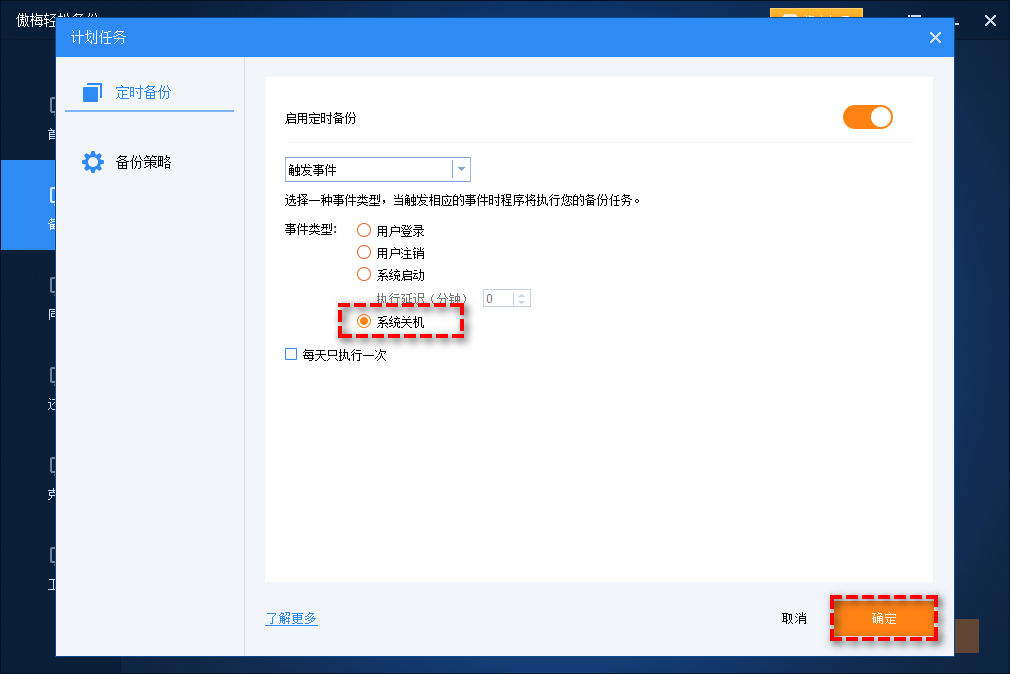
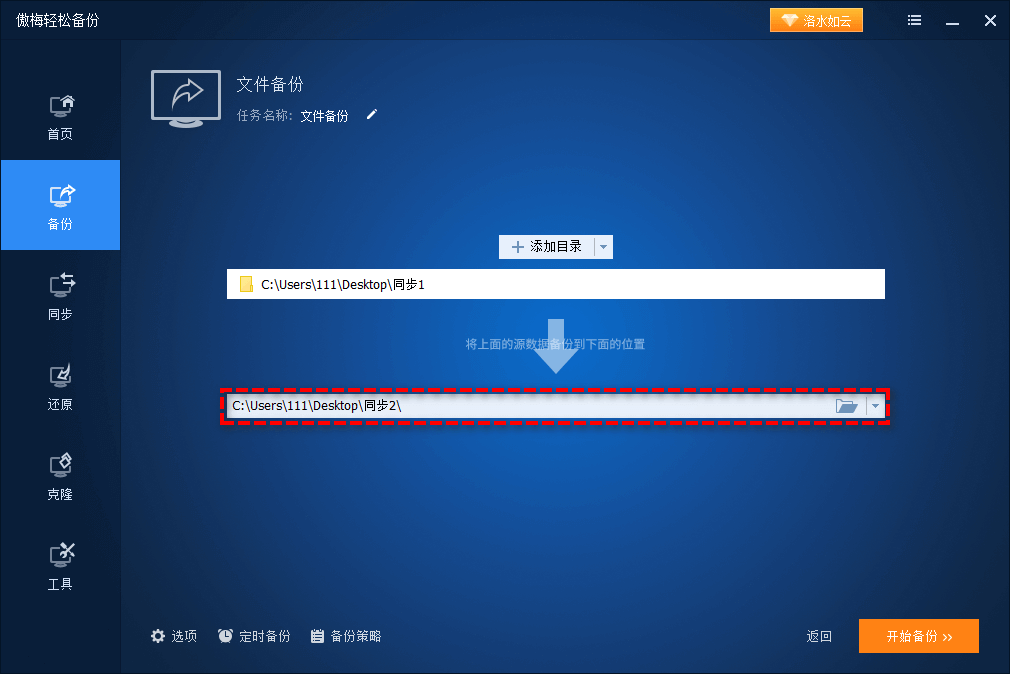
这个方法既满足了关机前自动备份文件的核心需求,又避免了手动操作的遗漏,而且软件提供了差异备份、备份加密、备份策略等额外功能,能够满足您的更多不同的备份需求,您如果觉得不错的话,可以试一试。
Q1:设置关机备份后,正常“重启”电脑也会触发备份吗?
A1:这取决于备份软件机制。傲梅轻松备份的事件触发中,“系统关机”包含重启前的关机动作,因此重启时也会执行备份,确保每次关闭系统时数据都得到保护。
Q2:关机备份对固态硬盘寿命有影响吗?
A2:基本上没有影响,增量备份只在文件变动时才写入数据,每次写入量很小,完全在固态硬盘的正常写入负担之内,不必担心。
Q3:除了文件备份,能不能连带整个系统一起在关机时备份?
A3:可以。傲梅轻松备份同样支持系统备份和磁盘备份,配合定时备份中的事件触发,能够实现关机前自动备份系统,但是由于系统备份文件更大,所以关机前备份需要花费更长的时间。
电脑关机备份文件不该是一项靠人脑去记的任务,我们可以通过事件触发的自动化备份,在每一次正常关闭电脑时,将数据保护任务贯彻到底。
傲梅轻松备份的定时备份功能并设为“系统关机”触发,是目前兼顾操作简便性和稳定性的更优解。备份方案就绪后,您只需要保持关机前接入外部备份硬盘的习惯(如果备份到本地磁盘或网络共享位置则无需此操作),数据就会悄无声息地替您备份完毕!


