电脑硬盘克隆软件分享:轻松克隆,守护数据安全!
本文详解电脑硬盘克隆软件的选择标准、核心应用场景,实测推荐3款硬盘克隆工具,重点介绍傲梅轻松备份磁盘克隆功能——兼容性强、操作简单、安全效率,帮您轻松实现硬盘升级、数据备份与系统迁移任务,兼顾新手与办公人群需求。
在电脑使用过程中,硬盘升级、数据备份、系统迁移等场景十分常见,而实现这些操作更便捷的方式,就是借助专业的电脑硬盘克隆软件执行克隆任务。
不同于普通的文件复制,硬盘克隆能完整复制硬盘中的所有数据,包括操作系统、应用程序、隐藏分区及注册表信息,无需手动重装系统、重新配置软件,大幅节省时间成本,同时规避数据丢失风险。
对于电脑新手、办公人群或技术爱好者而言,选择一款好用的电脑硬盘克隆工具,能让硬盘之间的数据迁移变得更效率、更安全。
在了解硬盘克隆软件之前,先明确自身需求,才能更精准地选择工具。结合日常使用场景,硬盘克隆的核心用途主要有3类,覆盖大多数用户的需求:
老旧机械硬盘(HDD)读写速度慢、噪音大,很多用户会升级为固态硬盘(SSD),借助电脑硬盘克隆软件,可将旧硬盘的所有数据完整克隆到新SSD,无需重装系统,克隆后电脑运行速度大幅提升,实现无缝升级。
电脑中存储的工作文件、照片、视频等重要数据,一旦遭遇硬盘损坏、病毒攻击或误操作,很可能永久丢失。
通过克隆硬盘的方式,可将整个硬盘或重要分区克隆为备份盘,当源盘出现问题时,直接使用备份盘启动电脑,确保数据不丢失、工作不中断,这也是企业和个人数据安全防护的关键手段。
更换新电脑时,无需重新安装操作系统和各类应用程序,用硬盘克隆工具将旧电脑硬盘的数据完整克隆到新电脑硬盘,即可直接使用新设备,保留原有系统设置和文件,省去大量配置时间。
面对众多电脑硬盘克隆软件,并非功能越多越好。我们在下面的内容中,为大家总结了5个核心标准,既能避免踩坑,又能确保克隆效果:
结合上述选择标准,我们实测了市面上10余款电脑硬盘克隆工具,筛选出3款高实用性软件,涵盖免费、付费类型,适合不同需求的用户。
傲梅轻松备份是一款综合性数据备份与克隆工具,其磁盘克隆功能兼顾易用性和专业性,契合普通用户和办公人群的需求。不同于单纯的克隆工具,傲梅轻松备份将克隆与数据备份结合,既能满足硬盘克隆需求,又能实现日常数据防护,实用性更强。
Clonezilla是一款开源免费的电脑硬盘克隆软件,支持多系统(Windows、Linux、MacOS等),功能强大,适合专业技术人员使用。
其优势在于支持批量克隆,可同时克隆多台电脑硬盘,适合企业批量部署;支持多种克隆模式,兼容性强,能应对复杂的克隆场景。
但缺点是操作门槛较高,采用命令行或半图形界面,需要具备一定的专业知识,普通用户上手难度较大,不适合新手。
DiskGenius是一款专业的磁盘分区管理工具,同时具备磁盘克隆功能,适合需要兼顾分区管理和克隆的用户。
其克隆功能支持磁盘到磁盘、分区到分区的克隆,操作相对简单,支持4K对齐,兼容性较好;同时内置数据恢复、分区修复等功能,若克隆过程中出现数据问题,可快速修复。
很多用户担心克隆操作复杂,其实并没有您想象中的那么复杂。接下来,我们将以傲梅轻松备份为例,向您完整演示一次克隆硬盘的具体操作流程,非常简单,看完就能学会。

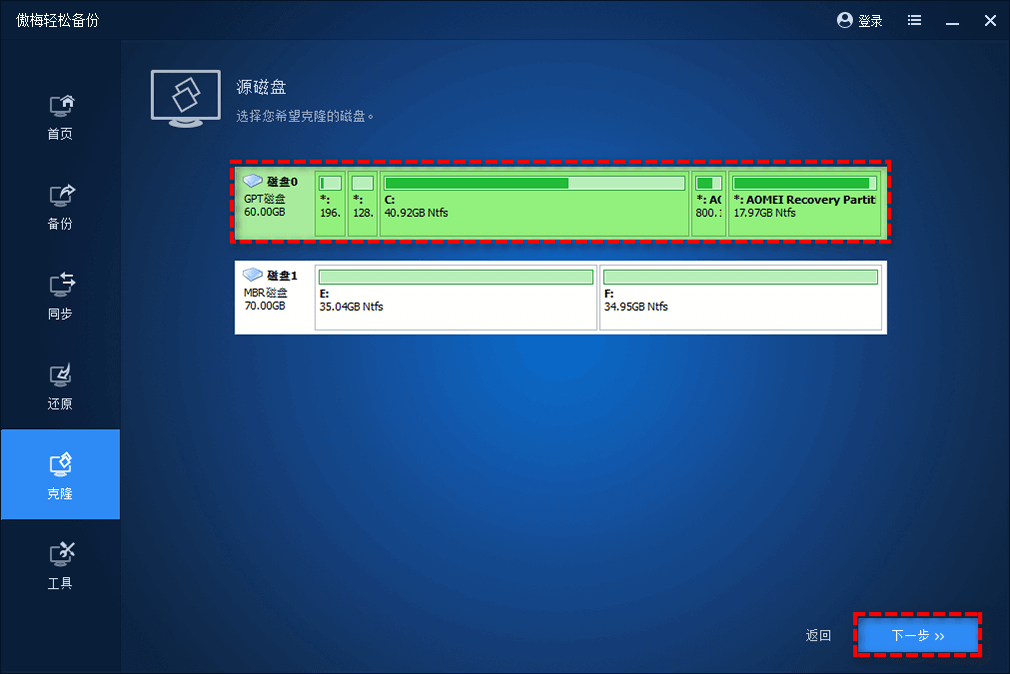


怎么样?是不是很简单?如果您感兴趣的话,不妨点击下方按钮获取傲梅硬盘克隆工具,以后如果有更换硬盘迁移数据需求的话,就用它的克隆功能来帮您快速搞定吧!
很多用户在使用克隆硬盘软件时,会遇到一些常见问题,这里整理了一些电脑硬盘克隆注意事项与常见问题解答,帮大家快速避坑:
Q1:目标硬盘容量比源硬盘小,能克隆吗?
A1:可以,前提是目标硬盘容量大于源硬盘已使用容量,使用傲梅轻松备份的智能克隆模式,仅克隆已使用扇区,即可实现大硬盘克隆到小硬盘。
Q2:克隆后系统无法启动怎么办?
A2:大概率是BIOS启动模式与原硬盘不一致,需进入BIOS,将启动模式调整为与原硬盘一致(UEFI或Legacy);并且确保引导优先项设置为新硬盘。
Q3:克隆过程中可以关闭软件或电脑吗?
A3:不可以,克隆过程中关闭软件或电脑,会导致克隆失败,甚至损坏源盘或目标盘数据;傲梅轻松备份支持热克隆,您可以在克隆时正常使用电脑,无需等待克隆完成。
选择一款合适的电脑硬盘克隆软件,能大幅提升硬盘之间无损迁移数据效率,守护数据安全。
无论您是需要升级硬盘、备份数据,还是迁移系统,一款好用的硬盘克隆工具都能帮您省去大量麻烦。建议根据自身需求选择合适的工具,若追求便捷、效率、安全,不妨试试傲梅轻松备份,轻松实现硬盘克隆,守护数据安全不踩坑。


