蓝屏重启别慌乱!电脑蓝屏怎么办,4种方法让系统恢复稳定
电脑蓝屏怎么办?文章从常见蓝屏原因讲起,依次介绍进入安全模式排查冲突、根据停止代码定位问题、用SFC和DISM修复系统文件、通过系统还原回退状态四种方法,并在系统恢复后提醒用傲梅轻松备份备份系统,防止故障重演。
2026年09月18日 10:11 | 洛水如云 · 专注Windows系统维护与数据备份领域
电脑蓝屏怎么办?这是很多Windows用户都遇到过的问题:正忙着写文档、改表格,屏幕忽然一蓝,随即自动重启,没保存的工作全部泡汤。更让人头疼的是,蓝屏往往不是偶发,修好一次过几天又冒出来,反反复复,连正常办公的心情都受影响。面对蓝屏,与其被它反复折腾,不如静下心来系统排查一遍,把根源彻底找出来。
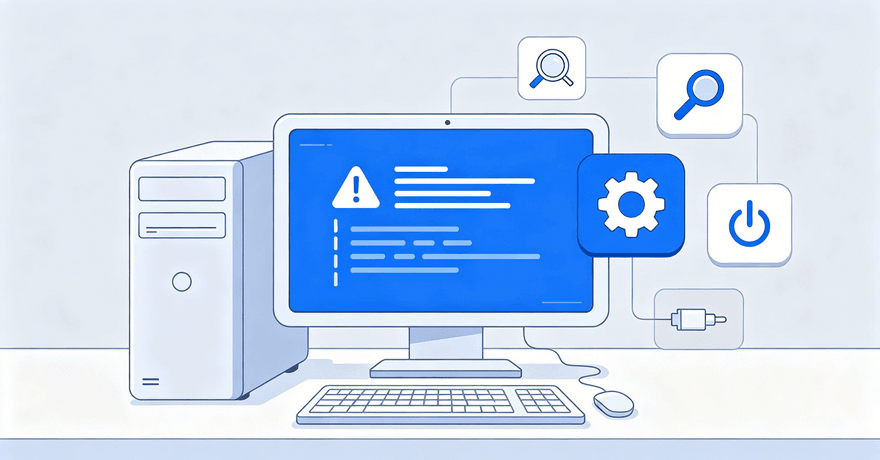
蓝屏虽然吓人,但它并非完全无迹可寻。Windows在蓝屏时会显示一条停止代码和一行失败信息,这些内容本身就是排查方向的线索。电脑蓝屏的常见诱因,大致集中在这么几个方面:
不同停止代码背后的成因差别很大,比如突然出现的0x0000003B蓝屏多半与内存或显卡驱动有关,而KERNEL_DATA_INPAGE_ERROR则常常指向硬盘读写异常。先把代码对应的方向弄清楚,处理起来会省力很多。
既然原因五花八门,处理就必须按部就班。下面这4种方法从常用的排查手段入手,覆盖了绝大多数电脑蓝屏场景,您可以根据实际情况选择。
如果蓝屏发生在安装新驱动、新软件或系统更新之后,进入安全模式往往能快速定位元凶。安全模式下Windows只加载基础驱动,不正常的第三方内容多半不会生效。
这个方法不碰任何个人文件,操作风险低,适合作为第一步排查手段。
蓝屏界面下方通常有一串十六进制蓝屏停止代码,比如0x000000ED、0x0000007E,它是排查问题的钥匙。只要把它记下来,排查就有了明确方向。
找到了蓝屏原因的方向,电脑蓝屏怎么办的问题其实就解决了一半。
如果蓝屏与系统文件损坏有关,Windows自带的两个命令行工具就能发挥用处,不需要装任何第三方软件。
如果电脑连正常启动都做不到,Windows会在开机时自动进入自动修复流程尝试救回系统,但自动修复偶尔也会卡在准备界面或者反复转圈,碰上了还得另想办法。
当上面几种方法都没见效,或者系统已经明显不稳定时,可以尝试把系统回退到之前的正常运行状态。
这4种方法侧重点不同,适用场景也不一样,整理成表格可以看得更清楚。
| 方法 | 适合场景 | 优点 | 不足 |
| 安全模式排查 | 装完驱动后蓝屏 | 定位精准 | 需能进安全模式 |
| 停止代码定位 | 蓝屏反复出现 | 方向明确 | 需要排查经验 |
| SFC修复文件 | 系统文件损坏 | 系统自带 | 耗时较长 |
| 系统还原重置 | 系统已不稳定 | 回退彻底 | 还原点可能被覆盖 |
蓝屏修好一次并不代表一劳永逸,驱动更新、系统升级、新软件安装都可能再次触发同类问题。与其每次蓝屏都花大半天从头排查,不如在系统恢复正常、能稳定进入桌面之后,马上做一次完整的Windows系统备份,把当前的状态原样保存下来。
以后万一再次蓝屏甚至无法启动,直接还原镜像就能恢复,几分钟解决问题,省去整套排查流程。这些操作交给傲梅轻松备份来做就行,软件界面直观,跟着步骤走一遍就熟了。


备份完成后,建议把镜像文件同步存放到移动硬盘或者NAS等独立位置,还可以在软件里设置定时备份,让系统在指定时间自动执行备份任务,进一步减少遗漏。这样即使日后系统再次出问题,您手里也始终有一份可以随时恢复的完整系统镜像。
先保存现场再动手
蓝屏出现后先记下停止代码,必要时拍照留存,不要急着反复重启,每次重启都可能让现场信息丢失。
从软到硬逐个排查
优先检查驱动、软件、系统文件这些软性因素,再考虑内存、硬盘等硬件问题,避免一上来就拆机。
重要数据提前备份
备份数据是很多人的习惯,只要是还能进入系统的情况,先把手头的重要文档复制到U盘或云盘,修复过程会安心很多。
善用自带检测工具
内存可以用Windows内存诊断,硬盘可以在管理员命令行执行chkdsk检查坏道,都是系统自带能力。
还原点有失效风险
系统还原点占用磁盘空间,可能被系统自动清理,重要操作前建议手动新建一个还原点。
电脑蓝屏怎么办?归纳起来是三步:先定位,再处理,再预防。先借助停止代码和事件查看器锁定问题方向,再用安全模式、SFC命令、系统还原这些手段逐步解决,系统恢复正常后再做一次完整备份,把损失控制在可承受的范围之内。
如果各种方法都试过仍然救不回系统,不妨考虑重装系统,干净的环境往往能彻底告别反复蓝屏。别让蓝屏打乱工作节奏,按步骤来,问题总能解决。
更新于2026年09月18日


