Windows查看崩溃日志(Win10/11通用),3种方法快速定位崩溃原因!
本文介绍3种Win10/11通用的Windows查看崩溃日志方法,帮助新手快速定位崩溃根源。并指出查看日志为事后补救措施,提前用傲梅轻松备份做好系统备份,可从根源规避损失,全方位保障电脑系统安全。
在使用Windows电脑的过程中,难免会遇到系统崩溃、蓝屏、无故重启等问题,不仅影响正常办公和娱乐,还可能导致未保存的文件丢失。
此时,Windows查看崩溃日志就成为排查问题、定位故障根源的关键操作——系统异常崩溃时会自动记录详细日志,包含崩溃时间、错误代码、故障模块等核心信息,掌握查看方法就能快速找到问题所在,针对性解决。
本文将详细介绍3种通用且易操作的查看Windows崩溃日志方法,适用于Win10、Win11所有版本,新手也能轻松上手,同时分享一个从根源上避免系统崩溃麻烦的实用技巧。
Windows系统内置多种日志查看工具,无需安装第三方软件,以下方法按“操作难度从低到高”排序,大家可根据自身需求选择,全程手把手教学,确保每一步都能轻松跟上。
事件查看器是Windows自带的核心日志工具,能集中展示系统、应用程序的所有事件,也是Windows查看崩溃日志更常用的方法,可精准筛选出崩溃相关的错误信息。
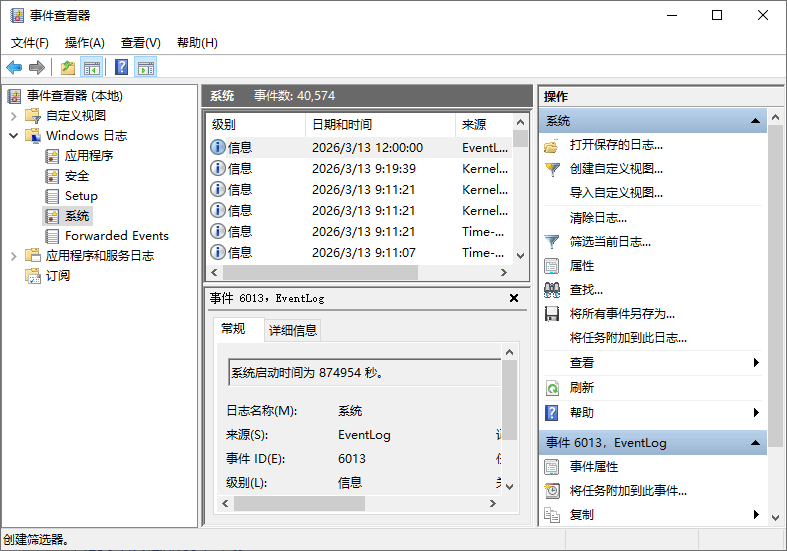
提示:筛选后的日志按时间倒序排列,更新的崩溃记录会显示在顶部,优先查看近期的条目即可快速排查问题。
如果觉得事件查看器操作稍复杂,可使用可靠性监视器,它以时间线形式展示系统稳定性,能直观看到崩溃发生的时间和具体事件,是Windows查看崩溃日志的简化版方法,无需筛选,一目了然。
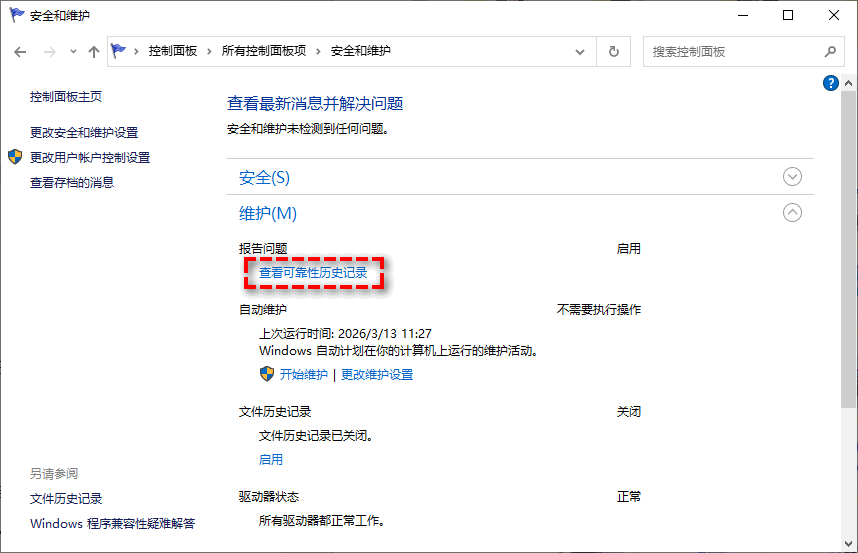
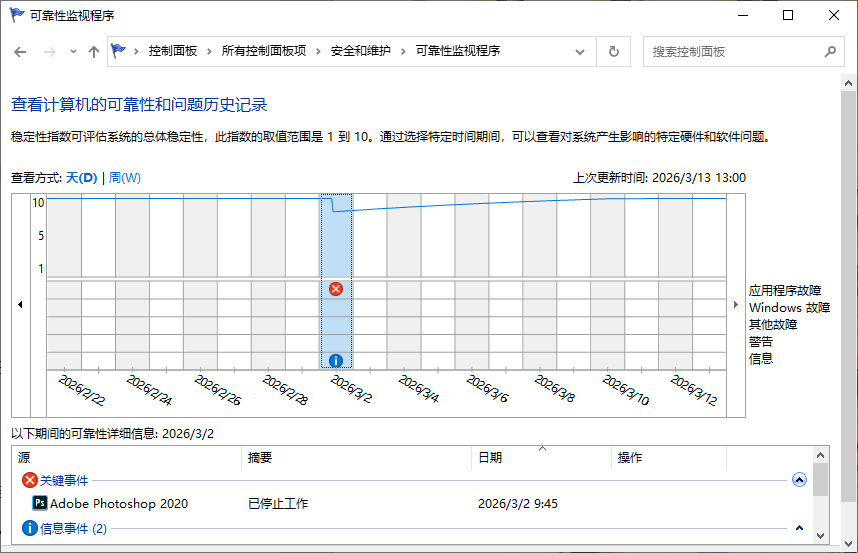
对于熟悉命令操作的用户,可通过命令提示符快速提取崩溃日志,无需打开图形界面,效率更高,适合批量查看或远程排查,也是查看Windows崩溃日志的常用进阶方法。
执行完毕后,控制台会直接显示筛选后的Windows日志,包含时间戳、事件ID、错误描述等信息,可复制保存,方便后续深度分析。
以上3种方法能帮助我们快速完成Windows查看崩溃日志任务、定位故障根源,但需要注意的是:查看日志只是“事后补救”——即便找到崩溃原因,系统故障崩溃已经发生,可能导致的文件丢失、系统无法启动、软件故障等问题,依然会带来诸多麻烦,尤其是重要办公文件、珍贵照片丢失,后续恢复难度大、耗时久。
其实,想要从根源上避免系统崩溃带来的损失,更有效的方法就是提前做好系统备份:将Windows系统完整备份,包括系统文件、安装的软件、个人设置等,即便遇到崩溃、蓝屏,也能快速将系统恢复到备份时的状态,无需重新安装系统、配置软件,也不用担心数据丢失,省时又省心。
而傲梅轻松备份,就是一款专为Windows用户设计的专业系统备份工具,操作简单、功能强大,无论是电脑新手还是技术型用户,都能轻松上手,快速解决系统备份难题,从根源上规避系统崩溃的风险。
一起来看看如何轻松快速地备份电脑系统吧!仅需简单3步操作,即可轻松搞定!

傲梅轻松备份的核心优势 🔎
除此之外,傲梅轻松备份还支持磁盘备份、分区备份、文件备份等多种功能,无论是系统、硬盘还是单个文件,都能实现精准备份,搭配查看崩溃日志方法,既能快速排查崩溃问题,又能提前做好预防,全方位保障电脑安全。
快点击下方按钮获取软件,立即对自己的系统备份一下,以备不时之需吧!
掌握Windows查看崩溃日志的方法,能帮助我们快速定位系统异常崩溃根源,及时解决故障;但想要真正避免系统崩溃带来的损失,提前做好系统备份才是关键。
傲梅轻松备份以其简单的操作、强大的功能,成为Windows用户的更喜欢的系统备份工具,一键备份、快速恢复,让您彻底告别系统崩溃的烦恼。
建议大家定期备份系统,多重保障,让电脑系统运行更稳定、更安全,再也不用担心系统崩溃导致的数据丢失和繁琐的重装操作!


