电脑蓝屏0x0000000a怎么办?5个方法快速修复!
电脑蓝屏0x0000000a通常由驱动冲突、内存故障或系统文件损坏引起。本文围绕安全模式回滚驱动、内存诊断、SFC/DISM修复、卸载冲突软件和系统还原等5种方法逐一排错,同时建议使用傲梅轻松备份提前创建系统镜像,蓝屏时直接还原,避免漫长的排查与重装消耗。
电脑在正常使用时突然罢工,蓝色屏幕上满是白色代码,赫然显示STOP: 0x0000000a,这种场面相信很多朋友都经历过。
电脑蓝屏0x0000000a是Windows系统中非常经典的蓝屏故障之一,对应错误信息通常为IRQL_NOT_LESS_OR_EQUAL。它不像某些蓝屏故障只是偶然出现,往往会反复出现,严重干扰办公和娱乐。
本文将围绕0x0000000a蓝屏的成因进行拆解,并给出可落地的修复步骤。如果您正在被这个蓝屏代码困扰,不妨按顺序尝试,同时文末还提供了一种简单有效的预防思路,帮您把损失降到更低。
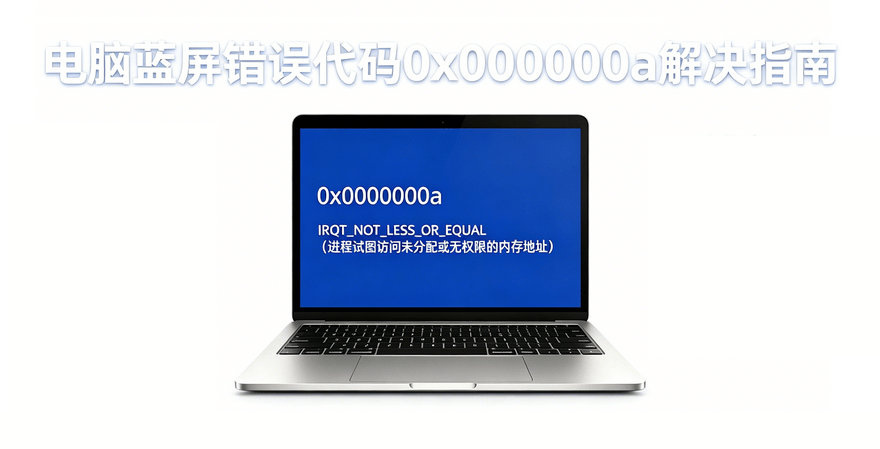
0x0000000a或IRQL_NOT_LESS_OR_EQUAL指的是内核模式下的某个进程,试图以过高的中断请求级别(IRQL)去访问属于分页内存的无效地址。通俗一点说,就是驱动程序或系统组件越权碰了不该碰的内存区域,导致系统为保护数据完整性而强制停机。
由此可以推断,大多数电脑蓝屏0x0000000a都与驱动冲突、内存物理故障、系统核心文件损坏或硬件兼容性问题密切相关。掌握这个方向,排查起来就有了锚点。
对此,我们在下面总结了常见的蓝屏0x0000000a原因,您可以参考参考:
0x0000000a蓝屏怎么解决呢?明确了问题原因,就可以通过下方由简入繁的修复步骤逐一排除。即使暂时无法进入桌面,也可以利用Windows恢复环境(WinRE)来操作。
因为很多电脑蓝屏0x0000000a问题是在驱动更新或安装软件后出现的,利用安全模式来卸载近期新安装的驱动程序是更直接的办法。

物理内存损坏是导致0x0000000a蓝屏的另一大元凶,Windows自带内存诊断工具可以帮助判断。
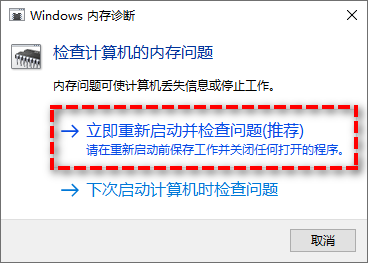
内存问题得到修复或更换后,蓝屏问题通常会消失。即便暂时没有报错,偶尔出现0x0000000a依旧可以考虑清理内存插槽。
系统核心文件受损,也是一个重要的电脑蓝屏0x0000000a原因,此时我们可以通过sfc和DISM命令行工具尝试对其进行修复。
部分安全软件、系统优化工具以及早期版本的虚拟光驱、VPN应用可能深度挂钩系统内核,从而造成电脑蓝屏0x0000000a错误。
注意:还可以按下Win+R输入msconfig,在服务选项卡勾选“隐藏所有Microsoft服务”,然后全部禁用,再在任务管理器的“启动”中禁用所有项,重启后逐一恢复,定位出问题的软件。
如果上面的方法操作后,0x0000000a蓝屏故障依然顽固,或者您也无法精准找出问题所在,可以考虑采用系统还原的方式将系统退回到之前的某个还原点(但此功能需要您提前启用系统还原功能,并成功创建过还原点)。
如果没有开启系统保护功能,或者还原点缺失,那么只能备份好数据后采用“重置此电脑”或重装系统的方法解决问题,这会耗费大量时间重新配置环境和安装软件,算是一种无奈之举。
从这里就能看出,提前对系统进行完整备份有多么重要。
通过上述的5个方法,您应该已经知道了0x0000000a蓝屏怎么解决,但也不难看出,这些修复方法或多或少地都会有些麻烦,需要耗费大量时间精力,所以说不如建立一套可靠的系统级容灾机制。
我们建议您在系统正常运行的时候,使用傲梅轻松备份来提前备份整个系统。它并非简单复制文件,而是创建一份完整的系统映像,涵盖了Windows、驱动程序、安装的软件和所有系统设置。而且操作界面非常直观,即便不熟悉电脑的用户也能快速上手。

注意:您还可以通过它的“工具”>“创建可启动盘”功能,提前创建一个启动盘。以后遇到系统崩溃问题,还可以引导系统进入恢复环境执行系统还原任务。
这样一来,无论蓝屏原因是驱动冲突、系统更新出错还是注册表被篡改,都能随时还原系统到备份时的正常状态。不仅无需拆机排查硬件,也省去了重装系统后重新激活、安装各种生产力工具的煎熬。比起临时抱佛脚查错误代码,这种预防性思维能显著降低意外停机造成的损失。
电脑蓝屏0x0000000a不可怕,找出其背后原因并有序修复,大多数情况都能恢复正常。但系统环境的脆弱性也提醒我们,把重要文件和数据的安全寄托于“等出了问题再修”,并不明智。
从今天起,利用好系统备份工具提前创建安全可用的系统备份镜像,下一次蓝屏突袭时,您只需平静地插上U盘,点几下鼠标,还原系统,一切都会恢复如初。


