为什么会出现电脑蓝屏0x0000007b问题?该怎么解决?
电脑突然蓝屏,屏幕上跳出0x0000007b错误代码?这是Windows中常见的启动故障,通常与硬盘连接、驱动程序或BIOS设置有关。本文将帮您分析电脑蓝屏0x0000007b的原因,整理7个可行的解决方法,带您一步步排查修复。
 哈喽哇~
在使用Windows操作系统的过程中,许多人可能遇到过电脑蓝屏的情况,其中一个常见的蓝屏错误就是0x0000007b。这种错误通常与硬盘、驱动程序或系统设置有关。
这类错误解决起来可能需要一定的技术知识,本文将帮助您理解电脑蓝屏0x0000007b错误的原因,并提供一些有效的解决方法。
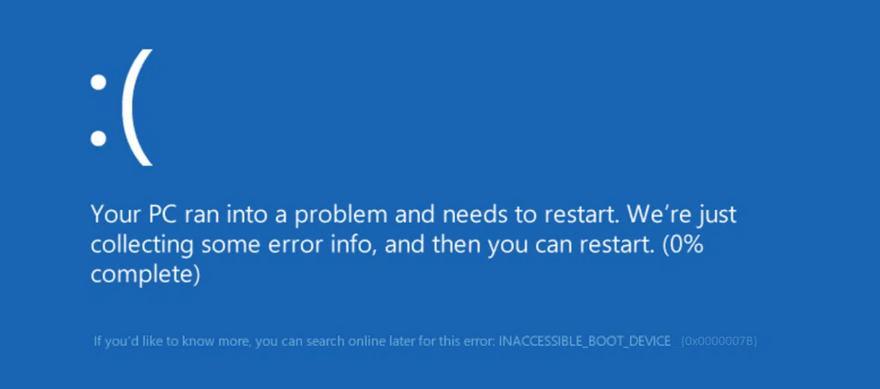
0x0000007b错误是Windows操作系统的一个STOP错误,也被称为INACCESSIBLE_BOOT_DEVICE。它通常会在启动时出现,意思是在启动系统过程中遇到了一个无法加载的硬盘或存储设备,导致系统无法继续加载。
为了方便接下来能够更加轻松快速地修复问题,我们简单总结了几个导致问题出现的常见因素,帮助大家快速了解0x0000007b蓝屏是什么原因,从而对症下药。如果想先了解一下蓝屏错误的通用排查思路,可以查阅微软官方的停止代码错误排查文档。
知道了问题出现的原因,那么如果我们遇到电脑启动蓝屏0x0000007b怎么解决呢?我们在下面的内容中为大家准备了7个可行的方法,您可以参考参考。
确保硬盘与主板的连接牢固。如果是台式机,可以尝试重新插拔硬盘的数据和电源线。对于笔记本电脑,确保硬盘没有松动。
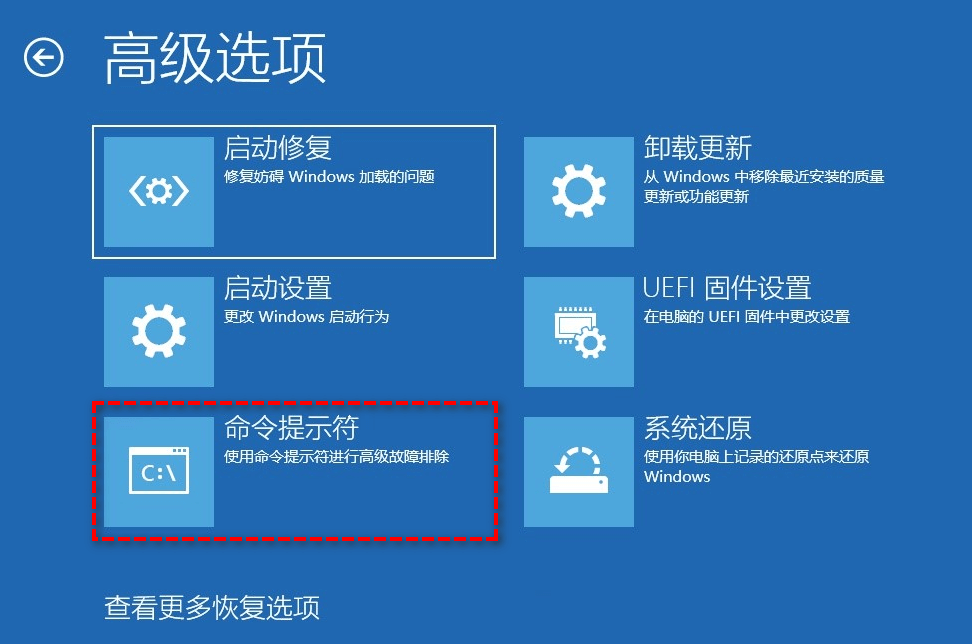
如果硬盘连接正常,那么问题可能出在启动记录上。您可以使用Windows安装光盘或U盘启动系统,依次选择:修复计算机->疑难解答->高级选项->命令提示符,再执行以下命令即可修复引导记录文件,帮助系统重新识别硬盘。
如果错误发生在安装了新的硬件之后,检查硬盘控制器驱动程序是否需要更新或重新安装。您可以通过设备管理器来卸载并重新安装硬盘驱动程序。

如果怀疑硬盘故障,可以使用硬盘检测工具(如傲梅分区助手、CrystalDiskInfo等)检查硬盘的健康状态。如果检测到硬盘存在坏道或其他故障,则需要提前将硬盘中的数据备份出来来,然后再更换新硬盘避免其中的数据丢失。
除了上述的办法之外,如果是BIOS设置导致电脑启动蓝屏0x0000007b怎么解决呢?重置BIOS也是一种可行的解决办法。
您可以进入BIOS界面(在启动电脑的时候反复按BIOS键即可进入,具体按键取决于主板型号,比如F2/F8/Del等),然后选择“恢复默认设置”或“Load Default Settings”,然后保存并退出。
注意:如果您实在是不知道怎么进入主板BIOS,还有一种方法也可以帮您物理重置BIOS,就是断开电脑电源,然后打开机箱,取出主板上的一个纽扣电池,再长按电源键一两分钟进行彻底放电,之后将电池重新装好,再次启动电脑BIOS就完成重置了。
如果上面的办法没有明显效果,那么可能是系统文件损坏或故障导致的电脑蓝屏0x0000007b错误,这种情况下可以尝试恢复系统。
借助Windows系统自带的系统还原功能,将系统恢复到之前的正常运行状态;不过前提是您之前启用了该功能并且创建了系统还原点。
如果以上方法都未能解决问题,并且您也没有提前备份过,那么可能就只有选择重装系统的办法了,记得在重装之前先备份一下重要文件,避免丢失。
在上面的内容中我们知道了0x0000007b蓝屏是什么原因,也知道了该如何去修复这个问题。但这样的问题,相信没有人愿意遇到,毕竟蓝屏会严重影响电脑的正常使用体验。
那么该如何预防呢?下面我们为大家提供了几个值得注意的预防建议,可以仔细看一看。
除了以上三点之外,我们还建议您定期使用傲梅轻松备份对自己的系统与重要数据进行备份,为电脑多加一道保险。
一方面,系统安全更有保障,再遇到类似的蓝屏问题时可以借助还原系统的办法快速恢复;另一方面,数据安全也更放心,硬盘出现故障时能把硬盘数据迅速恢复到新硬盘上,很方便。

您如果觉得还不错的话,不妨点击下方按钮进入下载中心下载安装傲梅轻松备份,然后试试对自己的系统或数据进行备份吧!
操作方法很简单,只需选择对应的备份方案,指定您想要备份的数据,再指定一个备份的目标位置,点击开始备份即可,快去试试吧!
好了朋友们,本文到这里就告一段落了
遇到电脑蓝屏0x0000007b错误时,您不用太慌张,通过检查硬件连接、修复启动记录、更新驱动程序或系统恢复等方法,在大多数情况下都可以解决这个问题。然而,如果是硬件故障导致的蓝屏,可能需要更换硬盘或其他组件。
希望本文的解决方法能帮助您顺利解决蓝屏问题,让您的电脑恢复正常运行。在此之后,也不要忘了预防措施,保持驱动程序更新、持续监控硬盘健康状况、定期备份系统数据等,这些办法能够帮助您有效避免再次遇到类似的问题。
更新于2026年10月13日


