只备份变化的数据怎么做?3种方法,省时又省空间
只备份变化的数据,指的是首次完整备份后只记录改动的部分。文件历史记录按时间点留副本,robocopy按修改时间挑文件,都不是严格意义的增量;傲梅轻松备份用完整加增量的方式,既省空间又能随时回退。三种方法的操作步骤、对比和常见问题都在这里。
2026年11月18日 10:43 | 洛水如云 · 专注Windows系统维护与数据备份领域
朋友的家用电脑里存着十来年的照片和工作文档,他每周手动把整个文件夹复制到移动硬盘。头几次还好,后来资料攒到三百多GB,每次复制都要等上半小时,移动硬盘没几个月就满了。他以为自己一直在备份,真删错一个文件去翻,却只找到上周那份旧副本。
问题不在他不够勤快,而在每次都把没动过的文件重存一遍。想弄清楚只备份变化的数据怎么做,先要明白一件事:文件越攒越多,全盘复制的成本会一直往上走。只要把重复的那部分省掉,备份时间和占用的硬盘空间都能明显降下来。
业内把这种备份方式叫增量备份:第一次先存一份完整备份,之后每次只记下改过或新增的文件。这种只备份改动的文件的方式,正是解决“越备份越慢、越备份越占地方”的关键。
下面3种方法从系统自带到专业软件依次介绍,其中系统自带那两种有个共同短板,就是做不到严格意义的增量备份,看到后面您就明白差别在哪。
下面这几种全盘复制早晚会碰到的问题,正是只备份变化的数据想解决的:
从系统自带功能到第三方软件,能减少重复备份的方法有3种可选。这些方法对“变化”的处理方式各不相同:前两种只能算近似办法,后一种才是完整的增量方案。按您要不要长期留多个版本、有没有耐心敲命令,挑一种方法照着做就行。
文件历史记录是Windows自带的功能。接上一块移动硬盘,开启后它会按小时或按天,把桌面、文档这些文件夹复制一份过去,每个时间点各存一份。微软官方的《使用文件历史记录进行备份和还原》文档,把设置和找回旧文件的步骤都写全了。
它确实只写入上次之后动过的文件,复制时不会把没变的整个文件夹再搬一遍。但严格来说,它存的是一个个时间点的副本,而不是首尾相接的增量链;每份副本之间各自独立,也没有“从哪一份接着往下还原”的说法。这种办法适合只要留几份旧文档的人。
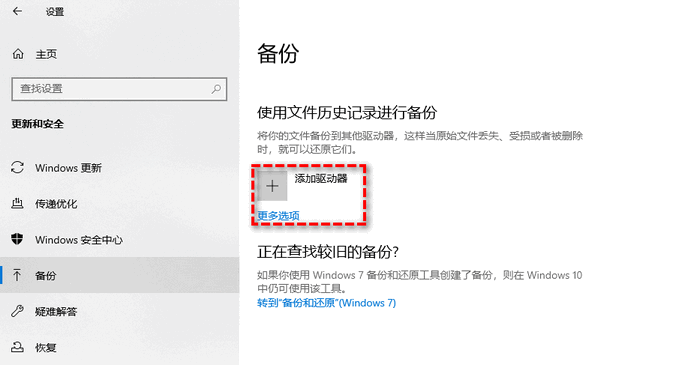
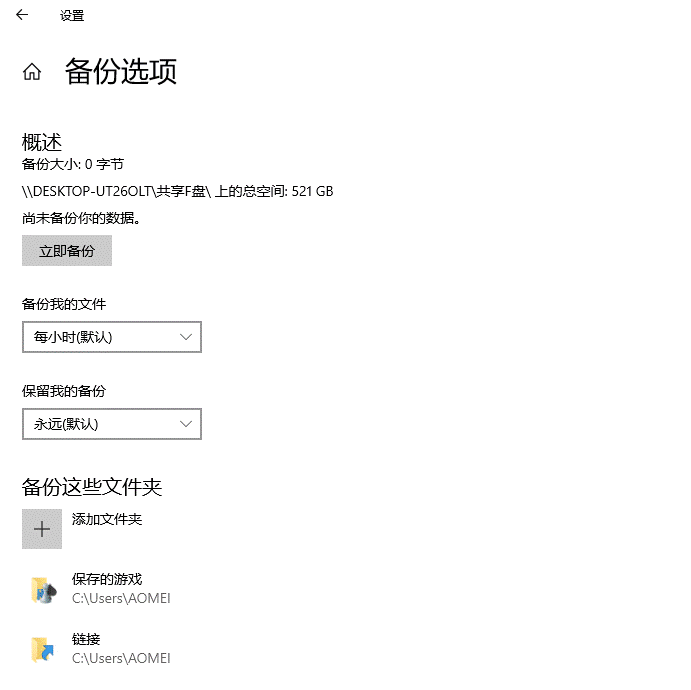
设好之后,动过的文档会按点存成不同版本,改错了就能翻回前一小时那份。要注意它只盯着系统库里的文件夹,放在其他位置的资料得手动加进库;保留期限设成“永远”还会把硬盘写满,到时备份会失败。
不想装软件,也可以用Windows自带的robocopy命令。它能比较两个文件夹,只把较新的、改动过的文件复制过去。微软官方对xcopy命令的参数也有详细介绍,robocopy的开关比它更全。
这个办法确实只挑改动的文件,速度快、不重复搬运。但它没有版本管理,也不会生成一份能整包还原的镜像:目标文件夹里的文件被删了,下一次同步也会跟着删。它解决的是少复制这件事,还不是完整的增量备份。
注意:/MIR参数会让目标文件夹和源文件夹完全一致,源文件被删掉的那一份,下一次执行也会从目标文件夹里删除。这个办法不会在目标文件夹里留下被删文件,误删之后就找不回来了,所以动手前要先确认源文件夹里的文件都在。
Windows系统内置的备份功能无法做到真正意义上的只备份变化的数据,那么我们可以考虑借助专业的第三方备份软件。
傲梅轻松备份的增量备份功能就是干这个的:第一次做一份完整镜像,之后每次只把改动过的数据写成新的增量版本,没动过的文件不重复写,既省空间又能留住多个时间点。
它和前两种办法的关键差别在于:每一次增量都是接在上一次后面的,还原时可以挑任意一个时间点,把完整的那一份和后面的增量合起来恢复。这样既省了备份时的时间和空间,又保留了随时回退的能力,正好补上系统自带功能做不到的部分。

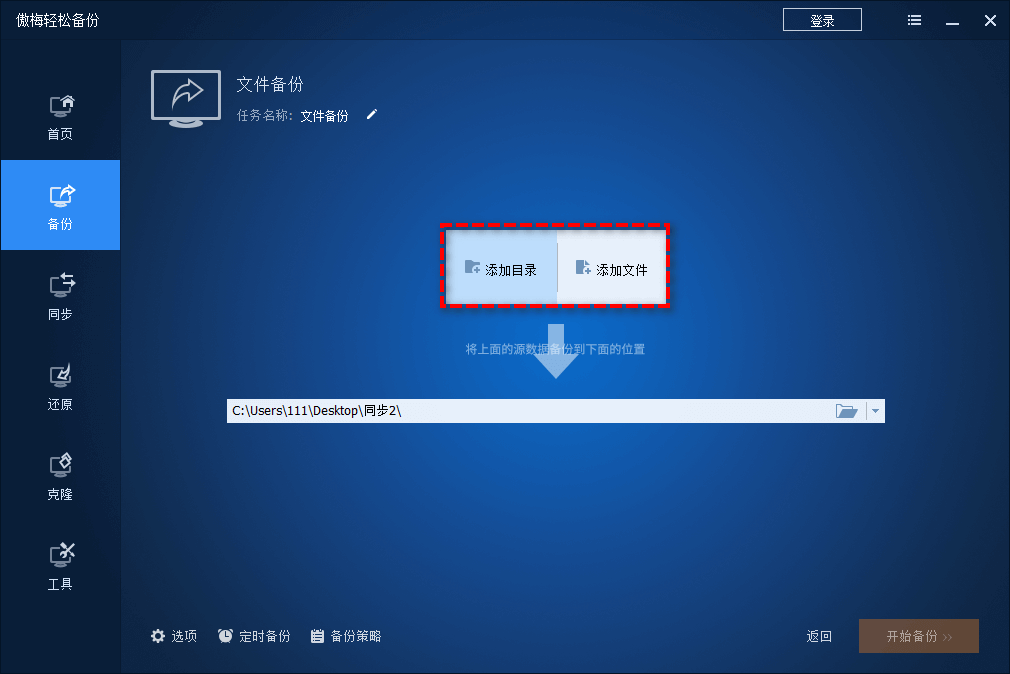
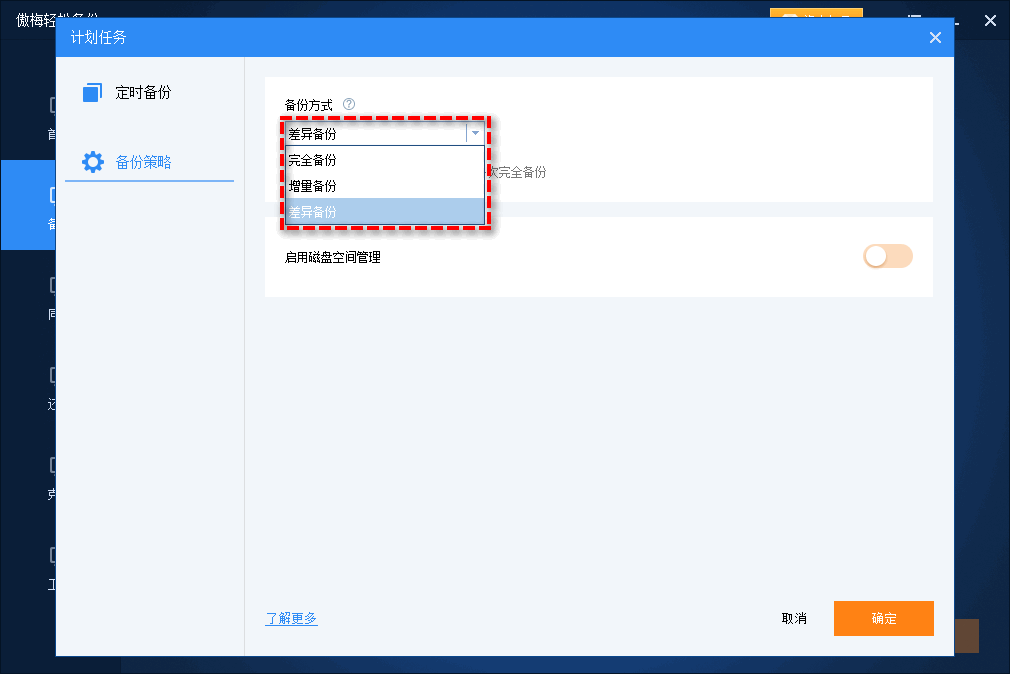
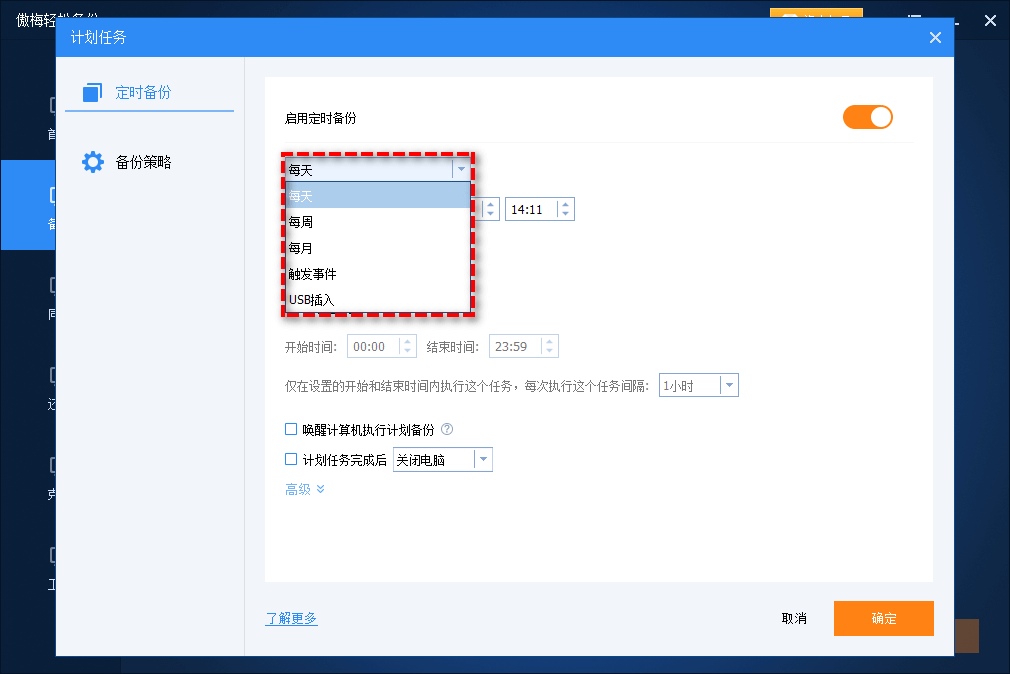
这样建好任务后,第一次先做一份完整镜像,往后的增量版本接在它后面。想长期省空间,可以在备份策略里打开磁盘空间管理,让软件按份数自动清理旧的增量版本,不用自己动手删。挑定时备份软件时,重点看它能不能自选备份方式、有没有版本清理规则。
把三种办法摆在一起,能不能真正只存变化、能不能随时回退,差别一眼就能看清:
| 办法 | 只存改动 | 多个版本 | 适合谁 |
| 文件历史记录 | 部分做到 | 能留旧版 | 只顾文档 |
| robocopy命令 | 能挑新文件 | 不留版本 | 不怕敲命令 |
| 傲梅轻松备份 | 完整增量 | 任意点还原 | 长期备份 |
只是想给文档留几份旧版本,文件历史记录够用;临时同步一批新文件,robocopy命令也够用。真要长期、省空间地备份变化数据,还能随时退回某个时间点,傲梅轻松备份的增量方案更稳妥。
另外注意一下,在备份数据到本地位置时,记得选另一块硬盘,别和原文件放在同一块硬盘上。
三种办法动手前后,有四点值得先过一遍:
先做一次完整备份打底
增量版本都接在第一份完整镜像后面,第一份镜像丢了,后面的增量也用不上。
备份存在另一块硬盘上
副本和原文件放同一块硬盘,硬盘一出故障两份一起打不开,建议存到另一块硬盘或移动硬盘。
留出足够空间
增量版本会一份份攒起来,目标硬盘留两三成空闲,写满了任务就会停。
隔几周翻一次任务记录
备份盘没连接好或者存储空间快满了,这次任务就会被略过,软件也不会弹出提醒,早点发现省事。
全盘复制看着踏实,其实每次都在为没动过的文件重复买单,只备份变化的数据才能真正省下时间和空间。
文件历史记录能留旧版、robocopy能挑新文件,都是不错的近似办法,但都算不上真正的增量备份。只有第一次完整打底、往后逐份接上改动的增量备份,才能既少占空间,又随时退回某个时间点。
挑好方法只是第一步,副本放在哪块硬盘、多久看一次任务记录,这些小事才能决定真出事那天备份到底管不管用。把备份数据存到另一块硬盘上,重要资料再按3-2-1备份法则多留一份副本,心里就踏实了。
更新于2026年11月18日


