华硕电脑系统备份全攻略丨轻松保护系统安全!
本文全面对比了MyASUS云端恢复、ASUS Backtracker自带方案的优缺点,指出其无法完整保留个人软件环境的普遍局限。重点介绍了使用傲梅轻松备份进行系统镜像备份的详细步骤,涵盖自动备份、增量备份等实用功能,并提供了实践建议与常见问题解答,帮助用户建立可靠的数据保护策略。
对于每一位华硕电脑用户而言,系统备份是一个容易被忽略却又至关重要的日常操作。无论是系统更新失败、误删关键文件,还是遭遇病毒攻击,一份完整的系统备份都能让设备迅速恢复如初,避免重装系统和软件的繁琐过程。
那么,华硕电脑系统备份到底有哪些可行方案?各有什么优劣?本文将全面梳理华硕自带备份工具与第三方专业软件的使用方法,帮助不同需求的用户找到适合自己的备份方案。
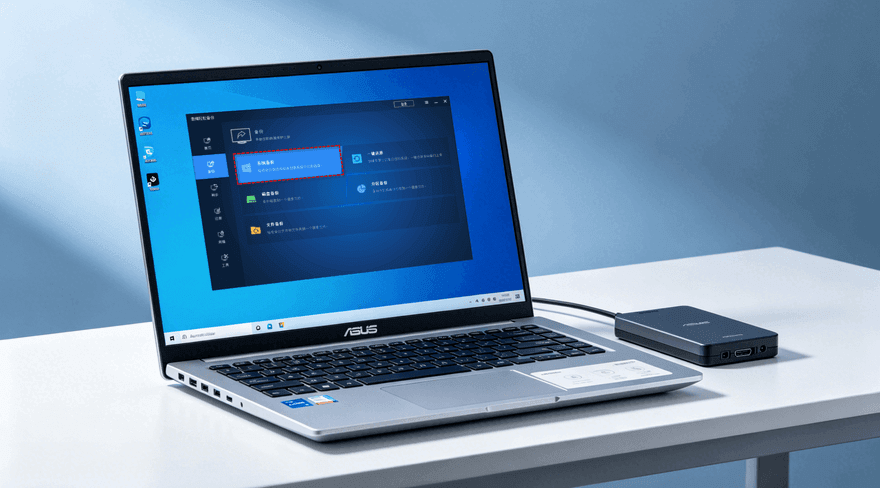
很多用户抱着“电脑刚买不久,不会出问题”的侥幸心理,直到蓝屏、系统崩溃真正发生时,才发现手头没有一份可用的备份镜像,只能耗费大量时间和精力从头重装系统、重装驱动、重新配置软件环境。
系统备份的核心价值,在于将操作系统、个性化设置和引导分区等信息完整保存为镜像文件。一旦系统出现不可修复的故障,只需几分钟就能将电脑还原到备份时的正常状态。
对华硕电脑用户来说,还有一个特殊原因值得注意。华硕笔记本内置了ASUS Recovery恢复功能,通过开机按F9键可以启动一键恢复出厂设置。但这一操作会彻底清空系统盘所有内容,包括文档、图片、视频、桌面资料以及已安装的第三方应用程序及其个性化设置,且恢复过程不可逆。
也就是说,如果在恢复出厂设置前没有单独备份华硕电脑系统,大量个人数据将永久丢失。提前做一次完整的系统备份,就等于给自己买了一份“数据保险”。
较新型号的华硕设备支持MyASUS中的Cloud Recovery云端恢复功能。用户可在开机时按F12(部分机型为F9)进入恢复界面,连接网络后即可从云端获取原厂系统镜像进行恢复。
云端恢复的优势在于不需要提前准备U盘或移动硬盘,也不需要手动制作备份文件。但它的限制也很明显:需要拥有稳定的网络连接,且恢复过程中会擦除操作系统所在存储设备上的所有数据。此外,部分机型可能不支持该功能,具体需要到华硕官网查询兼容列表。
ASUS Backtracker是华硕为旗下笔记本电脑推出的一款官方系统备份及恢复工具,可以将原厂系统华硕电脑系统备份到U盘或USB移动硬盘中。用户通过该工具制作可启动U盘后,后续如需恢复系统,插入U盘进入引导菜单即可开始恢复,帮助快速回到出厂状态。
但ASUS Backtracker有一个关键限制:它仅支持出厂预装Windows 8/8.1系统的华硕笔记本机型,无法兼容更新版本的Windows系统。对于近年来购买华硕电脑的用户来说,这款工具基本已不再适用。
华硕自带的备份方案虽然各有适用场景,但也存在明显的短板:
相比之下,专业第三方备份软件功能更全面、操作更灵活,因此越来越多的华硕用户开始选择第三方工具来完成系统备份。
傲梅轻松备份是一款由傲梅科技开发的国产备份还原软件,个人版基础功能终身免费,经过十余年持续更新迭代,已成为国内用户量较大的Windows备份工具之一。软件支持系统备份、磁盘备份、分区备份、文件备份等多种模式,并支持Windows 11/10/8/7/Vista/XP等主流操作系统,兼容NTFS、FAT32、EXT2等文件系统。



有了系统备份镜像在手,当华硕电脑出现蓝屏、系统崩溃等问题时,只需打开傲梅轻松备份,在“还原”选项卡中选择之前的备份任务或手动选择镜像文件,即可将系统完整恢复到备份时的正常状态。
如果系统已严重损坏无法进入桌面,还可使用该软件的“创建可启动盘”功能制作U盘启动盘,从U盘引导后执行系统还原。
Q1:华硕电脑系统备份需要多大的存储空间?
A1:视系统盘已用空间而定,一般而言Windows 11系统备份镜像大小约为30GB至60GB不等。如果启用了压缩功能,备份文件体积会更小。建议准备一个128GB或更大容量的移动硬盘或U盘作为备份目标。
Q2:一键恢复出厂设置和系统备份有什么区别?
A2:一键恢复出厂设置会将电脑恢复到刚买回来时的初始状态,所有之后安装的软件和个人文件都会被清空;而系统备份恢复则是将电脑还原到您做备份那一刻的状态,已安装的软件、系统设置、文件数据等都会完整保留。两者用途不同,前者适合打算重头再来的场景,后者适合快速恢复到正常工作环境。
Q3:增量备份和完全备份有什么区别?
A3:完全备份是完整地复制所有数据,每次备份都会生成一个新的完整镜像文件,占用空间大、耗时较长。增量备份则只备份自上次备份以来发生变化的数据,速度更快、占用空间更小。例如傲梅轻松备份默认使用增量备份模式,首次完全备份后,后续备份仅记录变化部分。
Q4:华硕笔记本电脑重装系统会丢数据吗?
A4:会。如果通过Windows设置中的“重置此电脑”功能并勾选“保留我的文件”,系统会自动识别用户文档、图片等标准库路径下的内容,仅重装系统文件而不触碰个人资料;但该模式无法保留已安装的第三方软件及个性化设置。如果使用U盘启动并手动格式化系统盘后重装,则C盘所有数据将被清除。无论采用哪种方式,建议重装前做好系统和数据的完整备份。
Q5:傲梅轻松备份的免费版功能够用吗?
A5:免费版已覆盖系统备份、磁盘备份、分区备份、文件备份以及增量备份等核心功能,对大多数个人用户的日常备份需求来说完全够用。VIP版本额外提供异机还原、实时文件同步、备份策略自动清理等高级功能,有进阶需求的用户可按需升级。
Q6:不同品牌电脑的备份方法一样吗?
A6:基本流程相同。无论是华硕、联想、惠普还是戴尔等主流品牌,上述第三方备份软件均适用。各品牌自带的备份或恢复工具则各有差异,例如联想的OneKey Recovery、戴尔的Dell Backup and Recovery等,操作方法需参考对应品牌的官方文档。
华硕电脑系统备份并非一项复杂的技术活,而是一种值得尽早养成的重要习惯。华硕官方的云端恢复与Backtracker工具,每种方案都有其特定的适用场景,但也普遍存在无法完整保留用户软件环境、操作门槛较高等局限。
对于希望一次性保护好系统、已装软件和个人设置的用户来说,借助傲梅轻松备份这类专业第三方软件,能以更低的成本和更简单的步骤来备份华硕电脑系统。
无论是初次备份、定期自动备份,还是关键时刻的系统还原,一款趁手的备份工具都能帮您大幅降低数据丢失的风险,让华硕电脑始终处于随时可恢复的安全状态。现在就行动起来,为您的电脑做一次完整的系统备份,用更小的投入换取更大的安心。


