WinPE制作U盘启动盘:从入门到精通的完整指南!
WinPE制作U盘启动盘并不复杂,本文先介绍WinPE是什么,再分别用微PE工具箱、傲梅轻松备份、Windows ADK三种工具演示制作步骤,从U盘前期准备到BIOS引导设置一应俱全,帮您快速做出可用的启动U盘,从容应对系统故障。
在计算机使用过程中,系统崩溃、病毒感染、硬件故障等问题时有发生。此时,一个预装WinPE(Windows预安装环境)的U盘启动盘能派上大用场,它既能重装系统、恢复数据,也能修复引导故障、检测硬件问题。
相比传统的光盘安装,U盘启动盘更便携、速度更快,兼容性也更好,是IT从业者和普通用户的常备工具。

制作WinPE U盘启动盘之前,先了解什么是WinPE。WinPE(Windows Preinstallation Environment)是微软开发的轻量级操作系统,基于Windows内核精简而成,常用于系统部署、维护和故障修复。
微软官方对Windows PE(WinPE)有完整的介绍说明,其核心优势如下:
把WinPE写入U盘之后,用户可随时通过U盘启动电脑,进入临时操作环境,执行系统安装、备份、修复等任务。
怎么制作WinPE启动U盘呢?下面分享3个不同的方法,您可以结合自己的习惯选择合适的一个。
微PE工具箱是一款基于Windows PE环境的轻量级系统维护工具,集成了磁盘分区、数据恢复、系统安装等实用功能。它体积小巧、启动速度快,支持UEFI和传统BIOS启动,兼容性强。
内置Ghost、分区助手、Dism++等工具,可应对系统崩溃、密码重置、硬盘修复等场景,纯净无捆绑,是装机维护的效率便携方案。
步骤1. 准备一个空白U盘,连接到电脑,打开微PE工具箱。
步骤2. 勾选已阅读安装指南与协议选项,然后点击右下角的U盘小图标。

步骤3. 选择安装方法、U盘,以及格式化、卷标等配置,然后点击“立即安装进U盘”即可开始使用WinPE制作U盘启动盘。

步骤4. 制作完成后先做一次简单测试,确认其可用。将U盘插入电脑,重启时按BIOS键进入BIOS,把引导优先项设为U盘并保存退出。
再次重启后如果进入WinPE界面,说明U盘启动成功,本次WinPE制作U盘启动盘就完成了。
傲梅轻松备份也是不错的启动盘制作工具,它与傲梅轻松备份高度集成,可以把轻松备份预装到PE环境中。
如果您之前用傲梅轻松备份对系统或重要文件做过备份,那么当系统崩溃或无法启动时,可以用傲梅启动盘引导系统进入恢复环境,然后执行系统还原或数据备份任务。
您可以点击下方按钮进入下载中心下载安装傲梅轻松备份,然后跟着演示教程一起看看如何制作WinPE启动U盘吧!
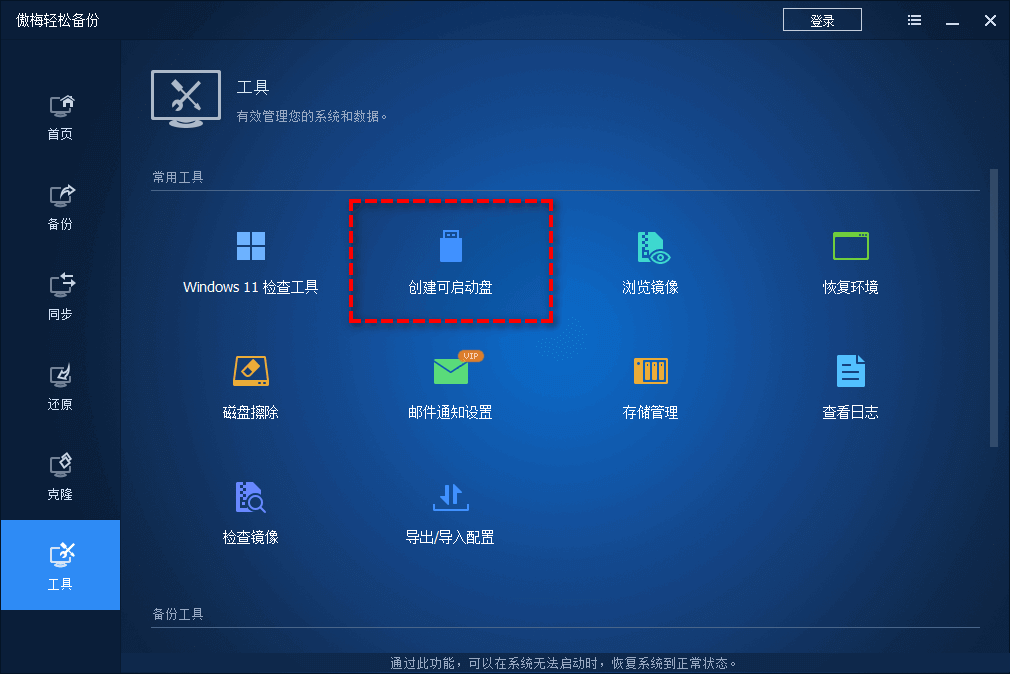
步骤1. 打开傲梅轻松备份,如果没有软件可以点击上方按钮下载安装,然后在主界面中点击“工具”,再点击“创建可启动盘”。
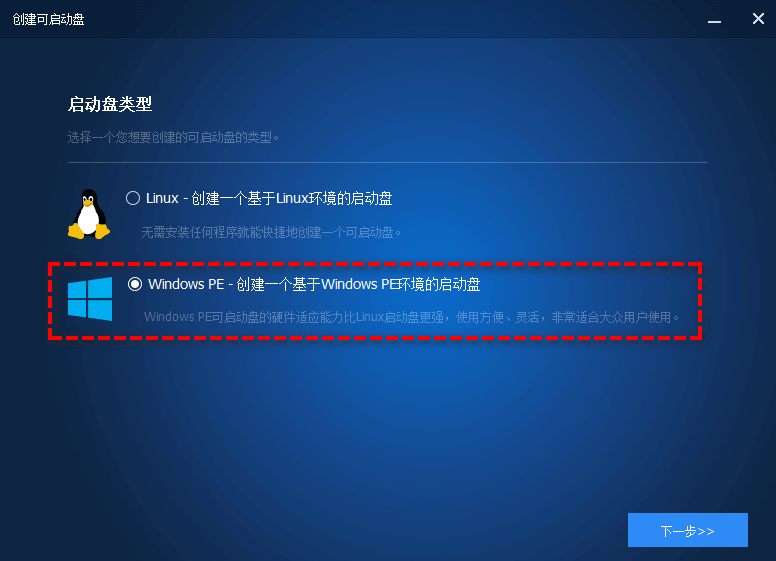
步骤2. 选择“创建一个基于Windows PE环境的启动盘”,单击“下一步”(基于Linux的启动盘只能使用傲梅轻松备份的基本功能,Windows PE则没有限制)。
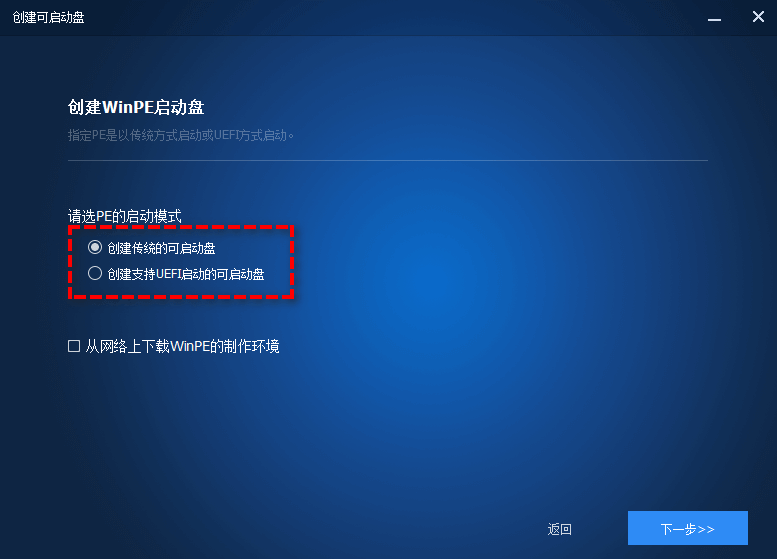
步骤3. 根据实际情况选择“创建传统的可启动盘”或“创建支持UEFI启动的启动盘”。
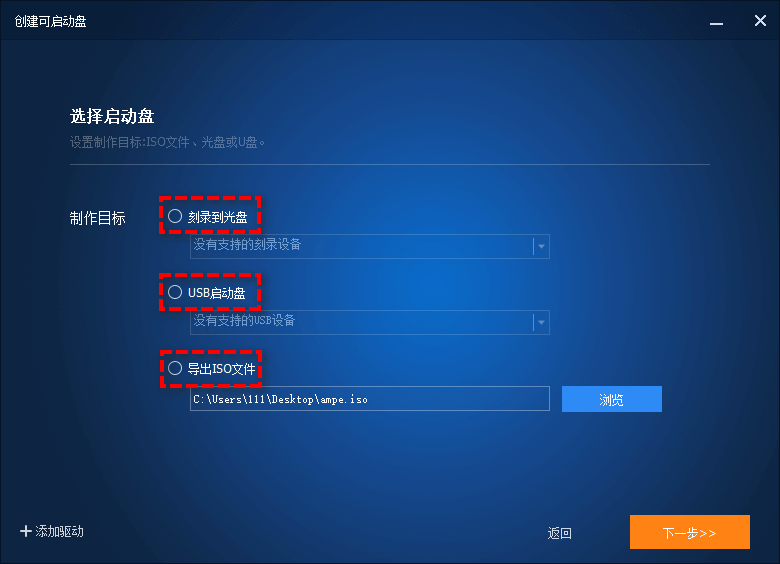
步骤4. 接下来选择“刻录到光盘”、“USB启动盘”或“导出ISO文件”,这里选择USB启动盘,单击“下一步”开始制作。
Windows ADK(Windows Assessment and Deployment Kit)是微软提供的工具集,用于自动化部署、配置和测试Windows系统,包含DISM、USMT等工具,支持驱动集成、系统迁移和性能评估。
我们也使用ADK制作启动盘来做WinPE启动U盘。开始操作前,先从微软官网下载Windows ADK,安装时勾选“Windows预安装环境(Windows PE)”组件。
步骤1. 打开命令提示符,执行以下命令创建工作目录:
步骤2. 继续执行以下命令,将WinPE文件制作成启动映像:
之后可将生成的WinPE.iso写入U盘,或用MakeWinPEMedia的/UFD参数直接写入U盘,完成WinPE制作U盘启动盘。
通过上述方法,无论是新手还是专业用户,都能快速完成WinPE制作U盘启动盘任务。启动盘不但是系统维护的利器,更能在关键时刻为您保住数据。
傲梅轻松备份除了制作启动盘之外,还集成了许多实用功能,比如备份还原系统、无损迁移系统、硬盘数据克隆等,是装机维护的常备工具,动手制作一块启动盘,让电脑问题迎刃而解。
更新于2026年09月14日


