Windows无法访问该磁盘怎么解决?
Windows无法访问该磁盘怎么解决?本文向大家介绍该问题出现的原因与5个可行的修复方案,具体涵盖chkdsk命令修复磁盘错误、更新磁盘驱动、磁盘管理、修改磁盘权限与防病毒扫描,同时分享定期备份数据的安全建议。
 哈喽哇~
哈喽哇~
我们在日常使用Windows系统的过程中,有些用户可能会遇到“Windows无法访问该磁盘”的问题(比如开机时提示磁盘读取错误)。这种情况不仅会影响日常工作和数据访问,严重的话还可能导致重要数据丢失。但是大家不用太担心,我们将在本文中向大家介绍5个可行的方法,帮助大家快速学会Windows无法访问该磁盘怎么解决。

我们在解决问题之前,先简单了解一下Windows无法访问该磁盘是怎么回事,看看是什么原因导致的此问题的出现:
那么接下来,具体该怎么处理呢?我们将分别针对上述的原因,给出5个解决方案,大家可以选择合适的方法进行修复。
如果是因为磁盘错误而导致无法访问磁盘,那么可以使用chkdsk命令来对磁盘错误进行修复。
步骤1. 以管理员身份运行命令提示符。
步骤2. 输入以下命令并按Enter键执行。
chkdsk各参数的具体作用,可以参考微软官方的chkdsk命令参考文档。
有时候磁盘驱动程序并非新版本,也可能会导致无法访问该磁盘问题出现,您可以先简单排除一下是否为硬件故障问题,然后再按照以下方式更新磁盘驱动程序。
步骤1. 右键点击“此电脑”选择“管理”。
步骤2. 在计算机管理窗口中,选择“设备管理器”。
步骤3. 展开磁盘驱动器,右键点击出现问题的磁盘,选择“更新驱动程序”。

如果更新驱动程序无效,尝试卸载该驱动程序并重新启动计算机,让Windows自动重新安装驱动程序即可。
如果是因为磁盘状态问题导致Windows无法访问该磁盘,可以进入磁盘管理工具,查看目标磁盘显示的状态,并针对不同的状态进行相应操作。
步骤1. 按Win+R输入diskmgmt.msc并按Enter键打开磁盘管理工具。
步骤2. 在磁盘管理工具中查看磁盘状态。如果磁盘显示为未分配或未初始化,则需要对其进行分配或初始化操作。
如果磁盘权限不足,我们在访问磁盘的时候就会出现无法访问的状况,所以我们可以尝试修改一下权限,使其变得可以随意访问。
步骤1. 在文件资源管理器中右键点击无法访问的磁盘,选择“属性”。
步骤2. 选择“安全”选项卡,点击“编辑”。
步骤3. 在“组或用户名”列表中选择当前用户,确保该用户拥有“完全控制”权限。如果没有,勾选“完全控制”并应用即可。
病毒或者恶意软件的存在,也可能会导致Windows无法访问该磁盘问题出现,对此,我们可以选择使用可信赖的防病毒软件对整个系统进行全面扫描,确保磁盘未被病毒或恶意软件感染。如果发现恶意软件,按照软件提示进行清除。
在上面的内容中,我们知道了Windows无法访问该磁盘怎么解决,大家可以参照文中提供的方法进行修复。
不过电脑问题有时比想象中复杂,个别情况下,上面的方法可能也无法让磁盘恢复访问,这时往往只剩格式化这一条路,而格式化意味着磁盘中的数据都会丢失,万一盘里存着重要的资料,难免会进退两难。
针对这种问题,我们给出的解决方案是,定期使用专业的备份工具,比如傲梅轻松备份对磁盘数据进行备份,有了备份之后,即便是遇到了无法修复的问题也不用担心磁盘中的数据丢失,您还可以通过备份还原到其他位置,数据的安全能够得到有效的保障。
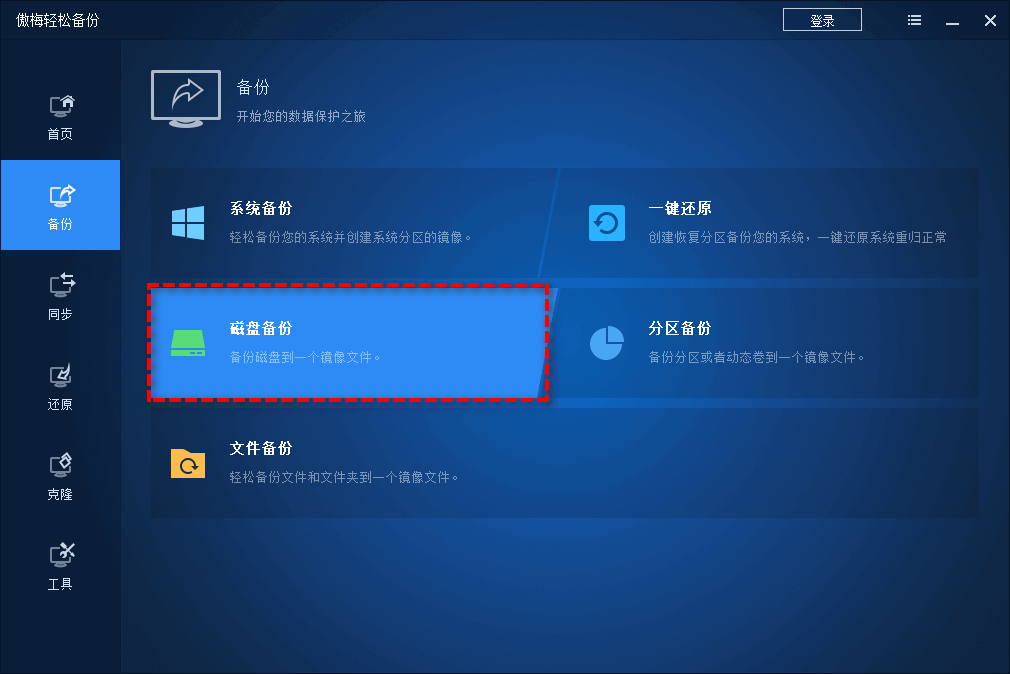
备份方法很简单,打开傲梅轻松备份,选择“备份”>“磁盘备份”,选中想要备份的磁盘,指定一个存放备份的目标位置,点击“开始备份”即可。
如果您认可这种方法,可以点击下方按钮进入下载中心下载安装傲梅轻松备份,把磁盘上的重要数据备份起来。
好了朋友们,本文到这里就告一段落了
看完本文提供的方法,不知道大家有没有学会Windows无法访问该磁盘怎么解决呢?遇到问题时,可以再回来参照教程逐步排查修复。
为了确保磁盘数据始终安全,还是建议您定期对重要数据进行备份,有了备份,即使日后遇到各种意外状况,数据也能随时找回。傲梅轻松备份除了可以备份磁盘数据之外,对于系统文件备份、磁盘数据克隆、系统无损迁移、文件实时同步等功能都是支持的,感兴趣的话不妨下载安装试一试。


