怎么恢复删除的文件?完整恢复攻略:Windows/Mac系统适用
本文围绕“恢复删除的文件”核心需求,明确“避免数据覆盖”关键原则,提供Windows/Mac双系统基础恢复方法、进阶解决方案及硬件损坏应对策略,解答常见疑问。遵循“先基础后专业”的逻辑,助力用户快速找回误删数据,并给出提前备份的预防建议。
在日常办公或生活中,误删重要文件的场景屡见不鲜——可能是熬夜整理的工作文档、珍藏的家庭照片视频,或是关键的学习资料。
当发现文件被删除时,多数人会陷入焦虑,甚至误以为文件已永久丢失。其实,恢复删除的文件并非难事,只要掌握正确的方法和时机,大部分丢失文件都能成功找回。
本文将结合Windows、Mac双系统特性,覆盖普通删除、永久删除、存储设备损坏等多种场景,提供详细的逐步操作指南,同时解答常见疑问,帮您轻松解决文件丢失难题。
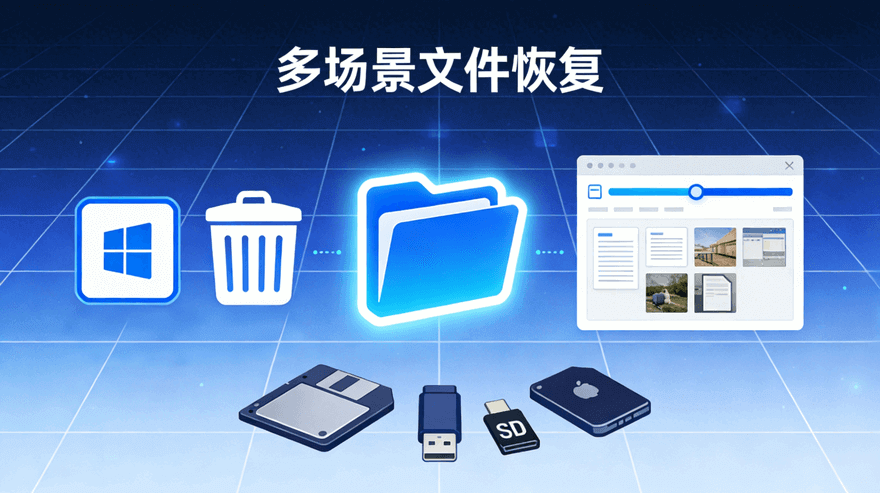
很多人不知道,文件被删除后,系统并不会立即将其从存储设备中彻底清除,只是将文件占用的空间标记为“可使用”。
这意味着,只要该区域没有被新数据(如新建文件、下载软件、拍照录像等)覆盖,文件就有很大概率恢复。
因此,发现文件丢失后,您需要先做的事情就是:立即停止对丢失文件所在的存储设备进行任何写入操作,包括但不限于不要在该磁盘新建文件夹、保存文件,也不要继续使用相关设备(如U盘、SD卡)等。
实测数据显示,文件删除后立即停止操作,恢复成功率可达百分之九十以上;若已进行大量数据写入,成功率会大幅下降,甚至无法恢复。这是恢复删除的文件的核心前提,请牢记。
针对普通删除场景(未清空回收站/废纸篓、未使用永久删除快捷键),删错文件怎么恢复?优先尝试以下基础方法,操作简单易上手,恢复效果也很不错。
方法1:从回收站还原(适用于普通删除)
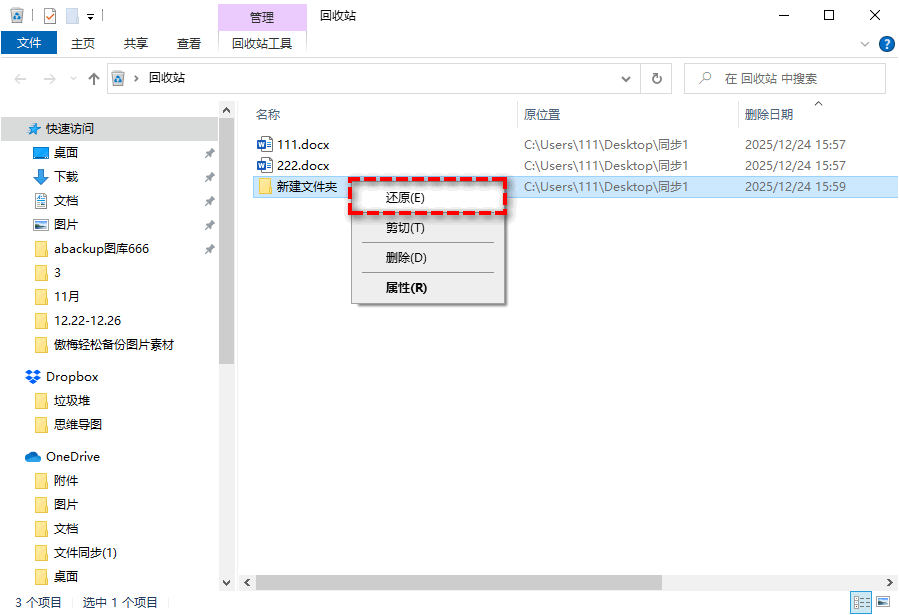
注意:若已清空回收站,或删除时使用了“Shift+Delete”组合键,则此方法无效。
方法2:Ctrl+Z快捷键撤销(适用于刚删除不久)
如果您刚删除文件就反应了过来,并且未关闭所在文件夹窗口,可直接使用快捷键快速撤销刚才的删除操作:
保持文件夹窗口打开,同时按下“Ctrl+Z”,系统将立即撤销删除操作,文件瞬间回到原位置。此方法仅适用于删除后短时间内,关闭窗口或进行其他操作后此方法可能失效。
方法3:通过备份恢复文件(适用于有备份的情况)
如果您在误删文件之前,曾使用过系统内置程序或第三方工具(比如傲梅轻松备份),对其提前进行过备份,那么此时您可以借助备份镜像文件,执行还原任务,恢复误删的文件。这种方法可以确保成功恢复数据,不存在概率性问题。
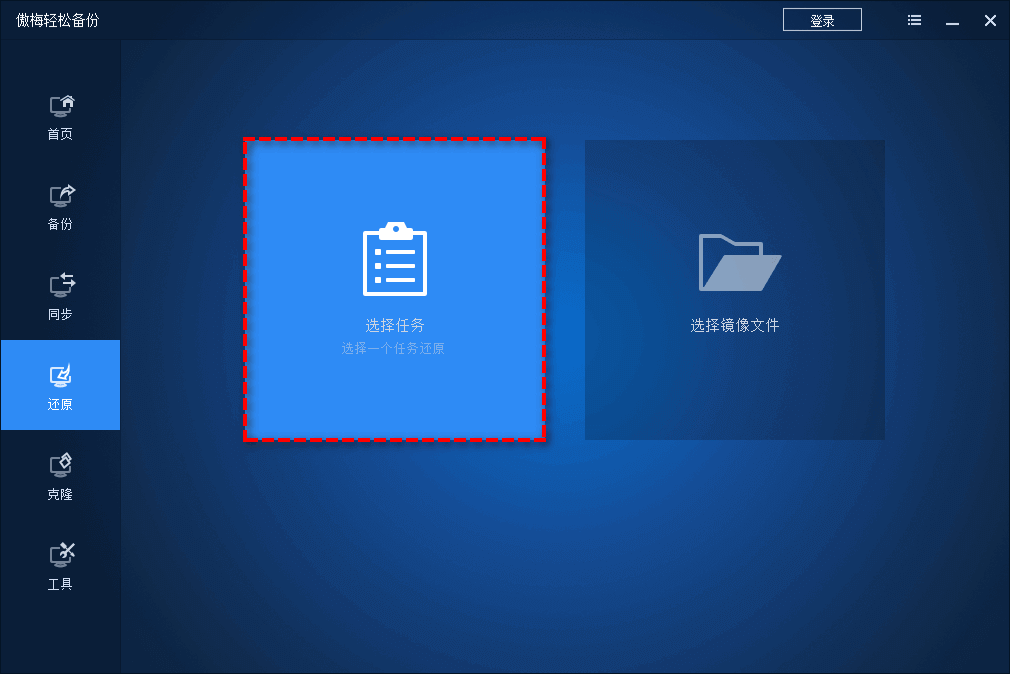
这种还原备份的方法是防止数据误删或丢失的有效方法,如果您也这样认为,并且还尚未备份过自己的重要数据的话,不妨点击下方按钮获取软件,立即备份一下,以防不时之需。
方法1:从废纸篓还原(适用于普通删除)
注意:Mac系统的固态硬盘(SSD)因TRIM指令可能加速数据覆盖,建议删除后72小时内尽快尝试恢复。
方法2:时间机器备份恢复(开启备份前提下)
如果废纸篓中没有目标文件的话,删除的文件怎么找回来?若您之前启用了时间机器自动备份功能,则可以通过它来恢复删除的文件。
方法3:iCloud同步恢复(30天内删除适用)
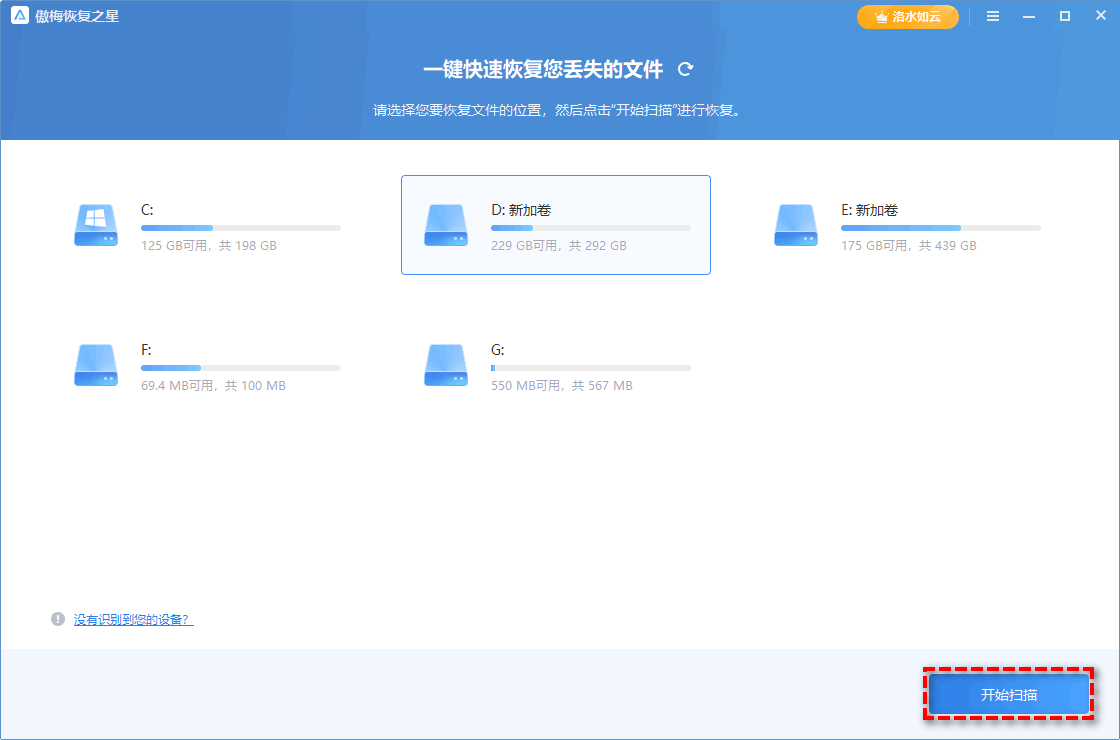
若您尝试上述基础方法无效(如永久删除、清空回收站/废纸篓、未提前备份),删错文件怎么恢复呢?此时您可以考虑借助专业文件恢复软件。
这类工具能深度扫描存储设备,找回被标记为“可使用”的文件碎片,是恢复删除的文件的核心工具。
综合实测表现更佳,适合小白用户和全场景恢复需求(电脑硬盘、U盘、SD卡、相机/无人机存储等)。
Recuva适合偶尔误删、需求简单的用户,安装包仅几MB,启动速度快,不占用过多系统资源。
免费版支持基础误删文件恢复,成功率较高,提供向导模式引导操作,小白易上手。
注意:免费版不支持深度扫描,复杂场景(如格式化、数据丢失较久)恢复效果有限。
PhotoRec主打照片、视频等多媒体文件恢复,对RAW格式照片、4K视频的恢复能力突出,适合自媒体、摄影爱好者。
支持Windows/Mac/Linux多系统,完全免费。
注意:采用命令行操作,上手难度稍高,需要简单学习操作命令。
若遇到存储设备硬件损坏(如硬盘异响、无法识别、U盘/SD卡断裂、分区表彻底损坏),删除的文件怎么找回来呢?在这种情况下,上述的方法都将无法生效,此时您需要权衡数据的重要程度,考虑是否需要寻求专业数据恢复服务。
选择建议:优先选择有资质、口碑好的正规机构,避免选择小作坊导致数据二次损坏或泄露。这类服务价格较高(数百至数千元),恢复时间3-7天,适合恢复非常重要的核心数据(如企业项目文件、不可复制的珍贵影像)。
Q1:误格式化的硬盘文件还能恢复吗❓️
A1:大概率可以。格式化仅清空文件目录,未彻底删除数据,只要格式化后未写入新数据,通过专业恢复软件深度扫描,成功率非常高。若已写入大量数据,成功率会显著下降。
Q2:免费文件恢复工具够用吗❓️
A2:普通用户日常误删场景(如误删文档、照片),优质免费工具(如Recuva)完全够用。但复杂场景(如深度格式化、数据丢失较久、大容量硬盘恢复)建议使用付费专业版,功能更全面,恢复成功率更高。
Q3:恢复后的文件打不开/乱码怎么办❓️
A3:可能是文件碎片被部分覆盖,或文件头部信息损坏,建议您启用深度扫描模式重新扫描恢复删除的文件。
遇到文件丢失不用慌,按以下优先级操作即可效率找回:先尝试基础方法(回收站/废纸篓还原、快捷键撤销、还原备份)→ 基础方法无效则使用专业数据恢复软件 → 硬件损坏直接寻求专业服务。核心关键是“及时恢复+避免覆盖”,越早尝试恢复,成功率越高。
温馨提示:防止文件丢失或误删的更好办法是提前预防。建议养成定期备份的习惯(如开启自动备份任务、使用云盘同步、外置硬盘备份),从根源上避免文件丢失的困扰,只要有备份在手,随时都可恢复删除的文件!


