Win10镜像官方下载|纯净版安装教程及常见问题全解析!
电脑系统故障需重装,靠谱Win10镜像不可缺少。本文梳理Win10镜像主流版本区别,提供微软官网、MSDN两大官方下载渠道,拆解U盘安装步骤,解答安装、激活等高频问题,助力用户轻松完成重装,规避操作误区。
您是否遇到过这种状况:不巧碰到电脑卡顿、蓝屏、系统崩溃问题,想要重装系统却找不到靠谱的Win10镜像?
很多用户在搜索Win10系统镜像时,常常陷入“非官方镜像有病毒、安装步骤复杂、版本选择困难”的困境。其实,只要掌握Win10镜像的正确下载、安装方法,就能轻松解决系统问题,还原电脑流畅运行状态。
本文将严格遵循官方规范,围绕Win10镜像的核心知识点、官方下载渠道、详细安装步骤及常见问题,提供全面且实用的指南,助力大家高效搞定Win10系统重装,同时规避各类操作误区。
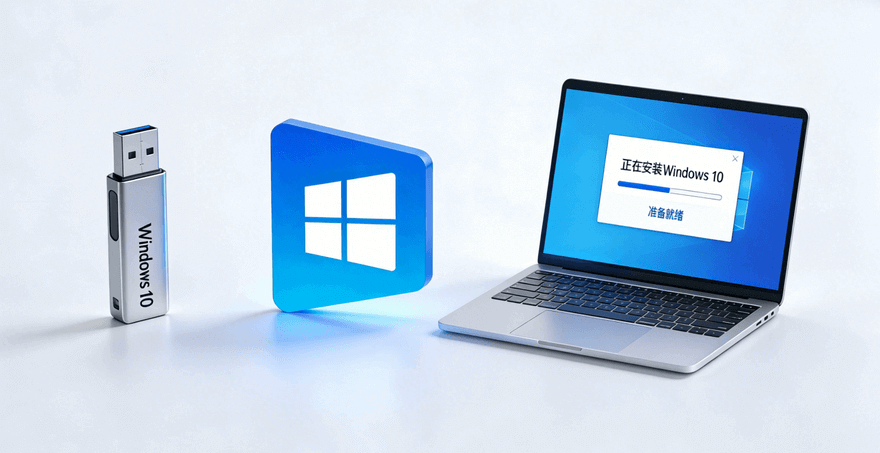
Win10镜像是一个包含Windows 10操作系统所有核心文件、驱动程序及系统组件的镜像文件(后缀通常为.iso),相当于一个完整的系统备份包,也是重装Win10系统的核心载体。
不同于零散的系统安装文件,Win10系统镜像无需逐一配置组件,可直接用于系统安装、修复,大幅提升操作效率,是电脑故障排查、系统升级的重要工具。
对于普通用户而言,了解Win10镜像的版本区别,能更好地匹配自身需求,避免下载无用版本。目前主流的Win10镜像版本分为三类,适配不同使用场景,均为官方原版,安全无捆绑:
无论选择哪种版本,核心前提是下载官方原版Win10镜像,避免使用网上所谓的“精简版”“优化版”,这类非官方镜像可能植入恶意软件、精简核心组件,导致系统无法激活、频繁报错,甚至泄露个人数据,很不安全。
下载Win10系统镜像的核心原则是“认准官方渠道”,既能保证镜像文件的完整性,又能避免安全风险。以下两个渠道均为官方认可,步骤详细可直接操作,覆盖所有电脑配置:
微软官网是Win10镜像下载权威渠道,所有镜像文件均为原版,无任何捆绑软件,支持所有品牌电脑(联想、华硕、戴尔、惠普等),步骤如下:
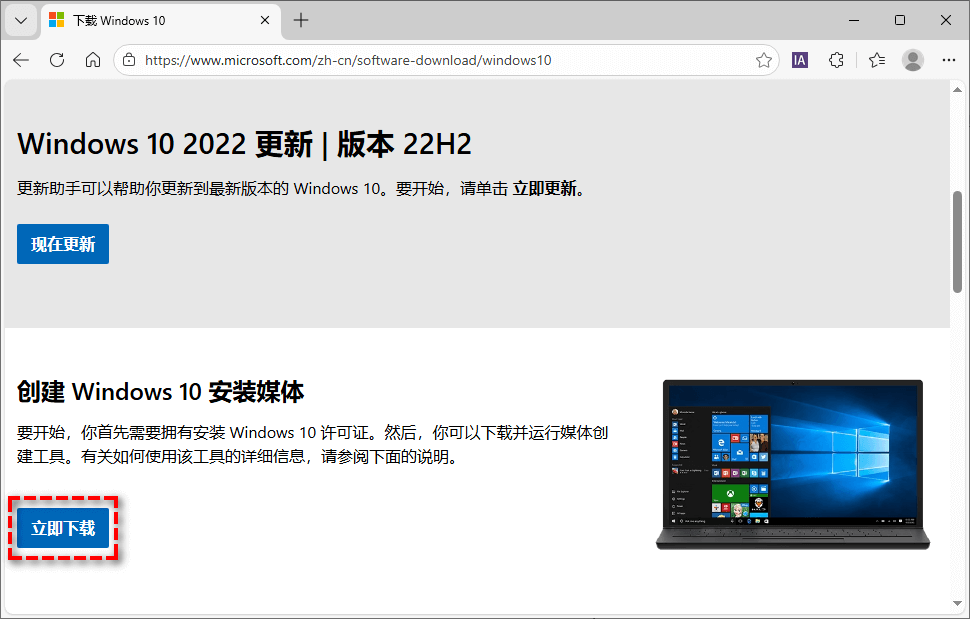
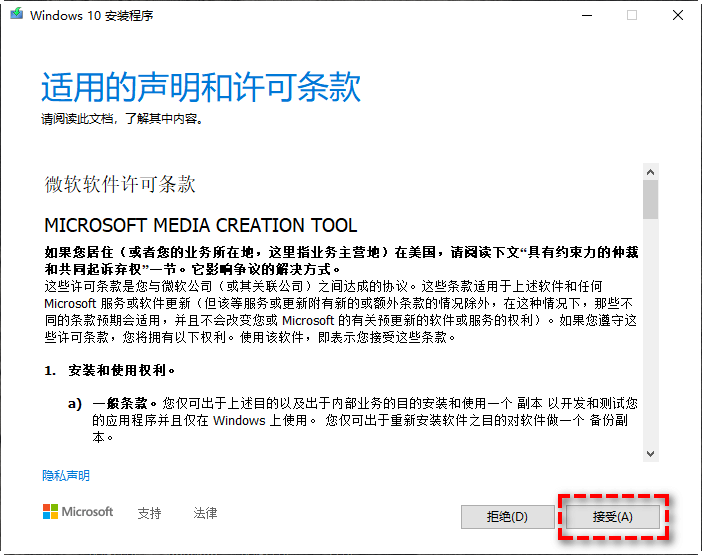
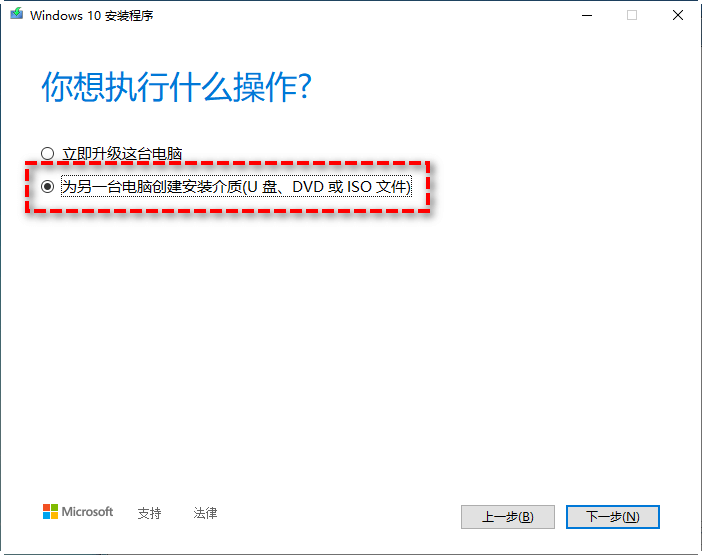
MSDN渠道提供的Win10镜像同样均为微软原版,无需通过安装工具中转,可直接下载镜像文件,适合熟悉电脑操作的技术型用户,步骤如下:
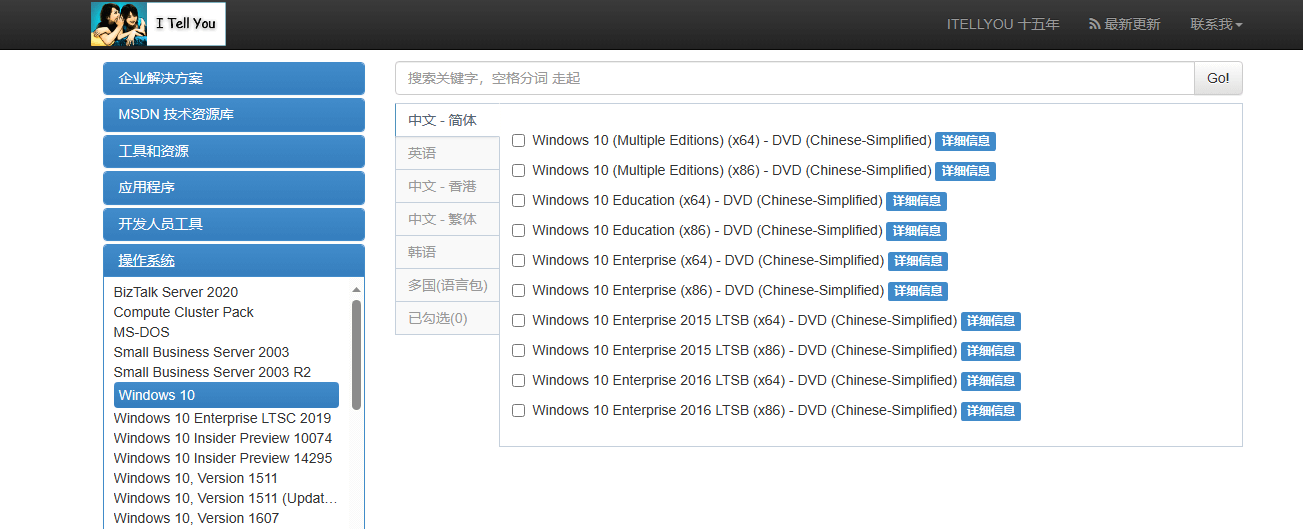
温馨提示:下载Win10系统镜像时,建议关闭无关后台程序,避免网络中断导致下载失败;若下载速度过慢,可更换网络或使用下载工具加速,切勿点击陌生链接下载,谨防被骗。
Win10镜像下载完成后,常用、稳定的安装方式是U盘安装(适配所有电脑,包括无法正常开机的电脑),以下步骤结合实操经验,详细拆解每一步操作,规避常见误区,新手可直接跟着操作,轻松完成系统重装任务。
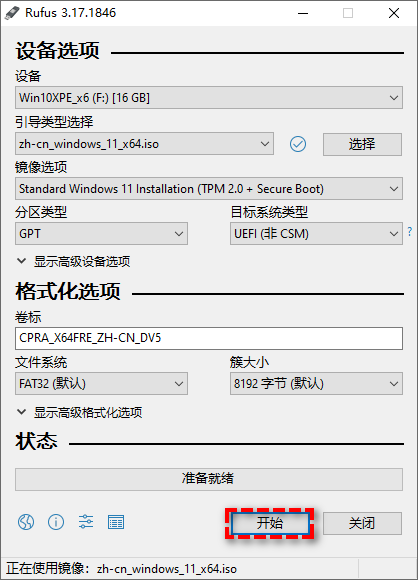
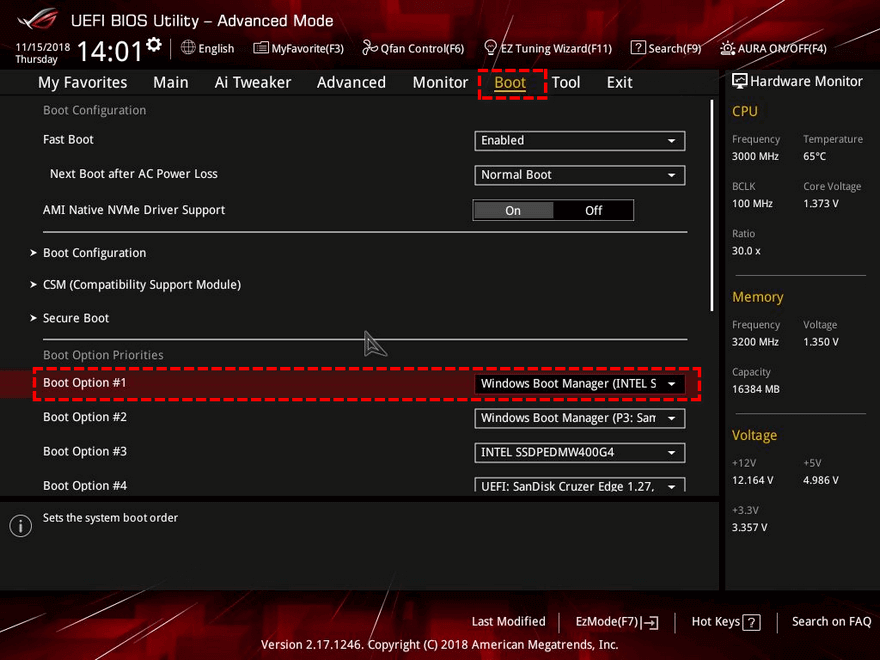
按照上述方法下载的Win10镜像确实纯净,但是如果使用它来重装系统,也意味着之前的各项系统设置都将全部重置,而这个重新设置的过程,将会非常折磨,这是很多用户不愿意接受的后果。
那么有没有办法可以自制一个系统镜像,它包含了自己的各项系统设置、应用程序等内容?答案是肯定的。
您可以在自己的电脑系统正常运行时,或者重装完系统并将系统各项配置设置完毕之后,使用傲梅轻松备份对当前的系统执行一次备份任务,即可获取系统备份镜像。操作步骤非常简单,仅需3步,您看完肯定能学会。

在此之后,如果再遇到难解决的系统故障,只需要打开软件,点击“还原”,执行系统还原任务,即可快速将系统还原到备份时的状态,无需像重装系统那样重新配置系统,一切都是您熟悉的状态,相当于读档重开了一次,非常方便。
如果您也觉得这个办法更适合自己的话,不妨点击下方按钮获取软件,然后对自己的系统备份一下吧!
很多用户在下载、安装Win10镜像的过程中,会遇到各种问题,以下整理了比较常见的6个问题,结合实操经验给出解决方案,覆盖新手高频疑问。
Q1:下载的Win10镜像无法安装,提示“缺少驱动程序”或“镜像文件损坏”?
A1:核心原因是Win10系统镜像文件不完整或非官方版本。您可以删除当前镜像文件,通过微软官网或MSDN渠道重新下载;下载完成后校验MD5值,确认文件完整;若仍提示缺少驱动,可更换USB接口,或重新制作启动U盘。
Q2:Win10镜像安装后,电脑卡顿、报错,是什么原因?
A2:大概率是下载了非官方Win10镜像,植入了捆绑软件或精简了核心组件;也可能是安装时未格式化C盘,残留了旧系统垃圾。您可以重新下载官方原版Win10系统镜像,按照教程格式化C盘后重新安装;安装完成后,卸载无关捆绑软件,优化系统设置。
Q3:Win10镜像安装后无法激活,提示“产品密钥无效”?
A3:若此前电脑已激活过Win10,可等待1-2小时,系统会自动通过数字许可证激活;若未激活过,可购买官方产品密钥,或检查下载的Win10镜像版本与密钥版本是否一致(如专业版密钥无法激活家庭版)。
Q4:32位电脑和64位电脑,如何选择Win10镜像?
A4:内存小于4GB的电脑,选择32位Win10镜像下载;内存大于等于4GB的电脑,选择64位Win10镜像下载,64位系统可更好地发挥内存性能,支持更多大型软件,是目前主流选择。
Q5:Win10系统安装后,如何备份系统,避免后续重装麻烦?
A5:安装完成,将各项系统设置都配置完毕之后,可以使用傲梅轻松备份对当前的系统镜像一次完整的镜像备份。后续电脑出现故障,可通过备份快速还原系统,无需重新下载、安装Win10系统镜像。
Win10镜像作为重装Win10系统的核心载体,其下载渠道的安全性、安装步骤的规范性,直接影响系统的稳定性和使用体验。本文详细讲解了Win10系统镜像的定义、版本区别、官方下载渠道、详细安装步骤及常见问题,所有内容均遵循官方规范,兼顾专业性和实用性,无论是新手还是资深用户,都能轻松上手。
再次提醒,下载Win10镜像请认准微软官网、MSDN等官方渠道,拒绝非官方镜像,避免安全风险;安装时严格按照教程操作,重装系统前做好数据备份,规避操作误区。


