云备份是存到哪里了?别乱猜,数据其实存在这几个地方
本文解答云备份是存到哪里了这一常见疑问,梳理云备份数据的存储位置与层级:服务商数据中心、加密服务器、分布式多副本,以及电脑端的同步目录。同时介绍OneDrive、傲梅轻松备份、云端加本地三种方案的操作步骤与对比,帮您把备份落实到位。
2026年08月26日 10:21 | 作者:洛水如云
第一次把文件备份到云端,很多人做完就忍不住想:云备份是存到哪里了?看着进度条走到尽头,上传完成的提示也弹出来了,可文件究竟落在哪台机器上,脑子里还是一片空白。这个疑问不奇怪,下面就把位置、原理和用法一次说清楚。
想弄懂云备份是存到哪里了,得先从云备份是什么意思说起。它就是把电脑里的数据委托给远程服务器保管,用网络代替U盘和硬盘完成传输。数据一上云,就离开了您的物理地盘,进了服务商的机房。
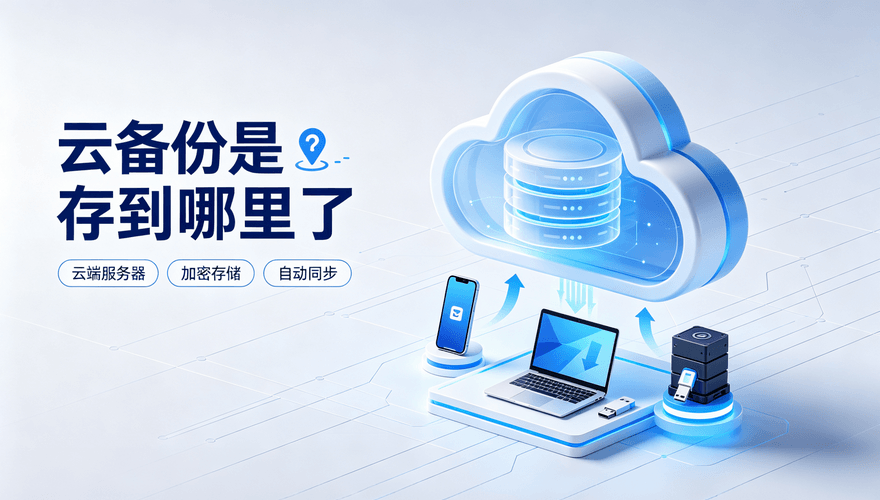
这个问题可以分成三层来看。
第一层是云服务商的数据中心。这是比较直接的答案:文件被上传到服务商的数据中心,存放在一排排服务器上。大型云服务商的数据中心通常分布在不同地区,甚至跨国家部署。这样一处机房停摆,甚至一个地区遭遇灾害,其他地方的数据副本仍能正常运转。
第二层是服务器上的存储结构。文件传上去之后,并不会原样躺在某一个磁盘里,而是会被加密、拆分成数据块,按照冗余策略散落存到多台服务器上。这个过程自动化完成,用户不需要关心,也插不了手。
第三层是您自己的电脑。想查看云备份数据在哪,打开云盘客户端的网页端、电脑端或手机App,登录账号就能看到同一份数据。云备份里那份数据存在服务商那里,您手里则始终握着一个看得到的入口。
云备份的作用和功能再好用,也得先摸清数据落在哪里。弄清这几点,好处很明显:
云备份存储位置清楚了,也就明白它到底能解决什么问题:本地硬盘坏掉、电脑被偷,云端的副本还在,换个设备登录账号就能取回。这也是云备份这几年越来越流行的原因:它把数据存在一个地方,升级成了数据存在好几个地方。
OneDrive是Windows系统内置的云盘,登录微软账号就能用,备份的数据存放在微软自己的数据中心。设置好文件夹备份后,桌面、文档、图片会自动上传,不用人工干预。
微软官方文档里,对用OneDrive备份文件夹的详细步骤和常见问题有完整说明,想细看的话可以参考。
这个方法胜在系统自带、开箱即用,缺点是云盘容量有上限。文件一多,可以把部分数据留在本地,电脑文件备份做好了,云端只放关键数据就行。
傲梅轻松备份是专业的数据备份软件,文件备份功能可以指定文件夹,把备份任务的目标位置设为云盘同步目录,一次备份等于本地、云端双份保存,备份策略还能按天、按周自动执行。



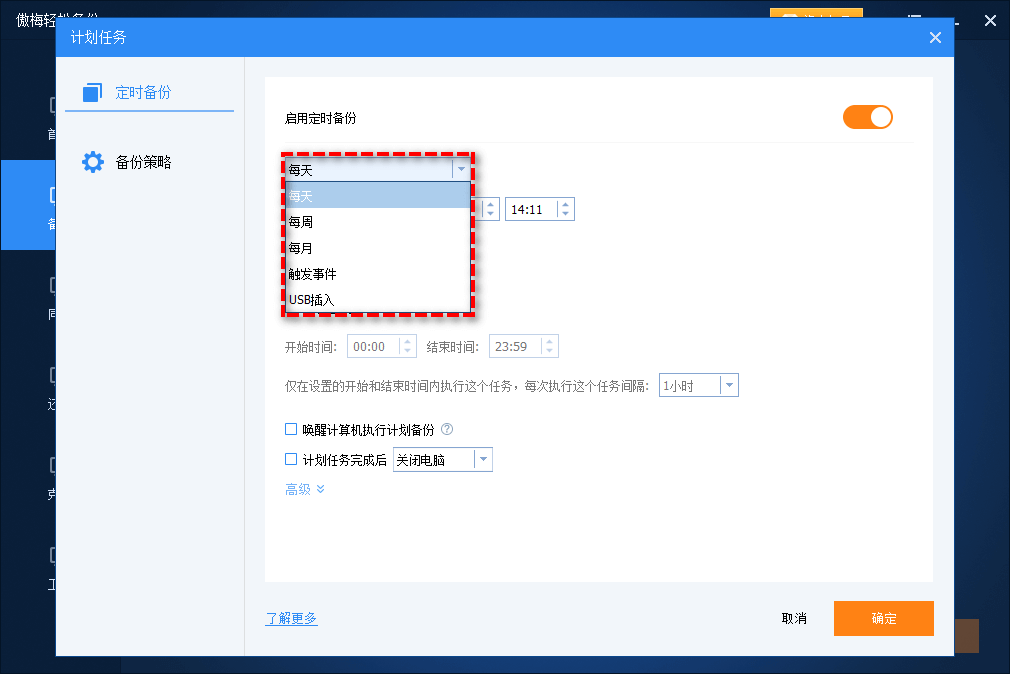
定时备份设置好之后,任务就会在后台自动执行,相当于完成了文件自动备份,不需要每天手动打开软件。
关于云备份怎么用,有一个环节经常被忽略:备份文件会先落到您电脑上的云盘同步文件夹,再由云盘客户端上传到云端。所以备份完成后,打开云盘网页端确认文件已经同步上去,这一步不要省。
云备份是存到哪里了,位置本身不复杂:服务商的机房,加上您电脑上的同步目录。可万一网络中断、账户异常、服务商调整策略,单靠云备份取回效率就没把握。稳妥的做法,是本地与云端各留一份。
数据这样分散存放,本地硬盘坏了还有云端,云端取回不便还有本地,两份数据互相兜底。备份321法则讲的正是这个道理:重要数据至少保留两份在不同介质上。
| 方法 | 数据存储位置 | 优点 | 不足 |
| OneDrive | 微软数据中心 | 系统自带、自动同步 | 容量有限 |
| 傲梅轻松备份 | 云盘同步目录加云端 | 定时灵活、双端留档 | 需安装软件 |
| 云端加本地 | 本地硬盘加云端 | 双保险、取回稳妥 | 步骤略多 |
无论用哪种方式,下面几点都值得留意:
提前确认云盘空间
备份前先估算文件总量,云盘容量不足,上传就会失败,页面也会显示同步错误。
敏感文件加密后再上传
身份证、合同这类资料,上传前先用压缩工具加密,别把隐私资料裸传上云。
定期核对备份记录
设置好定时备份后,隔段时间打开云盘网页端看一眼,确认文件确实在更新,而不是一直停在几天前的状态。
清理前先找到备份文件
备份文件占空间想清理时,先弄清备份文件在哪里找,再动手删除,避免误删要紧的备份。
回到开头的问题:云备份是存到哪里了?简单说,存在服务商的数据中心里,加密、拆分、多副本存放,您本地的云盘目录和网页端只是查看入口。
方法上各有取舍:OneDrive省事,傲梅轻松备份灵活,云端加本地组合更为稳妥。数据放上云端不代表万事大吉,备份文件怎么恢复的技巧不妨提前学会,再配合定时备份一起用,才算把云备份这件事做完整。


