U盘突然损坏无法读取怎么办?教您5招,轻松修复!
U盘突然损坏无法读取是很多人都经历过的噩梦。这篇文章不讲空话,直接给您5个亲测有效的修复方法,同时教您如何用“备份”把这种意外变成小事。无论您遇到的是U盘提示格式化、磁盘管理显示RAW,还是插入后完全没反应,都能找到对应的解决思路。
U盘明明刚用得好好的,再次插上电脑却提示“无法访问”“文件或目录损坏且无法读取”,甚至直接弹窗让您格式化——遇到此类U盘突然损坏无法读取状况,再淡定的人心里也会一沉。
先别急着格式化,也别立刻扔进给U盘判死刑。在接下来的内容中,我们将为您准备一套由浅入深、操作安全的修复思路,轻松解决U盘无法读取问题,并告诉您如何一劳永逸地避开这类数据灾难。
在动手修复之前,简单了解原因,能帮您避免踩坑。U盘无法读取通常由以下几类问题引起:
下面这5种方法,主要针对前四种逻辑层面的U盘文件或目录损坏且无法读取状况。如果U盘完全无法被识别、没有任何提示灯亮、换过多台电脑均无反应,则很可能是主控或闪存颗粒硬件故障,需要找专业数据恢复机构处理。
U盘损坏且无法读取怎么修复?很多时候,U盘其实并没有出问题,而是接口接触不良或当前电脑系统暂时卡顿造成的。
把U盘拔下,换到机箱后置USB接口,台式机后置供电更稳定。如果还不行,可以换一台电脑进行测试。如果在另一台电脑上能正常打开,说明U盘本身没问题,是您的电脑USB接口问题或供电方面的问题。
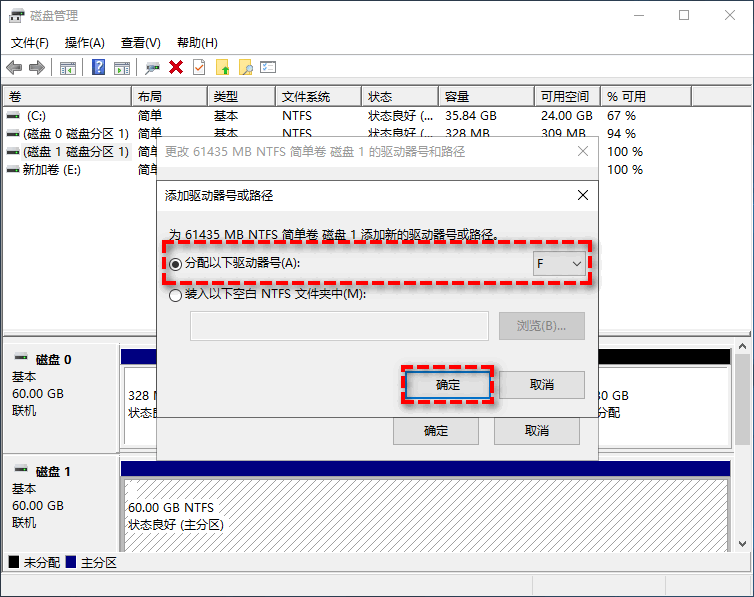
U盘插上后有提示音、右下角有弹出图标,但在文件资源管理器中里却看不到盘符,这通常是盘符冲突或未分配盘符所导致的U盘突然损坏无法读取问题。
如果您的U盘在磁盘管理中显示为RAW格式,或者遇到了其他文件系统错误,则可以考虑采用CHKDSK命令来对其进行修复,它能有效检查和修复U盘的逻辑错误,且对数据相对安全。
如果U盘插上后时有时无,或提示“无法识别的USB设备”,可以从驱动程序入手。
如果是U盘被写保护,或者在磁盘管理中显示状态异常,可以尝试Windows内置的DiskPart工具来修复U盘突然损坏无法读取问题
注意:此方法会格式化U盘清除数据,请提前做好备份工作防止数据丢失。

看完上面的5个方法之后,您有没有学会U盘损坏且无法读取怎么修复呢?说到底都是“事后补救”。然而任何修复手段都存在失败风险,更无法阻挡硬件级损坏。
当U盘某天彻底罢工,再厉害的恢复技术也无济于事。与其每次在U盘损坏后焦头烂额地寻找解决方案,不如提前把备份养成习惯。
在这里,想向大家推荐一个真正能从根本上解决问题的思路:定期备份U盘数据。您可以借助专业的备份软件,比如傲梅轻松备份,简单设置一次,之后每次插入U盘就能自动把您需要保护的文件同步到电脑或移动硬盘里。




这就相当于为您的U盘搭建了一个无形安全网。以后不管哪天再遇到类似U盘文件或目录损坏且无法读取的问题,都不用担心,完全可以淡定地格式化或换一个新U盘,因为U盘中的所有文件都已经安静地躺在备份路径里。数据在,心就安。
今天这篇文章,围绕U盘突然损坏无法读取问题展开,给出了从接口排查、盘符分配、CHKDSK修复到驱动重装、分区清理的全流程修复方案。这些方法足够应对大部分的逻辑类U盘故障。但您请牢记:再出色的修复手段,也比不上事先的备份。
不妨现在就去下载傲梅轻松备份,花2分钟创建一个针对U盘的自动备份计划。下一次U盘出现任何意外,您只需微微一笑,换个新U盘,从备份里把文件拿回来,这才是对重要数据更有效的保护。


