系统管理员已禁用系统还原?5个简单方法轻松解决!
遇到“系统管理员已禁用系统还原”或系统还原选项灰色不能点击时先别着急,本文用系统保护、服务、注册表、组策略和DISM/SFC 5种方法帮您重新启用系统还原,并附操作图解与傲梅轻松备份的备份还原方案。
当电脑出现问题时,您可能希望将其恢复到正常状态,系统还原就是Windows中非常方便的一个工具。
不过,有时您可能会遇到系统管理员已禁用系统还原的错误提示,或者发现系统还原选项灰色不能点击。这种情况虽然让人沮丧,但别担心,本文将为您提供完整的解决方案。
Windows系统还原是一个用于保护和修复电脑问题的工具,它会定期创建系统文件和注册表项的快照,并将其保存为还原点。当电脑出现问题时,您可以使用这些还原点把系统恢复到之前的状态,而无需重新安装操作系统。
您可以手动创建还原点,也可以设置系统自动创建每日还原点。然而,如果系统还原功能被禁用,您可能会遇到系统管理员已禁用系统还原的错误提示,或者发现系统还原选项灰色不能点击。
当系统还原功能无法使用时,通常会出现两种提示:一是直接显示系统管理员已禁用系统还原的错误信息,二是系统还原选项变为灰色无法点击。这种情况可能是由第三方软件、系统设置配置错误,或者管理员手动禁用了系统还原功能引起的。
如果您使用的是他人的电脑,可能是管理员禁用了系统还原功能。此时,您可以请求管理员权限或让管理员重新启用系统还原。如果您是电脑的唯一用户,则可以按照以下方法解决问题。
首先,您可以尝试通过配置系统还原设置来解决问题:
1. 在Windows搜索栏中输入创建还原点,然后点击搜索结果中的“创建还原点”(控制面板)。
2. 进入系统保护选项卡。
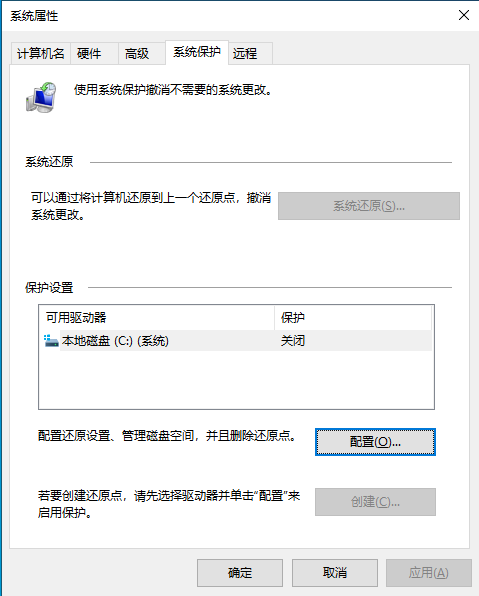
3. 在保护设置下,点击配置按钮。

4. 在弹出的窗口中,选择启用系统保护,然后点击应用和确定。
完成后,重启电脑以保存更改。
如果系统还原服务未运行,可能会导致系统管理员已禁用系统还原的错误提示。您可以通过以下步骤检查和启动相关服务:
1. 按Win + R,输入services.msc,然后按Enter。
2. 找到Microsoft Software Shadow Copy Provider Service,双击它。
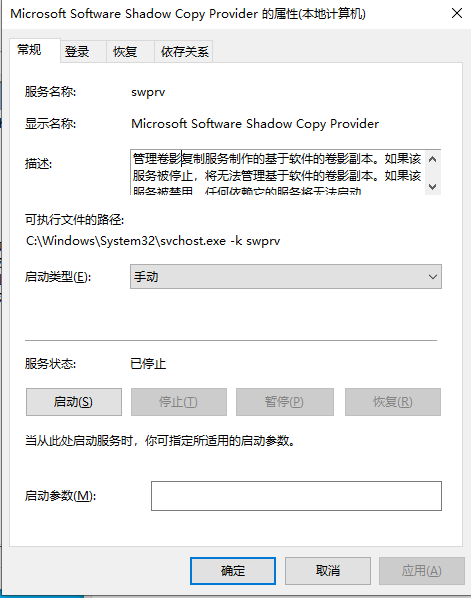
3. 在启动类型下拉菜单中选择自动,然后点击启动。
4. 同样,找到Volume Shadow Copy服务(即卷影副本),确保其启动类型为自动并启动该服务。
完成后,重启电脑以保存更改。
如果上述方法无效,您可以尝试通过注册表编辑器来解决问题。请注意,修改注册表存在风险,建议在操作前备份注册表。
1. 按Win + R,输入regedit,然后按Enter。
2. 导航到HKEY_LOCAL_MACHINE\SOFTWARE\Policies\Microsoft\Windows NT\SystemRestore。
3. 如果SystemRestore项不存在,右键点击Windows NT,选择新建 > 项,并将其命名为SystemRestore。
4.在右侧窗格中,检查是否存在DisableConfig和DisableSR值。如果不存在,右键点击空白处,选择新建- DWORD(32位)值,分别创建这两个值。
5. 双击DisableConfig和DisableSR,将它们的数值数据设置为0。
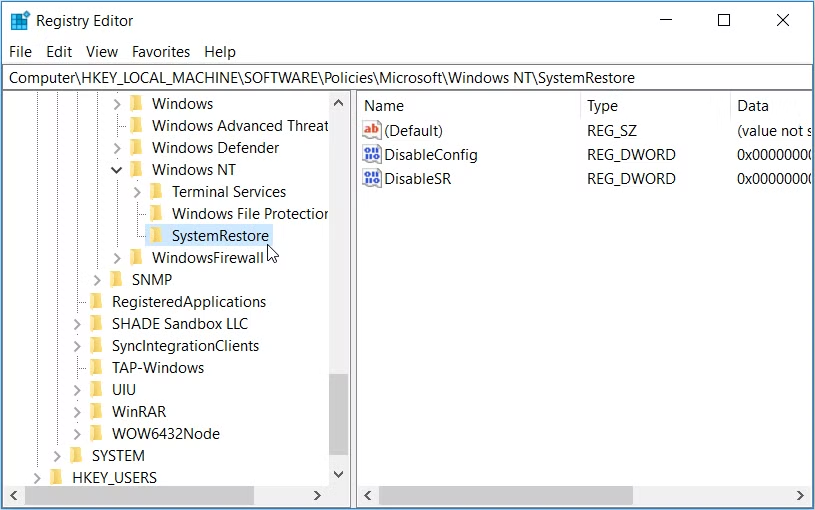
完成后,关闭注册表编辑器并重启电脑。
如果您使用的是Windows 10专业版、教育版或企业版,您可以通过本地组策略编辑器来启用系统还原功能:
1. 按Win + R,输入gpedit.msc,然后按Enter。
2. 导航到计算机配置 > 管理模板 > 系统 > 系统还原。
3. 双击关闭系统还原,选择未配置或已禁用,然后点击应用和确定。
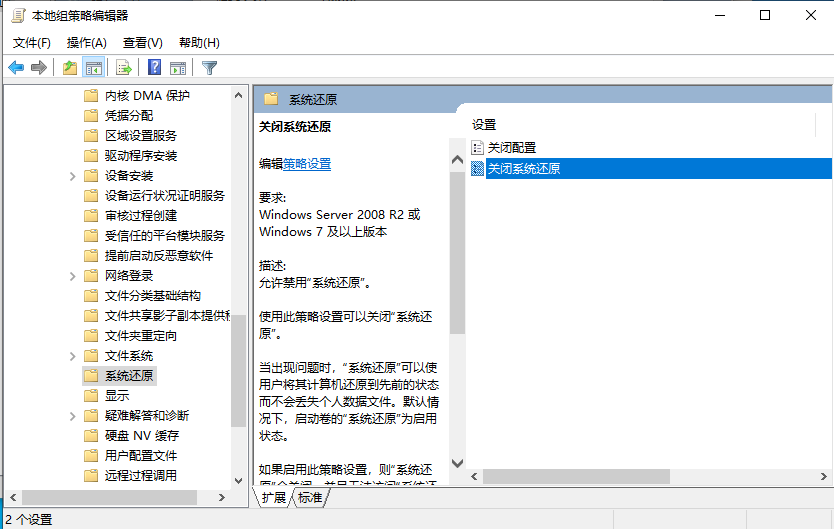
完成后,重启电脑以保存更改。
如果系统管理员已禁用系统还原错误是由系统文件损坏引起的,您可以使用DISM和SFC工具来修复系统文件:
1. 按Win + R,输入CMD,然后按Ctrl + Shift + Enter以管理员身份打开命令提示符。
2. 输入以下命令并按Enter:
DISM /Online /Cleanup-Image /ScanHealth3. 扫描完成后,输入以下命令并按Enter:
DISM /Online /Cleanup-Image /RestoreHealth4. 等待DISM工具完成修复后,输入以下命令并按Enter:
sfc /scannow完成后,重启电脑。
在解决“系统管理员已禁用系统还原”问题的同时,您可能会发现系统还原功能虽然方便,但也有其局限性:它只能恢复系统文件和设置,无法备份个人文件或整个系统。
为了更全面地保护您的数据,建议搭配使用傲梅轻松备份这款专业的备份工具,把系统文件和个人数据一起纳入备份计划。
以下使用傲梅轻松备份还原系统操作步骤:
1. 启动傲梅轻松备份,在主界面上选择“还原”。然后点击“选择任务”或“选择镜像文件”。
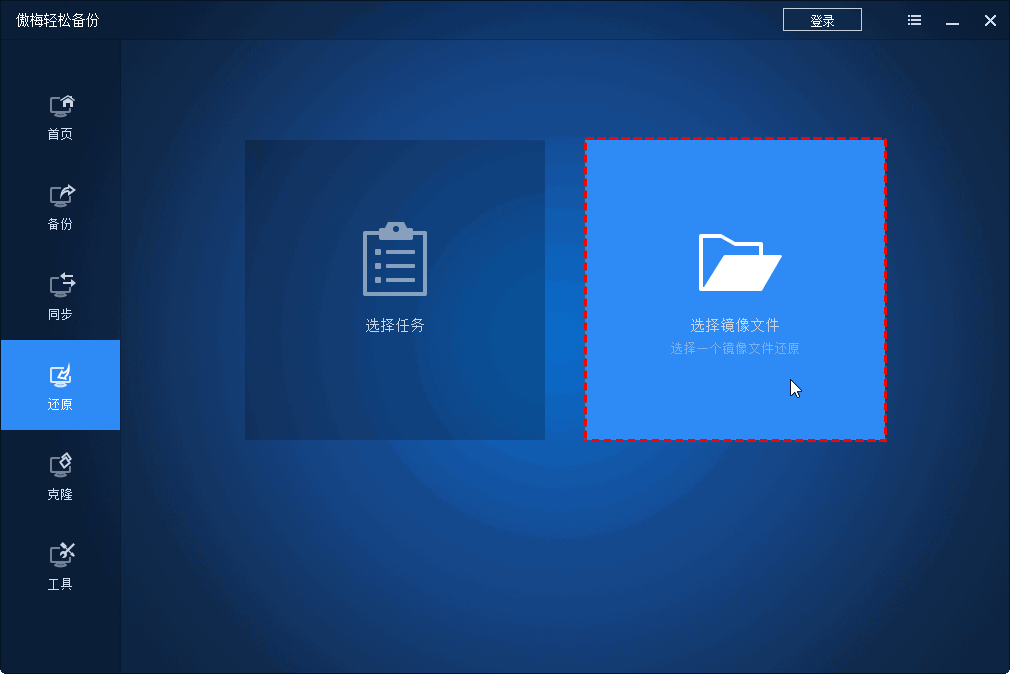
2. 选择备份任务或着导航到存储备份镜像的位置,选择需要还原的系统镜像文件,打开然后点击“下一步”。
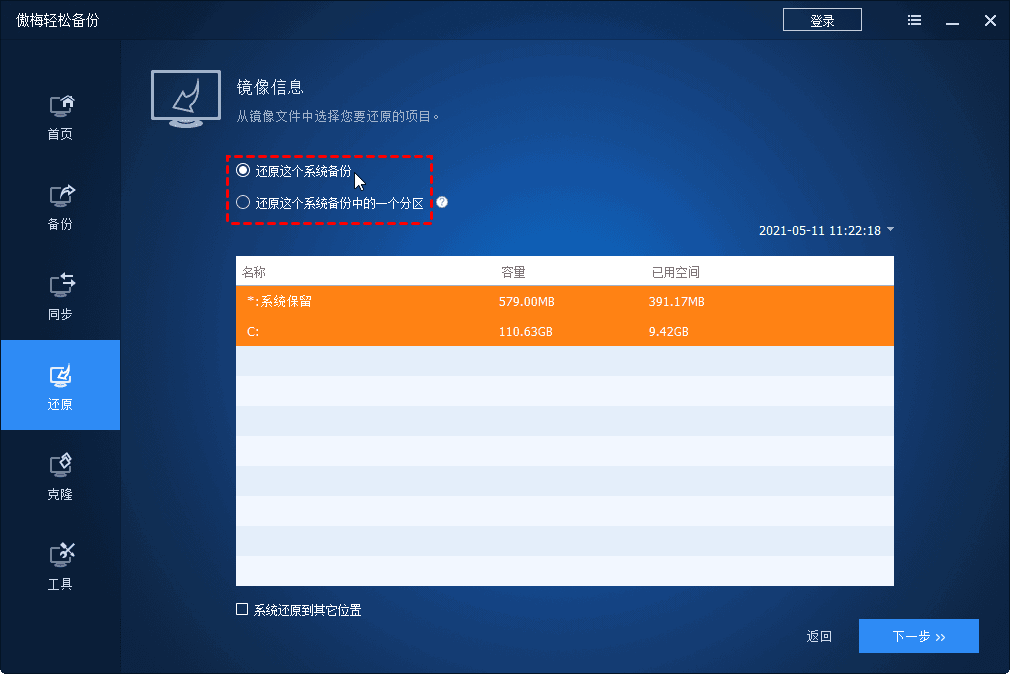
3. 点击“还原这个系统备份”。若还原到原电脑,则取消勾选“系统还原到其它位置”。
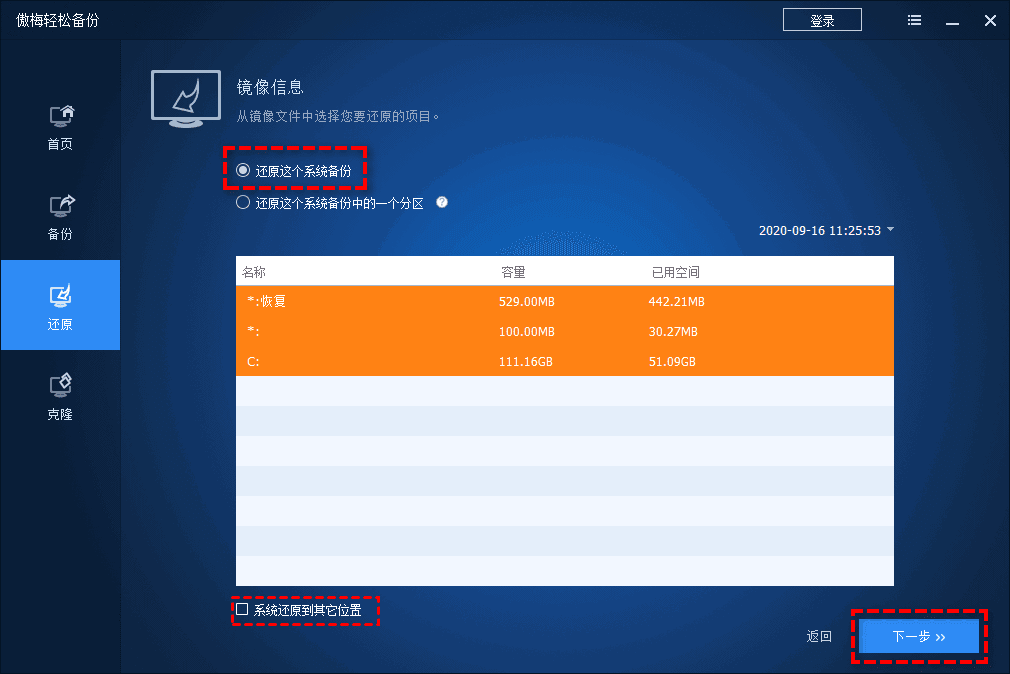
4. 若选择还原到其他位置则需要选择一个目标分区作为还原后的新系统分区。点击“下一步”。

5. 点击“开始还原”。
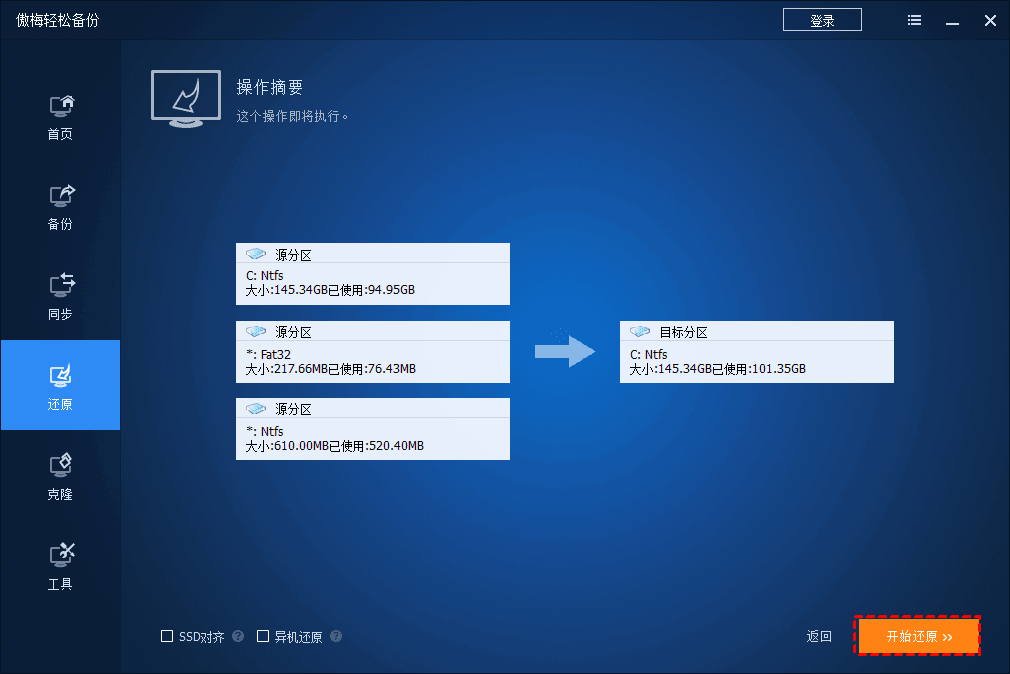
这样系统就恢复到备份时的状态了。为了避免以后再遇到还原麻烦,平时可以选择合适的系统备份软件,定期给系统留一份完整镜像,关键时刻能省很多事。
系统还原是Windows中非常实用的工具,但当它被禁用时,确实会让人困扰。通过本文介绍的几种方法,您可以顺利解决系统管理员已禁用系统还原或“系统还原选项灰色不能点击”的问题。
无论是配置系统设置、检查服务状态,还是修改注册表,您都可以找到适合自己的方案。如果还不行,再用DISM和SFC修复一下系统文件。
最后,傲梅轻松备份能更加方便地实现系统备份还原,甚至还能实现磁盘克隆等功能,按需下载体验即可。
更新于2026年09月16日


