固态硬盘克隆到固态硬盘指南:无损迁移系统与数据!
本文是固态硬盘克隆到固态硬盘的完整实战指南。从克隆前的硬件准备,到使用傲梅轻松备份进行磁盘克隆的详细步骤,再到克隆后无法开机等常见问题解决,一次性讲透。照着做即可安全、无损地完成新旧固态硬盘对拷,换盘即用,无需重装。
想换更大、更快的固态硬盘,又不想重装系统、重新装软件、再把文件倒来倒去?用对了固态硬盘克隆到固态硬盘的方法,旧盘里的系统、软件、个人设置甚至隐藏分区,基本能一次搬到新盘上。插上新盘直接开机,桌面图标位置都可能不用重排。
下面以傲梅轻松备份为例,把固态硬盘对拷的完整流程说清楚,也会提醒几个很多人容易忽略的细节。
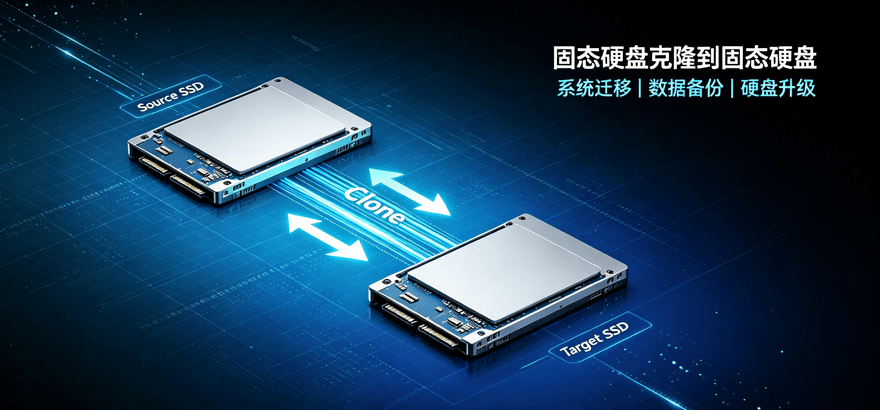
不管用什么工具,想把固态硬盘克隆任务顺利做完,建议先确认硬件和备份都没问题,不然中途容易卡住。
目标盘容量要够
克隆是把源盘已用数据搬到目标盘。如果您的500GB旧盘只用了320GB,那新盘可用空间建议大于320GB。更省事的方法是买一块不小于旧盘的新SSD。要是新盘略小,但实际数据装得下,某些工具也会自动缩小分区来迁入,后面会具体说。
连接好新硬盘
台式机一般直接装在空闲硬盘位,接好SATA线或M.2插槽;笔记本只有一个硬盘位时,就先用M.2 NVMe/SATA转USB硬盘盒或易驱线接上新盘。只要系统磁盘管理里能看到这块新盘,通常就没问题。
备份重要数据
克隆本身不会改源盘,但目标盘上的原数据会被清空。所以克隆前先把您还需要的目标盘文件备份一下,别等出问题再后悔。
安装傲梅轻松备份
由于Windows系统并没有内置的克隆程序,所以需要借助第三方克隆软件,这里推荐试试傲梅轻松备份。
傲梅轻松备份的磁盘克隆功能,就是专门为无损迁移硬盘数据而设计的。它一般会在克隆任务期间自动做4K对齐,优化其读写速度。
一起来看看具体该怎么克隆固态硬盘吧,非常简单,您只需按照以下流程逐步操作即可。
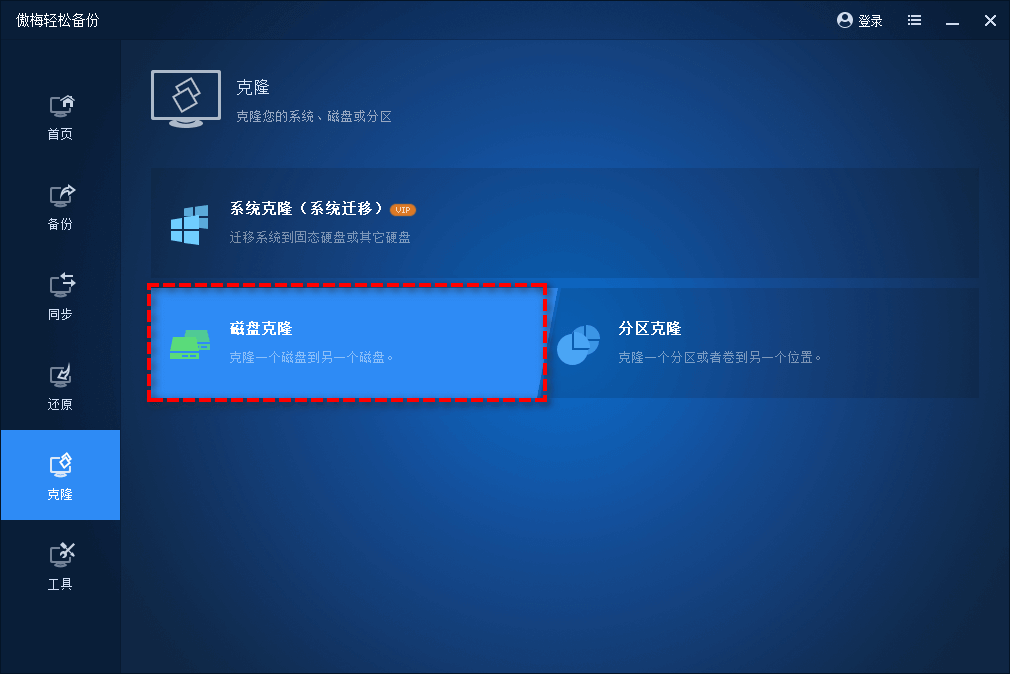
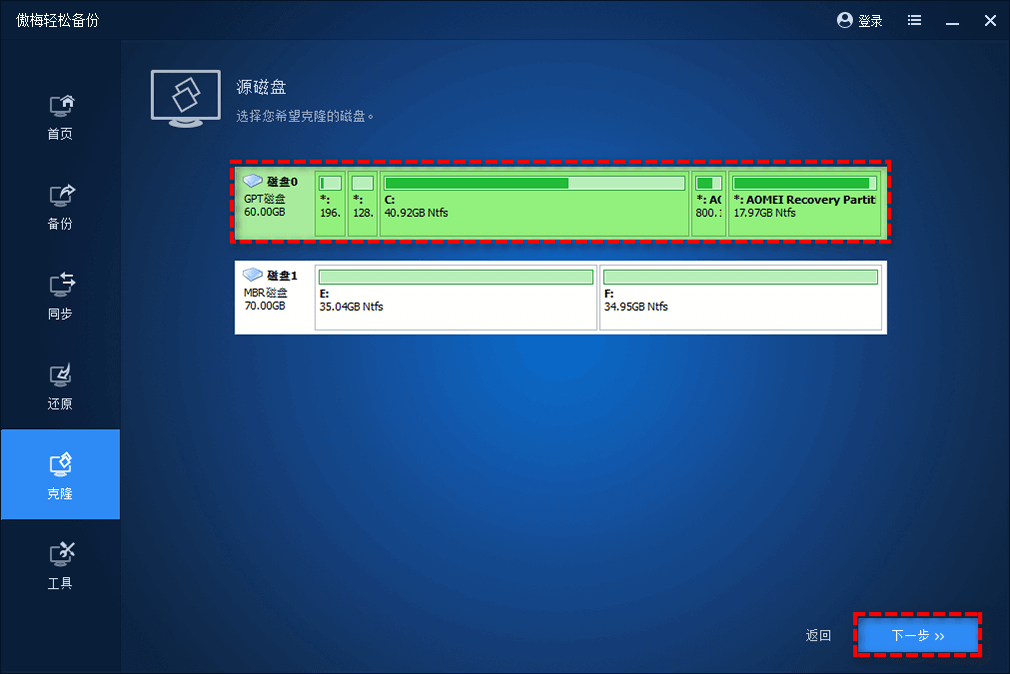
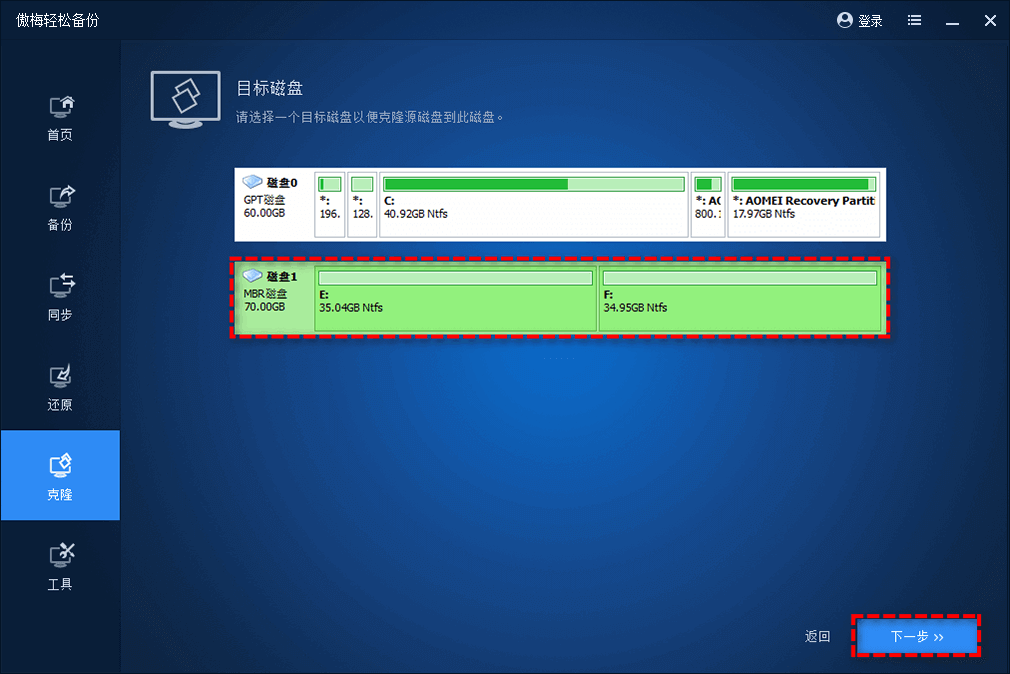
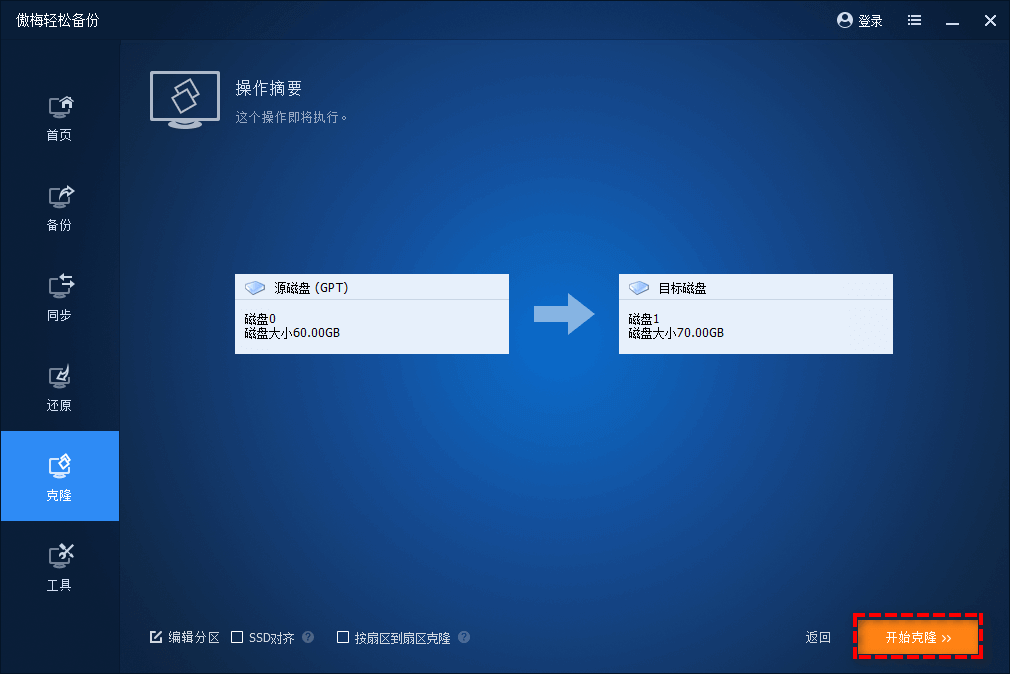
市面上克隆工具不少,但能把固态硬盘对拷任务做得相对简单易上手的,傲梅轻松备份确实比较优秀。几点原因让普通用户更容易接受:
Q1:克隆完无法开机,提示“Reboot and Select proper Boot device”?
A1:先进BIOS看启动顺序是不是设对新硬盘,把新SSD设置为优先启动盘后再试一次。另外还需要注意一下磁盘分区形式是否和引导模式对应(MBR对应legacy,GPT对应UEFI)。
Q2:提示目标盘容量不足?
A2:说明源盘已用数据比目标盘可用空间大。可以先清理源盘上的大文件,或者如果只是想让系统迁移到新SSD,也可以选择系统克隆方案,而不是整盘迁移。
Q3:旧SSD克隆完还能用吗?
A3:旧SSD您可以继续当做数据存储盘使用,也可以格式化后当移动存储用。前提是新盘已经稳定开机、数据没问题,再处理旧盘更保险。
换固态硬盘其实不一定等于重装系统。把固态硬盘克隆到固态硬盘做对了,可以把旧盘上的所有数据完整无损地搬到新盘,不用重新适应一套新环境。
以傲梅轻松备份为例,整盘数据迁移、4K对齐、分区调整都能在一个流程里解决,普通用户按步骤操作,都能轻松完成硬盘升级更换后的数据迁移任务。


