共享文件夹怎么设置?Win/Mac/手机教程+局域网同步技巧!
本文详解Windows、Mac、手机共享文件夹怎么设置,步骤易懂。同时指出传统共享局限,推荐傲梅轻松备份,其局域网文件同步功能简便高效,一站式解决文件共享同步需求。
在日常办公和家庭使用中,共享文件夹是高效传递文件、实现多设备协同的核心方式——无论是同事间共享工作文档,还是家人间同步照片视频,掌握共享文件夹怎么设置,能大幅提升办事效率。
本文将详细拆解Windows、Mac、手机等不同设备的共享文件夹设置方法,覆盖局域网、跨设备等常见场景,同时推荐一款更便捷的文件同步工具,帮您解决传统共享的诸多痛点。
Windows系统是办公场景的主流设备,共享文件夹设置步骤简单,新手也能快速上手,具体操作如下,全程贴合日常使用场景,您只需按照教程逐步操作即可轻松学会Windows共享文件夹怎么设置。
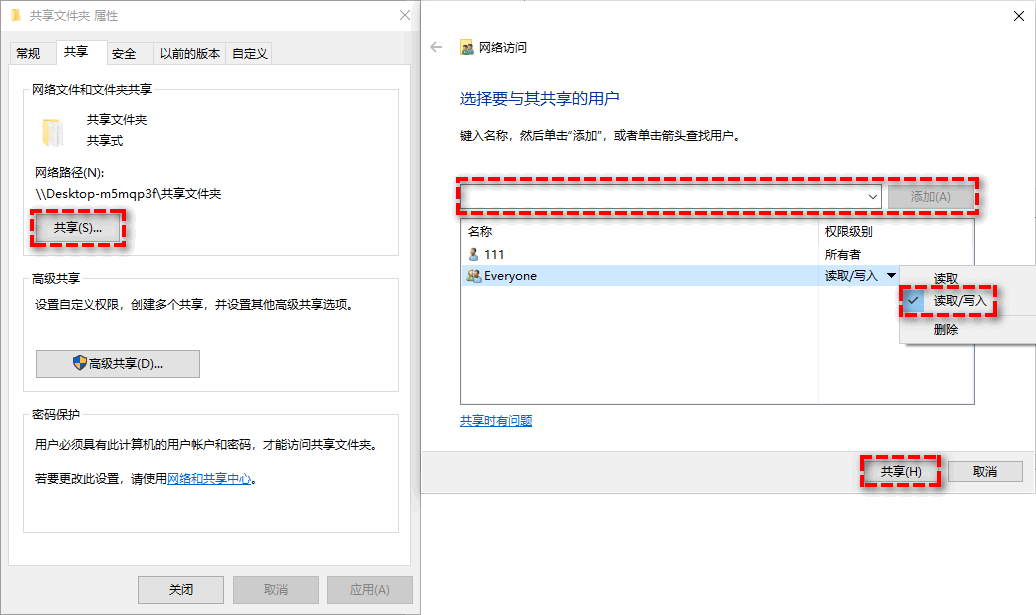
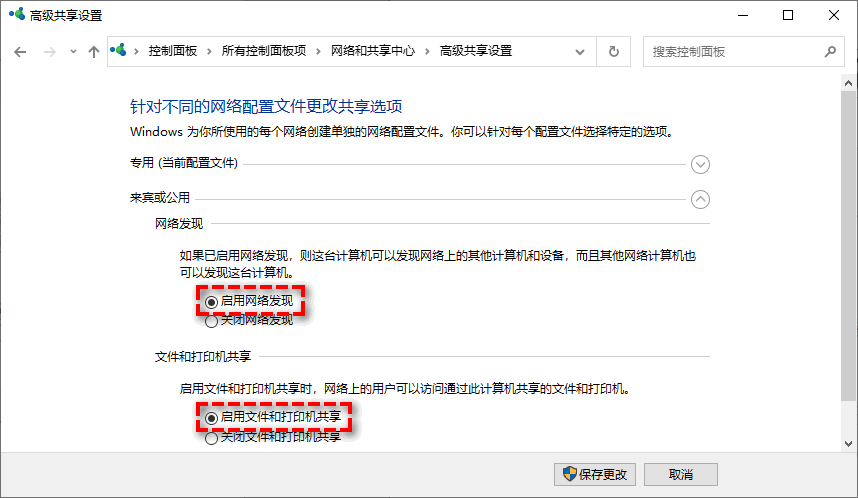
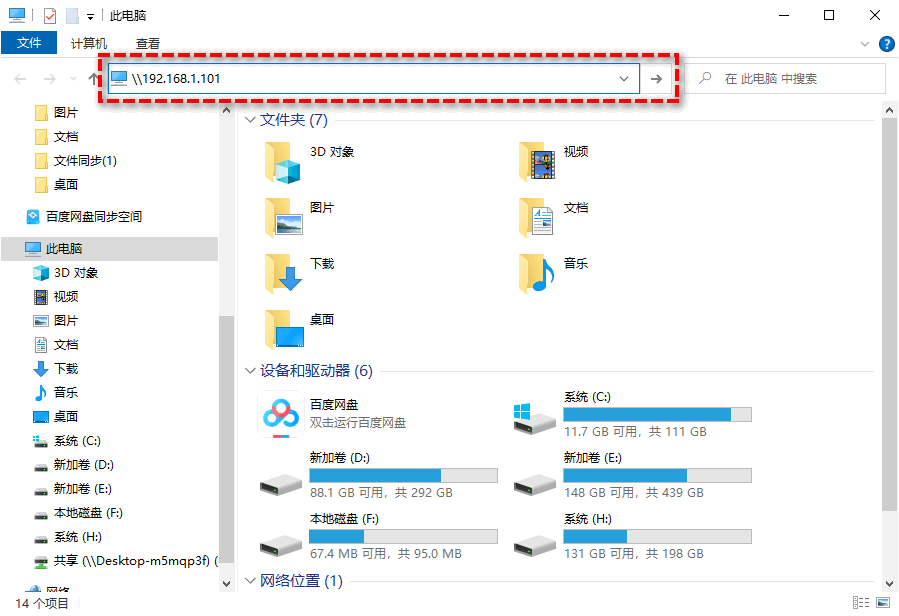
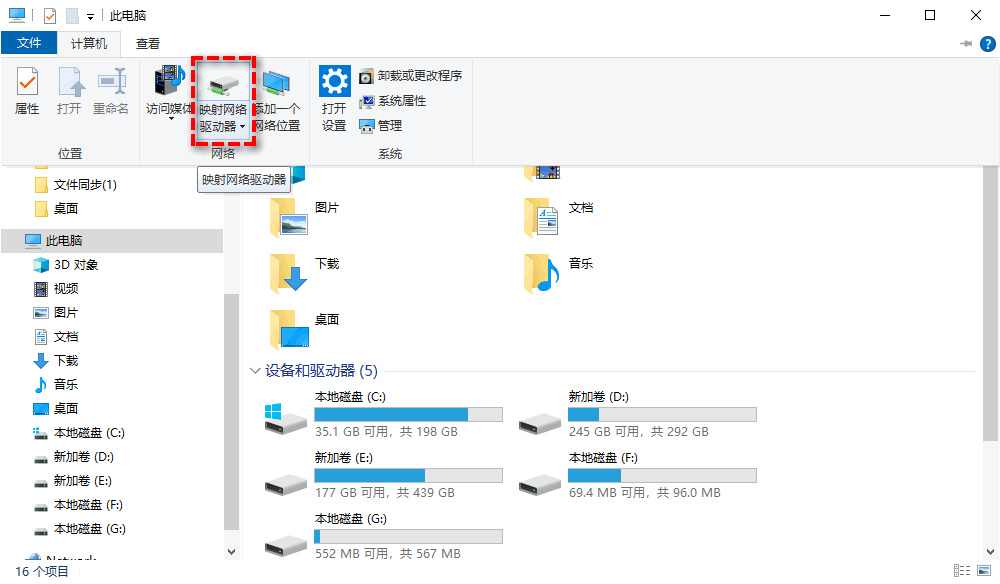
注意:除了输入地址访问共享文件夹之外,也可映射网络驱动器,方便后续快速访问——打开“此电脑”并选择“映射为网络驱动器”,选择可用盘符,输入共享文件夹路径,勾选“登录时重新连接”,点击完成即可。
Mac系统用户无需复杂操作,通过系统自带功能即可完成共享文件夹设置,一起来看看Mac电脑共享文件夹怎么设置吧。
除了电脑之间共享,手机与电脑的共享需求也很常见,无需数据线,通过简单设置即可实现,接下来为您补充解决跨设备场景下“共享文件夹怎么设置”的问题。
以上几种共享文件夹设置方法,能满足基本的文件共享需求,但在实际使用中,尤其是局域网多设备同步、大文件传输场景下,会出现诸多痛点:
如果您经常需要在局域网内多台电脑间同步共享文件,或是想摆脱传统共享的繁琐操作,不妨试试傲梅轻松备份——它不仅是一款专业的文件同步工具,能让局域网文件同步更高效、更稳定,规避传统共享的局限。
傲梅轻松备份的文件同步功能,专门针对局域网场景优化,无需复杂的共享设置,一键就能实现多台电脑间的文件同步,无论是办公场景的团队协作,还是家庭场景的多设备资料同步,都能轻松适配,其优势强于传统共享文件夹。
一起来看看在傲梅轻松备份的帮助下,怎么在局域网下的不同电脑之间同步传输文件吧!
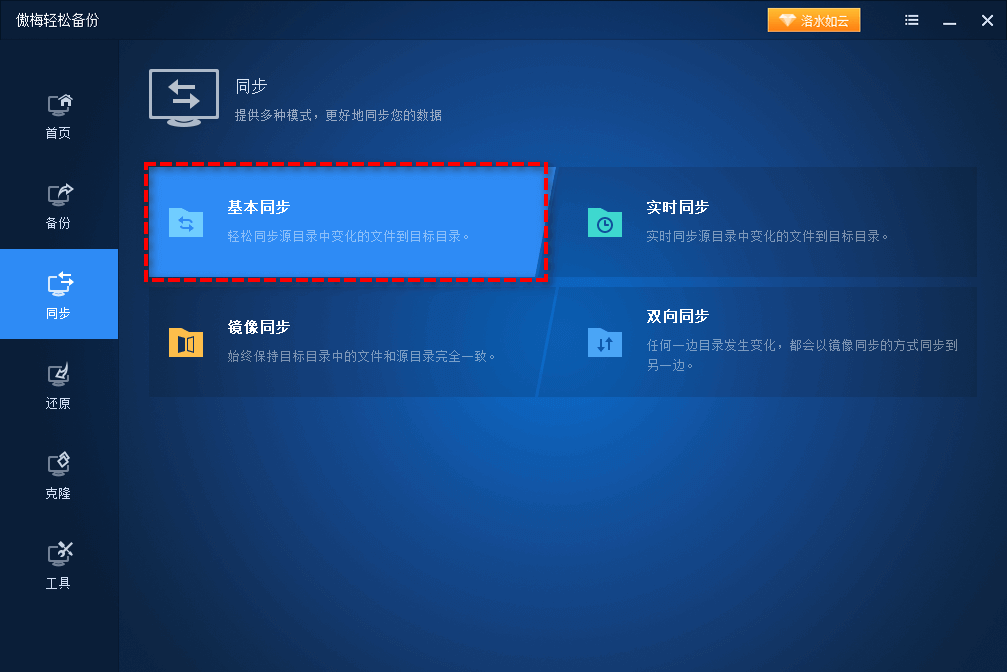

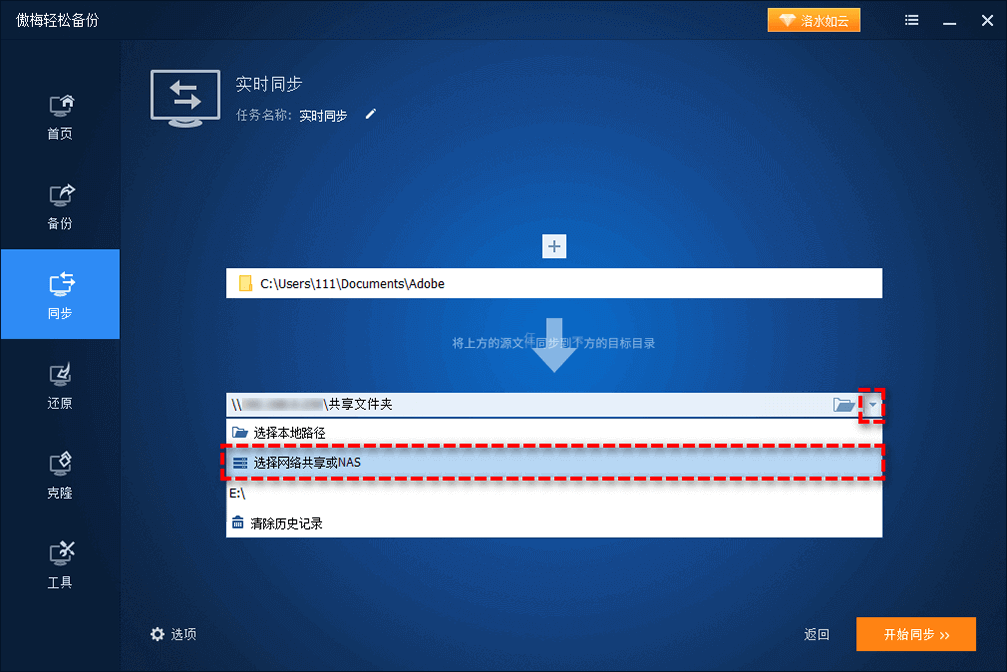
注意:如果您想让两台电脑同步文件任务自动执行的话,可以点击左下角的“定时同步”选择设置自动同步频率,或者也可以直接选择重新创建一个“实时同步”任务,实时检测源目录变化的文件,实时将其同步传输到目标目录。
如果您觉得这个文件同步方法适合自己的话,不妨点击下方按钮获取傲梅轻松备份,然后创建一个属于自己的文件同步任务吧!
以上就是Windows、Mac、手机等不同设备共享文件夹怎么设置的全流程教程,传统方法适合临时、简单的文件共享,但在局域网多设备同步、大文件传输、长期协作等场景下,局限性十分明显。而傲梅轻松备份的文件同步功能,不仅简化了操作流程,还解决了传统共享的卡顿、不稳定、权限繁琐等问题,让局域网内电脑间的文件同步更省心、更高效。
如果您经常需要进行局域网文件共享同步,或是想摆脱传统共享的繁琐操作,不妨试试傲梅轻松备份,一键开启同步任务,无需手动干预,就能实现文件实时同步,搭配其强大的备份功能,还能全方位保障文件安全,让文件共享与管理更高效、更安心。


