怎么备份电脑重要文件?教您4招,再也不怕数据丢失!
本文详解4种实用文件备份方法,重点介绍傲梅轻松备份的操作与优势,解决备份痛点,帮助用户快速掌握技巧,快速学会怎么备份电脑重要文件,轻松守护电脑核心数据安全。
电脑里存储着我们的工作文档、家庭照片、重要证件扫描件、项目资料等核心资产,一旦遭遇硬盘损坏、误删操作、病毒入侵或系统崩溃,这些数据可能瞬间“灰飞烟灭”,造成难以挽回的损失。
因此,学会怎么备份电脑重要文件,提前做好数据防护,成为每个电脑用户的必备技能。本文整理了4种简单易操作的备份方法,涵盖新手入门到专业进阶,其中重点介绍傲梅轻松备份的使用方法,帮您轻松守护重要数据安全。
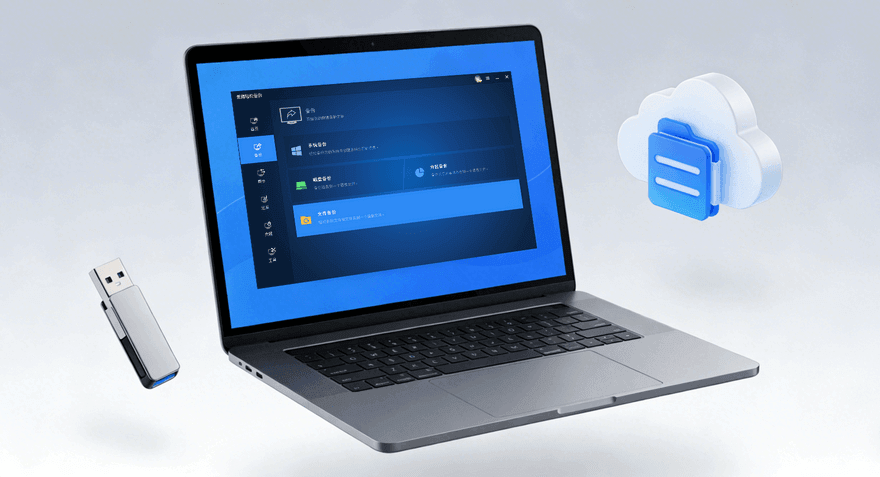
很多用户存在侥幸心理,觉得“数据丢失离自己很远”,但实际上,数据丢失的风险无处不在:硬盘意外故障、SSD芯片老化、清理文件时误删、勒索病毒加密、突发断电导致文件损坏,甚至电脑被盗,都可能让重要文件永久丢失。
据统计,全球每天有超100万人遭遇数据丢失问题,而提前备份是避免这类损失的有效方式,尤其是工作文档、财务报表、个人证件等不可再生的重要数据,备份更是刻不容缓。
具体该怎么备份电脑里的重要文件呢?在接下来的内容中,我们将逐个为您分享4个不同的备份方案,分别介绍其操作方法与优势弊端,您可以根据自身实际情况,选择一个适合自己的备份方法,轻松有效地保护重要数据安全。
说到备份重要文件,大家先想到的可能会是直接将其复制粘贴到其他位置,这确实是一个比较基础的备份方案,它无需安装任何软件,适合备份少量核心文件的情况,比如单个重要文档、证件扫描件等。操作步骤非常简单:

✔️ 优点:操作零门槛、成本低、无需联网,适合备份少量核心文件。
❌ 缺点:依赖人工操作,效率低,容易因遗忘备份导致数据滞后,且移动存储设备易丢失、损坏,存在单点故障风险,不适合大量文件或频繁更新的文件备份。
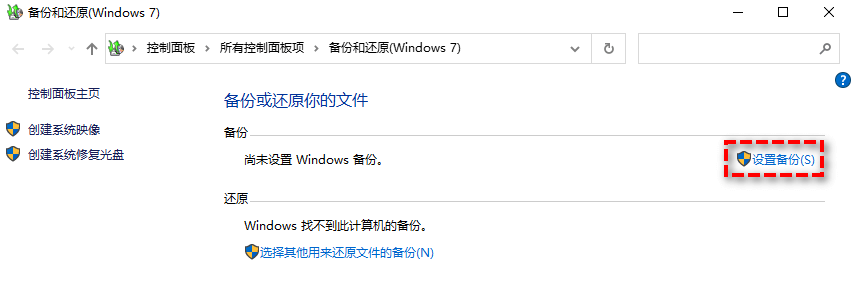
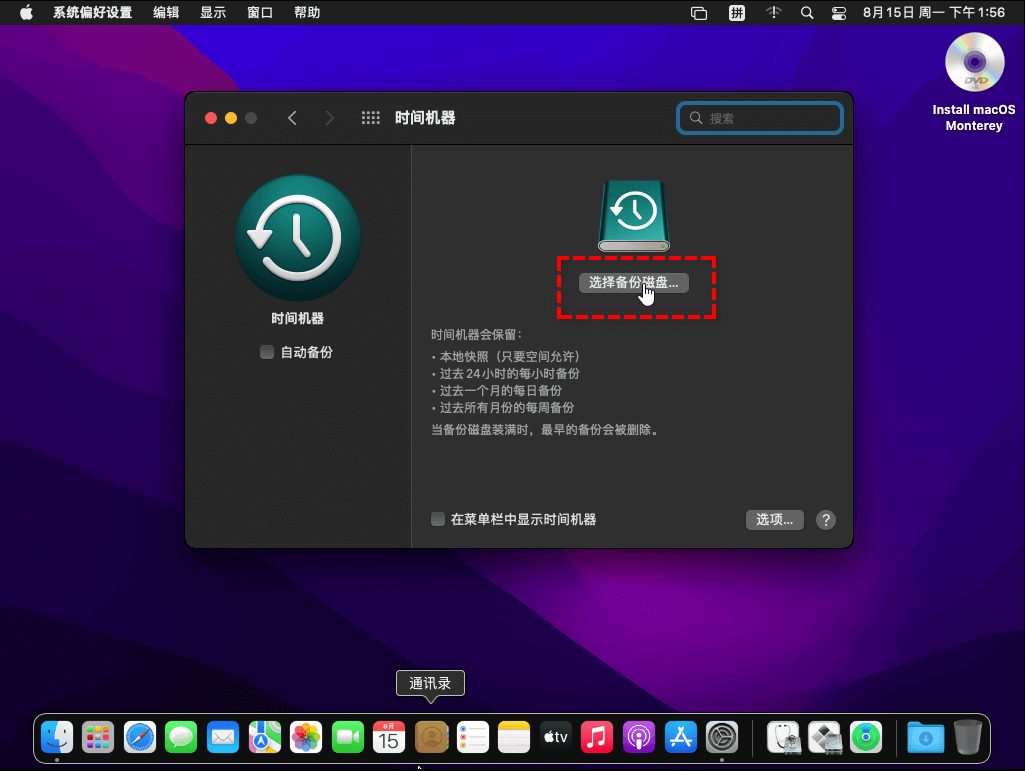
Windows和Mac系统都内置了备份程序,无需额外安装软件,适合对备份功能要求不高的用户,能满足基础的文件备份需求。一起来看看它们是怎么备份电脑重要文件的吧。
Windows内置程序备份重要文件方法
Mac内置程序备份重要文件方法
✔️ 优点:免费内置、操作简单,无需额外投入成本。
❌ 缺点:功能局限,无法实现增量备份、镜像加密,备份速度较慢,且恢复灵活性较低,依赖特定硬件,不适合复杂备份场景。
云盘类工具(如百度网盘、阿里云盘、OneDrive等)也是一个不错的备份方案,适合文件更新频繁、需要多设备同步的用户,比如上班族、学生等。我们就以百度网盘为例,向您简单介绍一下怎么备份电脑重要文件:
✔️ 优点:支持异地访问、多设备同步,无需携带硬件,省心省力。
❌ 缺点:依赖互联网连接,免费版普遍限速,大容量文件备份耗时久,部分云盘存在存储容量限制,且隐私数据存储在第三方服务器,安全性存疑。
如果觉得手动备份繁琐、系统自带工具功能不足、云盘备份限速,那么傲梅轻松备份或许是更好的选择。这款深耕数据安全领域16年+的国产备份软件,全球拥有5000万+用户,兼容Windows 11/10/8/7/XP/Vista全系列个人操作系统,既能满足个人用户的文件备份需求,也能应对系统、磁盘备份等复杂场景,操作简单且功能全面,轻松解决各类备份痛点。
傲梅轻松备份电脑重要文件具体步骤如下(新手可直接按照教程,逐步操作):




傲梅轻松备份的核心优势 🔎
如果您也觉得傲梅轻松备份适合自己的话,不妨点击下方按钮获取软件,然后立即对自己的重要电脑文件备份一下吧!
您学会怎么备份电脑重要文件了吗?以上4种方法各有适配场景:手动备份适合少量数据,系统自带工具适合基础需求,云盘备份适合多设备同步,而傲梅轻松备份则兼顾了操作便捷性、功能全面性和高性价比,无论是新手还是有进阶需求的用户,都能轻松上手。
数据安全无小事,建议大家根据自己的文件数量、使用场景,选择合适的备份方法,尤其是重要文件,一定要养成定期备份的习惯,用傲梅轻松备份,让数据备份更省心、更效率,彻底告别数据丢失的烦恼。


