旧的硬盘数据如何迁移到新硬盘上?教您2招,小白也能上手!
旧硬盘更换后,数据迁移难题怎么解?本文分享2种实用方法:少量文件手动复制,整盘(含系统、软件)用傲梅轻松备份磁盘克隆(小白一键操作、无损迁移),看完即可轻松学会旧的硬盘数据如何迁移到新硬盘上,快速搞定迁移任务,避免数据丢失。
随着电脑使用时间增长,旧硬盘要么容量告急,要么读写速度变慢,很多用户会选择更换新硬盘(尤其是固态硬盘SSD)来提升电脑性能。
但随之而来的问题的是:旧的硬盘数据如何迁移到新硬盘上?无论是珍贵的照片、重要的工作文档,还是已安装的软件和系统,都需要完整迁移,避免重新安装和数据丢失。
今天就给大家分享2种实用的迁移方法,覆盖不同需求场景,其中重点介绍一款小白也能轻松上手的工具,帮您效率完成新旧硬盘数据迁移任务。
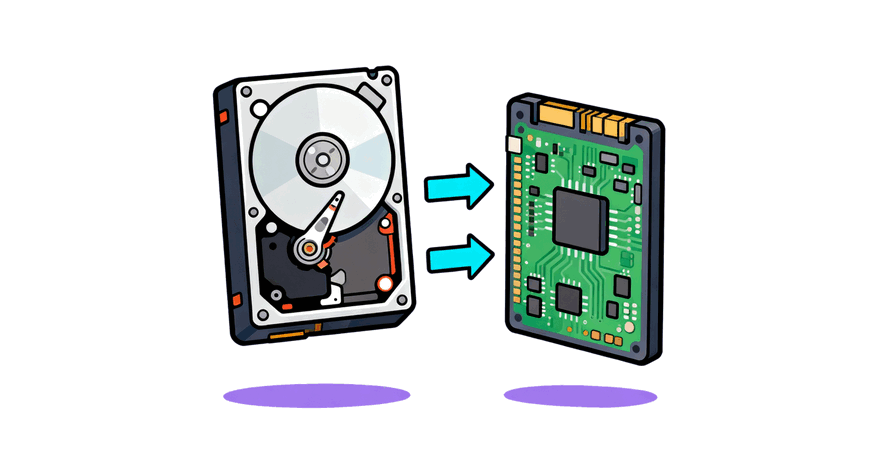
在开始迁移前,先给大家梳理2个关键准备工作,避免操作失误导致数据丢失:
如果只是迁移旧硬盘中的部分文档、照片、视频等零散文件,没有系统迁移需求,手动复制粘贴是更加简单直接的方法,无需借助任何工具,就能完成旧硬盘数据迁移到新硬盘任务,适合电脑小白。

注意:复制过程中不要中断操作,避免数据损坏;若遇到“权限不足”的提示,右键点击文件,选择“属性-安全”,修改权限后再进行复制;该方法仅适合少量数据,若迁移大量文件或软件,耗时较长且容易遗漏。
如果想要将旧硬盘的所有内容(包括操作系统、已安装软件、桌面文件、隐藏分区等)都完整迁移,那么在这种情况下,旧的硬盘数据如何迁移到新硬盘上呢?
此时复制粘贴方法就无法满足需求了,您需要更加进阶的磁盘克隆方案,它能够做到“完整迁移,无缝衔接”,迁移后新硬盘可直接替代旧硬盘使用,根本无需重装系统,尤其适合想要升级固态硬盘的用户。
磁盘克隆需要借助专业的克隆工具,市面上有很多同类工具,但要么操作复杂,要么收费高昂,对于小白用户来说不够友好。这里给大家推荐一款国产良心工具——傲梅轻松备份,它的磁盘克隆功能简单易用,还能兼容所有品牌的硬盘和Windows系统(包括Win11/10/8/7/XP)。
具体操作方法可以参考以下旧硬盘数据转移新盘教程(全程可视化操作,小白可直接跟着做):

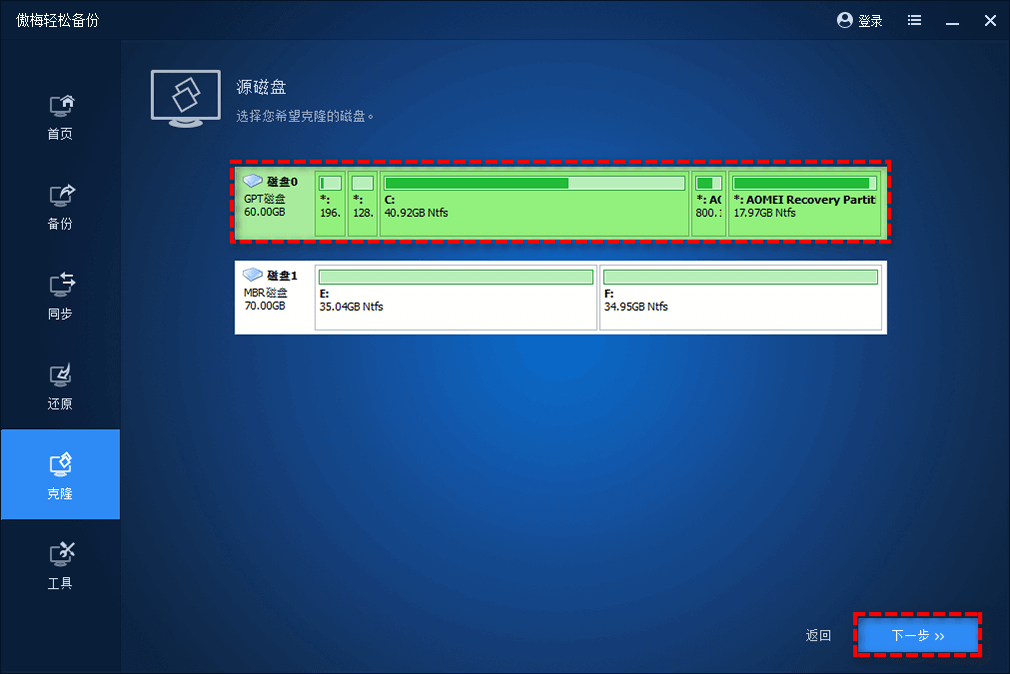


相较于其他克隆工具,傲梅轻松备份的优势在于操作简单、兼容性强,还支持热克隆(克隆过程中无需关机,可继续使用电脑),大幅节省迁移时间,即使是电脑小白也能轻松上手。
如果您近期也有需要转移新旧硬盘数据的需求,不妨点击下方按钮获取软件,借助它的克隆功能,帮您轻松完成数据无损迁移。
Q1:旧硬盘数据迁移到新硬盘后,新硬盘无法启动怎么办?
A1:大概率是未设置新硬盘为优先启动项,重启电脑时按BIOS快捷键(不同品牌电脑快捷键不同,如F2、Del),进入BIOS设置,将新硬盘设为优先启动项即可。
Q2:可以将大硬盘数据迁移到小硬盘吗?
A2:可以,傲梅轻松备份默认采用智能克隆模式,仅克隆旧硬盘上已使用的扇区,只要小硬盘的空间大于或等于旧硬盘已使用空间即可实现。
Q3:迁移过程中电脑突然关机,数据会丢失吗?
A3:理论来说不会丢失数据,但建议迁移前做好重要数据备份,避免意外发生。
Q4:旧硬盘是机械硬盘,新硬盘是SSD,迁移后需要做什么优化?
A4:克隆时勾选“SSD对齐”功能,自动对齐4K分区,优化固态硬盘读写速度与正常使用寿命。
您学会旧的硬盘数据如何迁移到新硬盘上了吗?其实很简单,大家可根据自身需求选择:
其实,无论是个人用户升级硬盘,还是企业用户批量迁移数据,选择一款好用的工具能大幅提升效率。如果您近期有硬盘升级和数据迁移需求,不妨试试傲梅轻松备份,让数据迁移更简单、更安全。


