电脑桌面文件如何存入D盘或者E盘?这2招可以试试!
本文介绍了2种实用方法,包括修改桌面文件夹位置,以及通过傲梅轻松备份同步备份方法,帮助您快速学会电脑桌面文件如何存入D盘或者E盘,从根源上解决C盘空间不足与数据安全保障问题。
在日常使用电脑的过程中,大多数用户都习惯将常用文档、图片、项目资料随手保存在桌面上——操作便捷、查找快速。然而,这种习惯也带来了一个普遍问题:Windows系统的桌面文件夹默认存储在C盘(系统盘)中,长期堆积各类文件会很快占满C盘空间,不仅拖慢电脑运行速度,还可能在系统崩溃或重装时导致重要文件丢失。
因此,学习电脑桌面文件如何存入D盘或者E盘,已经成为每位电脑用户需要掌握的基础技能。将桌面文件转移至非系统盘,不仅能有效释放C盘空间、提升系统流畅度,更重要的是实现了数据的分离存储——即便系统出现故障需要重装,存放在D盘或E盘的个人文件也不会受到影响,安全性显著提升。
下面为大家介绍2种实用方法,分别适合不同需求的用户,从系统自带的手动设置到专业工具自动同步,步骤清晰、操作简单,即便是电脑新手也能轻松上手。
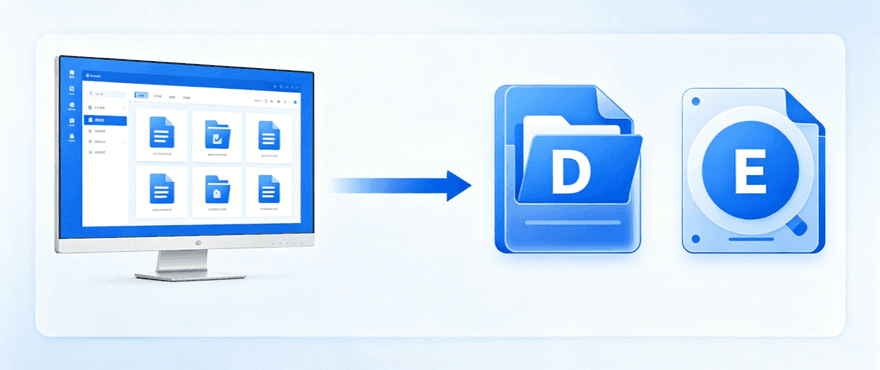
这是Windows系统自带的功能,无需安装任何第三方软件,直接通过修改桌面文件夹的“位置”属性,即可将桌面文件的默认存储路径从C盘迁移到D盘或E盘,从而达成转移电脑桌面文件目的。
该操作适用于Windows 7/8/10/11全系列版本,操作安全可靠,修改后所有桌面快捷方式与图标均可正常工作。
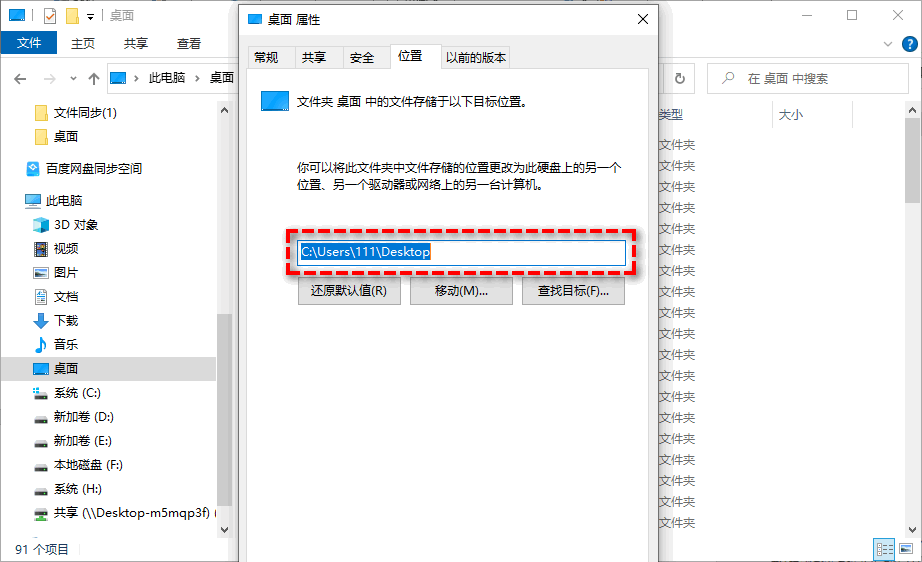
注意:操作前建议先确认D盘剩余空间充足(建议预留至少20GB),并关闭正在运行的程序,避免因文件占用导致路径修改失败。
以上方法虽然操作简单,但有一个缺点——它们只能更改存储路径,并不能实现桌面文件的自动备份与同步。如果您误删了桌面上的某个文件,或者是希望桌面上变更的文件能够自动同步一份到D盘或E盘中作为备份,那么仅靠系统自带功能就无法满足了。
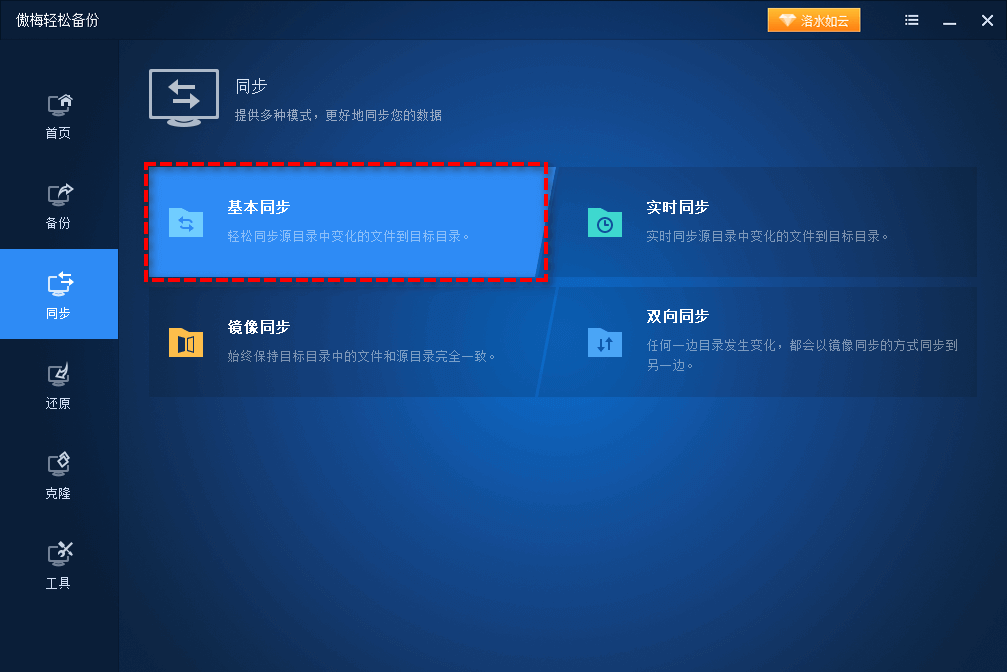
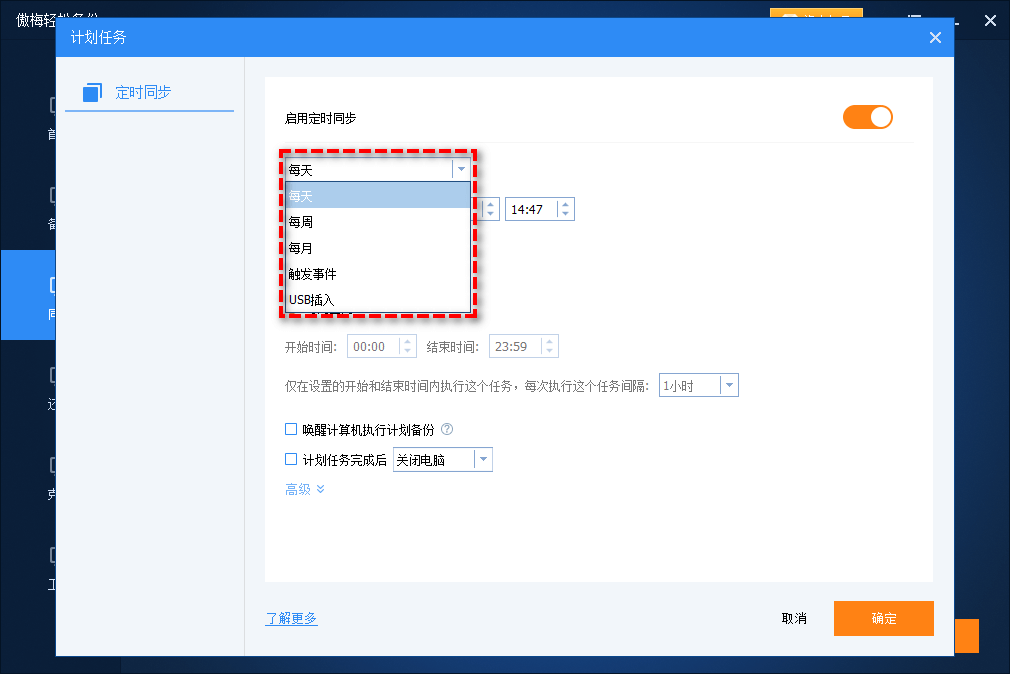
针对这一需求,可以借助专业的数据同步工具来解决。以傲梅轻松备份为例,它内置的“基本同步”功能可以将桌面文件夹中的内容一键同步到D盘或E盘,并且支持设置定时同步计划,让软件按照每天、每周或每月的频率自动执行同步任务,真正做到解放双手、长效保障文件安全。
在傲梅轻松备份的帮助下,电脑桌面文件如何存入D盘或者E盘呢?我们为您详细演示了一次完整的操作流程,您可以参考教程,逐步操作,非常简单。

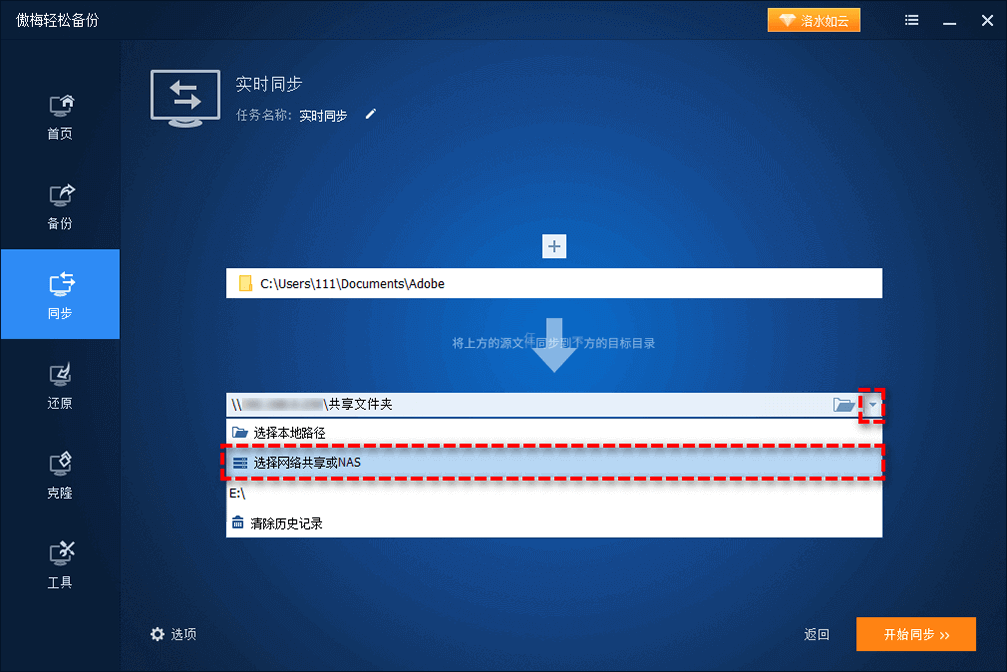
除了可以使用文件同步方法将桌面的文件移到D盘或E盘之外,您还可以考虑借助文件备份的方法,它会将桌面文件夹中的所有数据都压缩为一个镜像文件,并存储到D盘或E盘,未经还原无法读写其中的数据,相较于同步后随时可修改文件的状态,安全性更高。
电脑桌面文件如何存入D盘或者E盘?其实很简单。对于我们普通用户而言:
建议读者根据自身实际使用习惯和需求,选择适合自己的方法。无论如何,培养良好的文件存储习惯,定期对桌面文件进行整理和备份,才是确保数据安全、保持电脑流畅运行的长久之计。


