桌面文件怎么保存到D盘?教您3招,轻松上手!
本文详解3种方法,教您轻松学会桌面文件怎么保存到D盘。手动复制适合临时转移,改默认路径一劳永逸,推荐傲梅轻松备份,一键操作、定时备份,轻松释放C盘空间,守护文件安全。
在日常使用电脑时,很多人习惯将常用文件、文档、图片等放在桌面上,方便快速查找和打开。但久而久之,桌面上的文件会越来越多,不仅会占用C盘(系统盘)空间,导致电脑运行变慢,还可能因系统故障、误操作等意外情况丢失文件。
因此,学会桌面文件怎么保存到D盘,既能释放C盘空间,又能保障文件安全,是每个电脑用户都需要掌握的基础技能。
本文将分享3种实用方法,涵盖手动操作和工具备份,适合不同需求的用户,尤其推荐新手使用简单有效的备份工具,轻松解决文件保存难题。
这是基础直接的方法,无需借助任何工具,适合临时将少量桌面文件保存到D盘,操作步骤简单,新手一看就会,也是很多人会先想到的解决方法。

注意:这种方法适合临时转移少量文件,每次转移都需要手动操作,且无法自动同步桌面新增文件。如果桌面文件较多、需要定期备份桌面文件,手动操作会比较繁琐,且容易遗漏文件。
如果希望后续新建的桌面文件自动保存到D盘,无需每次手动转移,就可以采用更改桌面默认路径的方法。
这种方法属于系统设置,一次操作,终身受益,能够轻松解决“怎么把桌面上的文件保存到D盘”的长期需求,适合经常在桌面新建文件的用户。
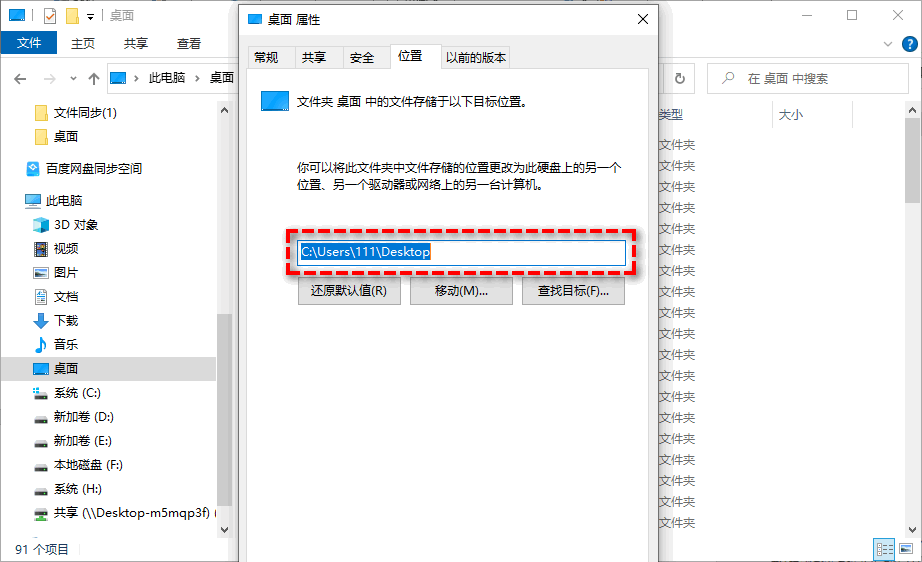
注意:更改桌面默认路径后,后续在桌面新建的所有文件都会自动保存到D盘,无需手动操作。如果后续需要恢复默认路径,重复上述步骤,将位置改回C盘原路径即可。这种方法虽能实现自动保存,但无法对文件进行备份,若文件误删或损坏,仍无法恢复。
无论是手动复制粘贴的繁琐,还是更改默认路径无法备份的弊端,都可以通过专业的备份工具解决。
对于想要长期保障桌面文件安全、又不想手动操作的用户,推荐使用傲梅轻松备份,它能轻松实现桌面文件一键备份到D盘,还支持定时备份、增量备份,操作简单,即使是电脑新手也能快速上手,彻底解决“桌面文件怎么保存到D盘”的难题,同时避免文件丢失风险。




文件备份方案会将桌面文件夹中的所有文件备份并压缩为一个镜像文件,存储保持到D盘之中,安全程度更高。
除此之外,您还可以通过傲梅轻松备份的文件同步功能,将桌面文件夹同步传输到D盘之中,这也是一个可行的办法,它不会生成压缩镜像文件,您随时可以查看D盘中的备份文件副本,安全程度相对来说会差一些。
如果您觉得傲梅轻松备份适合自己的话,不妨点击下方按钮获取软件,用它的文件备份或文件同步功能来将桌面文件保存到D盘吧!
Q1:把桌面上的文件保存到D盘后,桌面图标会消失吗?
A1:不会。手动复制粘贴时,桌面图标仍会保留;更改桌面默认路径后,图标会同步显示在新路径的桌面文件夹中,不影响正常使用;使用傲梅轻松备份时,只是创建文件备份,桌面图标和原始文件均不会消失,备份文件仅用于应急恢复。
Q2:桌面文件太多,保存到D盘速度很慢怎么办?
A2:建议关闭其他占用内存的软件,避免后台程序影响复制或备份速度;如果文件较大,可分批次备份;使用傲梅轻松备份的增量备份功能,后续仅备份新增或修改的文件,能大幅提升备份速度。
Q3:备份到D盘的文件,后续桌面文件修改后会同步更新吗?
A3:手动复制粘贴不会同步更新,需要重新复制;更改默认路径后,桌面文件修改会自动同步到D盘;使用傲梅轻松备份时,开启定时备份或增量备份,就能同步更新修改后的文件,无需手动操作。
桌面文件怎么保存到D盘?本文给出了3个简单可行的解决方案,大家可以根据自身需求选择:
保存桌面文件到D盘,不仅能释放C盘空间,让电脑运行更流畅,还能避免因系统故障、误操作等导致的文件丢失。傲梅轻松备份作为一款简单易用的备份工具,能轻松解决桌面文件备份难题,无论是新手还是有经验的用户,都能快速上手,建议大家尝试使用,给桌面文件多一份安全保障。


