笔记本如何恢复到出厂系统?3种方法帮电脑重获新生
笔记本如何恢复到出厂系统?Windows 10/11自带的“重置此电脑”无需额外介质即可完成,厂商一键恢复、恢复介质重装也适用不同场景。本文把3种方法的操作步骤和注意事项一次讲清,并提醒您动手前先做好系统备份。
2026年09月09日 10:05 | 洛水如云 · 专注Windows系统维护与数据备份领域
用到笔记本电脑卡顿频发、软件冲突反复出现、准备转手出掉之前,很多人都会面临同一个问题:笔记本如何恢复到出厂系统。把系统盘整个初始化一遍,回到刚买回来时的干净状态,确实能一次性清除大部分系统隐患。

早在问题出现之前,养成备份系统的习惯,很多麻烦根本不会走到要恢复出厂这一步。不过真要动手,也得先明白恢复出厂系统会清空C盘上的全部个人数据,这一层没想清楚,后面补救起来会麻烦得多。
出现下面这几种情况,通常就说明该认真考虑恢复出厂设置了:
Windows 10和Windows 11都内置了恢复出厂设置的功能,微软官方文档把它称作初始化电脑。这项功能不依赖任何外部介质,系统还能正常进桌面就能操作,是所有方法里门槛较低的一条路。
它不同于系统还原这类只回滚部分设置的手段,而是把整个系统盘重新铺一遍,从根源上清除故障。
操作步骤如下:
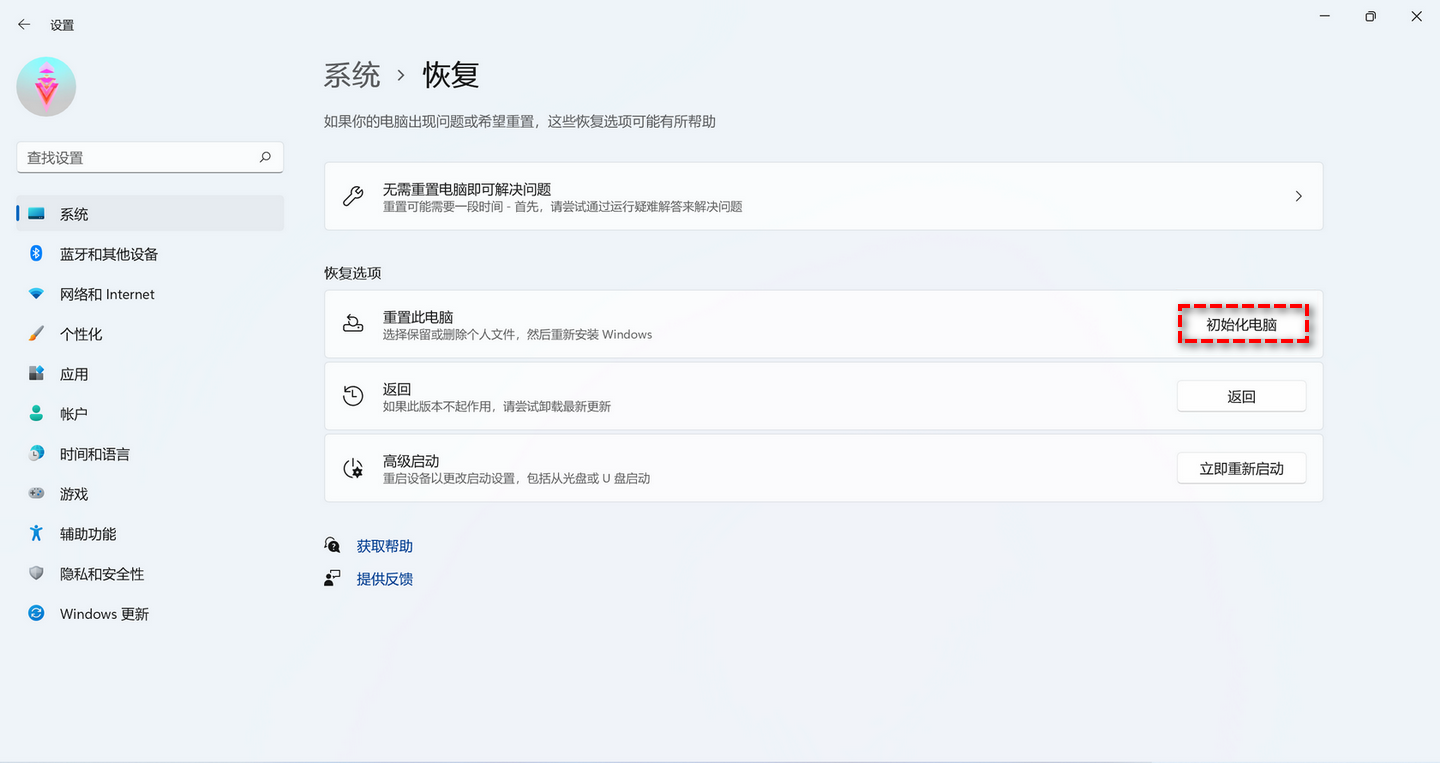
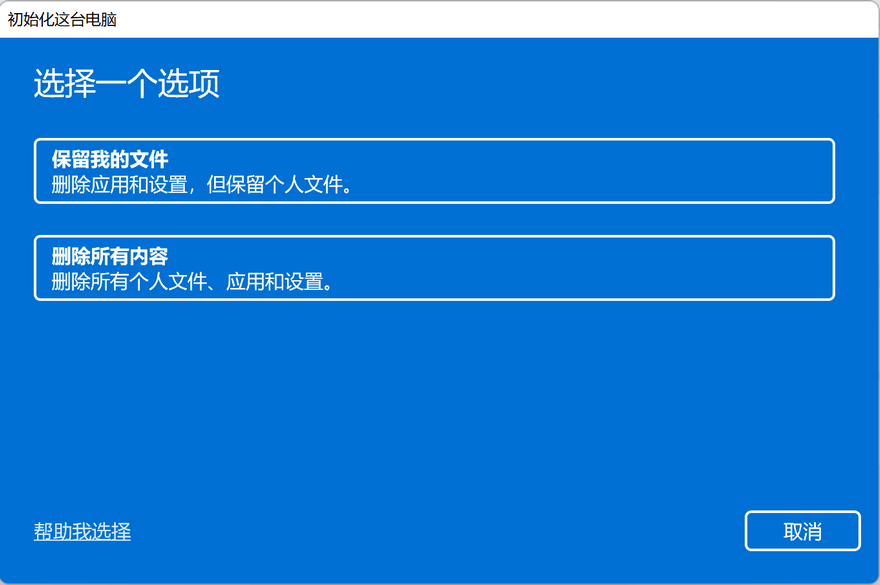
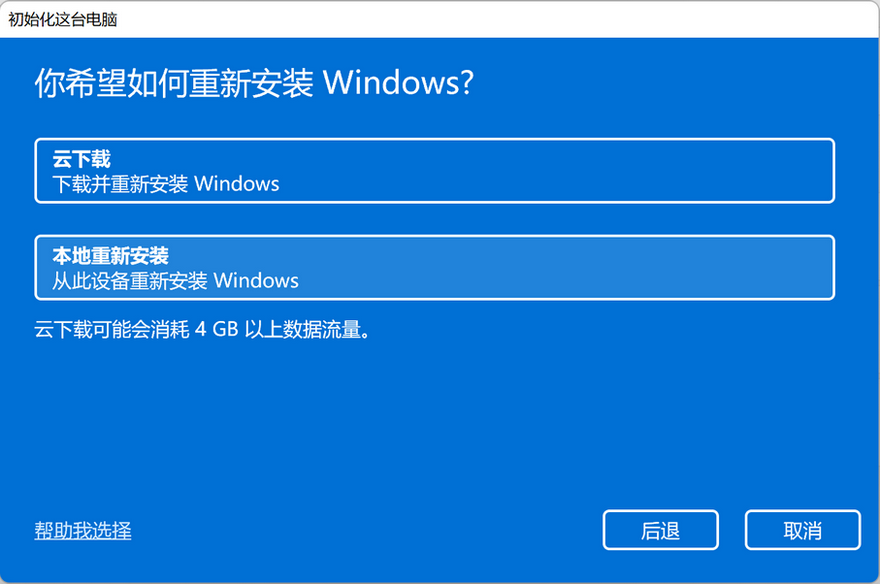
等系统重新进入桌面,一台基本接近新机的笔记本就回来了。如果重置之后问题依旧,多半是硬盘等其他硬件出了状况,需要另行排查。
联想、戴尔、惠普、华硕等主流品牌笔记本都预装了厂商恢复方案,通常存放在隐藏的恢复分区里,无需联网也不用准备U盘,恢复出来的状态和出厂时基本一致。
各品牌入口略有差异,以联想多数机型为例,操作步骤如下:
戴尔部分机型按F8,华硕部分机型按F9,各家在开机画面也都有按键提示。需要留意的是,一键恢复依赖隐藏分区,一旦恢复分区被误删或者已经损坏,这个入口就没法用了,只能转向其他方案。
如果系统损坏到电脑开不了机,或者厂商恢复分区已经不可用,使用恢复介质全新重装是收尾兜底的方案。
提前用另一台电脑制作好Windows安装U盘,启动时让笔记本从U盘引导,进入安装界面后选择清除系统盘、重新安装,同样能让电脑回到干净的初始状态,效果甚至比一键恢复更彻底一些。
这种方式会格式化整个系统盘,动手前务必确认重要数据已经另处保存。如果之前做过系统映像备份,还可以从外部硬盘恢复系统映像,把系统连同软件一起带回来,省去重新安装的时间。
回到笔记本如何恢复到出厂系统这件事本身,三种做法各有侧重,按自己的情况选就行。
| 方法 | 适合场景 | 优点 | 不足 |
| Windows重置 | 系统能正常开机 | 无需介质、操作简单 | 恢复原厂程度一般 |
| 厂商一键恢复 | 恢复分区完好 | 接近出厂原貌 | 依赖隐藏恢复分区 |
| 恢复介质重装 | 系统进不去 | 恢复彻底、可重分盘 | 需另备U盘与镜像 |
恢复出厂系统会把C盘完整清空再重新写入,个人文档、照片、桌面文件以及已装软件的数据都会随之消失,而且很难回头。所以正式开始之前,先把重要数据转移到其他磁盘;条件允许的话,把整个系统也备份一份,恢复过程万一出岔子,还能退回原样重新来过。
借助第三方软件能让这件事省心不少,这里推荐使用傲梅轻松备份,它支持把系统盘的整体状态做成镜像,保存到移动硬盘、U盘或者网络位置。
下面是用傲梅轻松备份完成系统备份的具体步骤:


备份完成后,哪怕恢复出厂出现意外,也能在几分钟内把系统还原到备份时的状态,损失控制在可接受范围内。如果还想把系统连同常用软件、账号设置一起打包带走,把系统备份存到移动硬盘上,后续直接还原就能接着用。
第一,提前备份
恢复出厂系统会清空C盘全部数据,重要文档与照片先转移到其他磁盘,或用傲梅轻松备份把系统整体备份,恢复出厂设置前备份这一步尽量在动手前就做掉。
第二,保持电源稳定
整个恢复过程可能持续半小时到两小时,笔记本务必接上电源适配器,中途断电容易让恢复失败甚至损坏系统文件。
第三,确认系统激活方式
恢复后系统可能需要重新激活,提前记下关联的微软账号或者产品密钥。
第四,转卖前清理数据
选“删除所有内容”并在重置选项里启用数据清理,能让他人更难以恢复已删除的文件,降低隐私泄露风险。
笔记本如何恢复到出厂系统,并没有固定的标准答案。系统能正常开机时,优先用Windows自带的“重置此电脑”,省事又不动外部设备;想尽量贴近出厂原貌,就试试厂商一键恢复;系统彻底进不去或分区损坏时,恢复介质重装来兜底。
无论走哪一条路,恢复出厂系统前抽出几分钟把系统备份做好,把底牌攥在手里,整个过程才算真的稳妥。
更新于2026年09月09日


