Win10如何升级Win11?不重装不丢文件的3种方法
Win10如何升级Win11,先看硬件是否满足要求:TPM2.0、安全启动和C盘空间都符合,就能在Windows更新里免费升级;更新页没出现Win11,还有安装助手和ISO镜像两种原地升级方式,个人文件与已装软件都会保留。
Win10如何升级Win11?只要这台电脑满足微软公布的Windows 11硬件要求,在“设置”的Windows更新里按提示下载安装,就能免费升到Win11,个人文件和已装软件都会保留,不用重装系统。
Windows 10已经停止接收常规安全更新,继续用旧系统,漏洞补丁不再推送。很多人卡在同一个地方:更新页里迟迟不出现Win11升级项,多半是TPM2.0没开启、安全启动关着或者C盘剩余空间不够,任何一项没达标,升级入口都不会出现。

升级Win11之前,先把这台电脑的硬件要求看一遍。微软把Win11配置要求列得很清楚:64位处理器、4GB内存、64GB存储空间、UEFI固件加安全启动、TPM2.0。下面四项检查不用装额外软件,查完再决定用哪种方式升级。
四项都符合,说明电脑本身没问题,接下来选一种升级方式就行;只要有一项没通过,就先把它处理好,不要急着找绕过检测的办法。
很多人问Win10怎么升级Win11,三种方式的操作步骤差别不大,真正要选的是电脑当前的状态。它们都不会清空系统盘,个人文件和已装软件默认保留。
更新页里已经出现Win11升级项的,直接在“设置”里升到Win11;没出现但硬件达标的,用安装助手手动发起升级。安装助手也报错,或者要一次给多台电脑升级,就用ISO镜像。
更新页里已经出现“Windows 11”升级项的,用这个方法。它走微软官方的原地升级流程,不用U盘和ISO文件;升级中电脑会重启几次,期间电源不能中断。
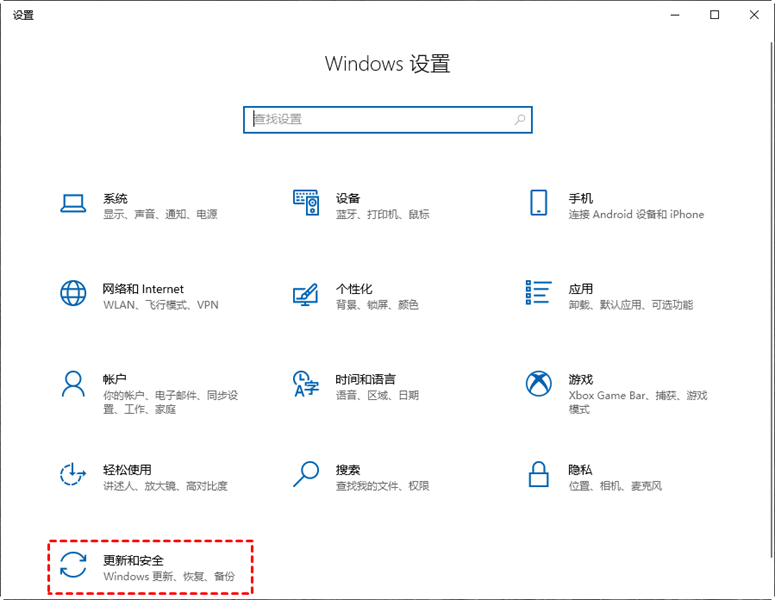
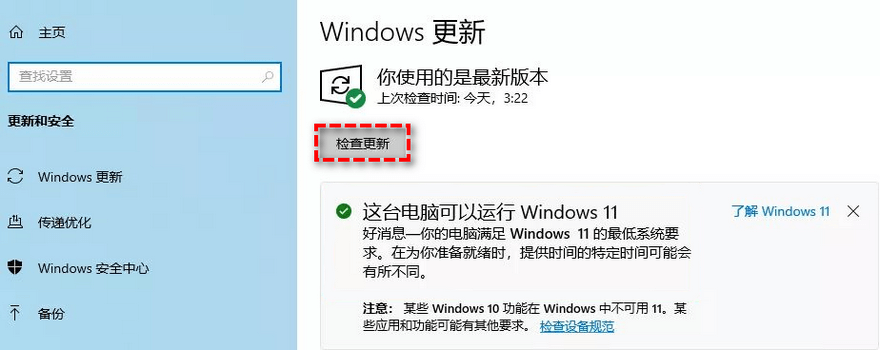
重启几次后进入Win11桌面,原来的文件和软件都在。系统盘里会多出一个windows.old文件夹,里面装的是升级前的Win10系统文件,默认保留10天,方便退回Win10;确认新系统没问题后,再用磁盘清理把它删掉。
更新页里一直不出现Win11、硬件检查却都通过时,Win10如何升级Win11就改用微软的安装助手手动发起升级。
它是微软官网提供的小程序,用来手动触发升级,效果和更新页里的升级一样。运行前确认Win10版本不低于2004,并且用管理员账户登录。

装完后打开“设置”>“系统”>“关于”,确认系统版本显示Windows 11。用安装助手升级不会改动个人文件,重要资料在升级前另存一份仍然有必要。
需要一次给几台电脑升级,或者安装助手反复报错,就用ISO镜像。挂载ISO后运行里面的setup.exe,走的是原地升级,不用做U盘启动盘,也不格式化系统盘。下载的ISO版本要和当前系统对得上,家庭版升家庭版、专业版升专业版。


如果“保留个人文件和应用”是灰色的,通常说明ISO版本或者语言与当前系统不一致,换一个同版本、同语言的ISO再来一次。升级完成后同样有10天时间可以退回Win10。
这三种Win10升级Win11方法,前提都是电脑先满足硬件要求,区别在准备工作和适用情况。下面这张表把三种方式摆在一起,对照着选就行。
| 方法 | 准备工作 | 耗时 | 适合的情况 |
| Windows更新 | 联网、20GB空闲 | 半小时到一小时 | 更新页已出现Win11 |
| 安装助手 | 管理员权限 | 半小时到一小时 | 更新页没出现Win11 |
| ISO镜像 | ISO文件、20GB空闲 | 半小时到一小时 | 多台电脑、助手报错 |
升级过程会重启好几次,提前存一份旧系统的镜像,中途卡住或者新系统用着不顺手时,就能退回到Win10。动手之前,用傲梅轻松备份把当前系统完整备份一次,存到移动硬盘或者另一个分区。
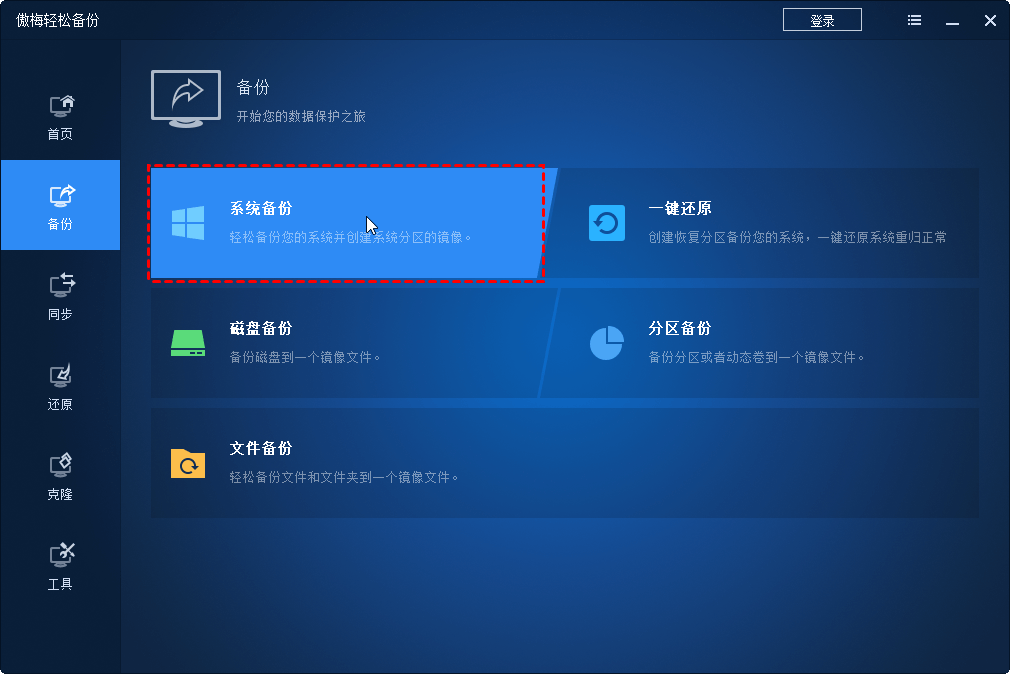
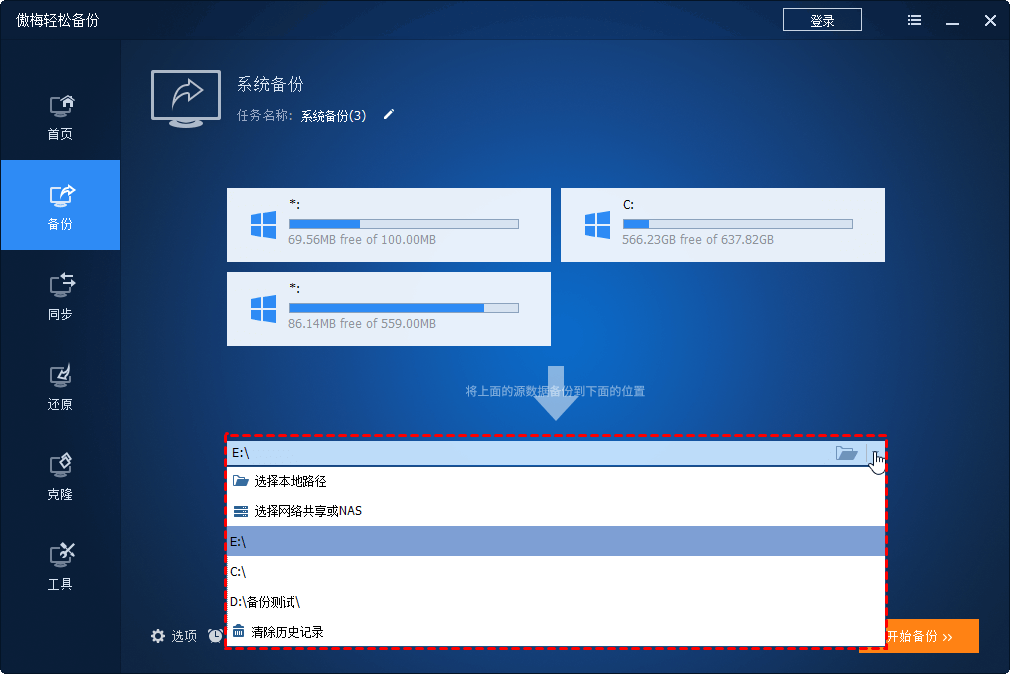
备份完成后会得到一个adi镜像文件,把它存放的位置记下来。要退回旧系统时,打开傲梅轻松备份,用“还原”功能选中这个adi文件就能还原;还原前确认备份文件完整,不要动移动硬盘里的内容。
除了备份,升级前后还有几件事容易忽略,提前处理能省不少麻烦。
先备份再动手
升级会改动系统盘,重要文件先另存一份,系统镜像也留一份,中途出问题时才有退路。
电源不能中断
笔记本插上充电器,台式机不要中途关机或者拔电源。升级中途断电,系统可能停在装了一半的状态。
不要绕过硬件检测
改注册表跳过TPM和安全启动检测,能把Win11装上,但微软把这类电脑列为不受支持,后续功能更新和安全补丁没有保证。
10天内确认是否退回
升级完成后10天内,可以在“设置”>“系统”>“恢复”里退回Win10;超过这个时间,旧系统文件会被清理,退回入口也会消失。
具体到这台电脑,Win10如何升级Win11取决于当前状态:更新页出现Win11的,就在“设置”里升到Win11;没出现但硬件达标,用安装助手或ISO镜像;硬件不达标,换硬件或换电脑才是稳妥的选择。
如果硬件达标、决定继续升级,就按这个顺序做:动手前把当前系统备份一份,升级时电源不能中断,升级完10天内确认新系统用得顺手,再清理旧系统文件。
更新于2026年11月05日


