如何同步两个文件夹?5个简单有效的方法!
如何同步两个文件夹?本文从命令行、专业软件到云同步,提供5种实用方案。重点介绍傲梅轻松备份的基本同步功能:免费、界面直观,支持定时自动同步,轻松实现文件夹同步任务。同时对比双向、实时同步等高级需求,帮您找到适合自己的方法。
在日常工作和生活中,我们经常需要在两个文件夹之间保持文件的一致性——无论是将重要文档从电脑备份到移动硬盘,还是在台式机和笔记本之间同步工作文件,又或是与团队成员通过NAS共享项目资料。
手动复制粘贴不仅耗时,还容易遗漏或出错。那么,如何同步两个文件夹才能既效率又安全呢?本文将为您系统梳理5种主流方案,从Windows内置工具到专业同步软件,手把手教您找到适合自己的方法。
在开始之前,不妨先明确自己的使用场景。不同的同步需求对应不同的实现方式:
如果您只需要实现场景A的简单单向复制,Windows自带的Robocopy命令或傲梅轻松备份的基本同步功能就能满足;如果您的需求更接近场景B或C,则需要考虑双向同步或实时同步等高级功能。下面为您逐一介绍各方案。
Robocopy(Robust File Copy)是Windows系统自带的命令行工具,功能强大且完全免费,能够将文件从源路径复制到目标路径,支持复制子目录、文件属性等。基本语法格式为:
例如,要将C:\Documents的所有内容同步到D:\Backup\Documents,可以执行以下命令:
如果需要镜像同步(让目标文件夹与源完全一致),可加上/mir参数。
Robocopy的优势在于无需安装任何软件,但缺点也很明显:操作依赖命令行,对普通用户不够友好,使用时需仔细核对路径参数,错误操作可能导致数据丢失。
因此,命令行方案更适合有一定技术基础的用户。如果您追求更简便的文件夹同步操作体验,可以考虑接下来的方法。
对于大多数用户来说,一款界面友好、操作直观的专业同步工具能大幅提升效率。傲梅轻松备份就是这样一款软件,它不仅支持系统备份、磁盘备份和磁盘克隆,其同步功能也覆盖了常见的使用场景。该软件向用户提供了4种不同的同步方案:基本同步、镜像同步、实时同步和双向同步,用户可以根据实际情况选择适合自己的方式。
基本同步是傲梅轻松备份免费提供的文件夹同步方法,属于单向同步——即将文件从源目录复制到目标目录。同步过程完成后不会生成镜像文件,您可以直接在目标位置查看和使用同步后的文件。它非常适用于以下场景:
下面是使用傲梅轻松备份进行基本同步的具体流程,您可以按照教程逐步操作,轻松学会如何同步两个文件夹,快来试试吧!
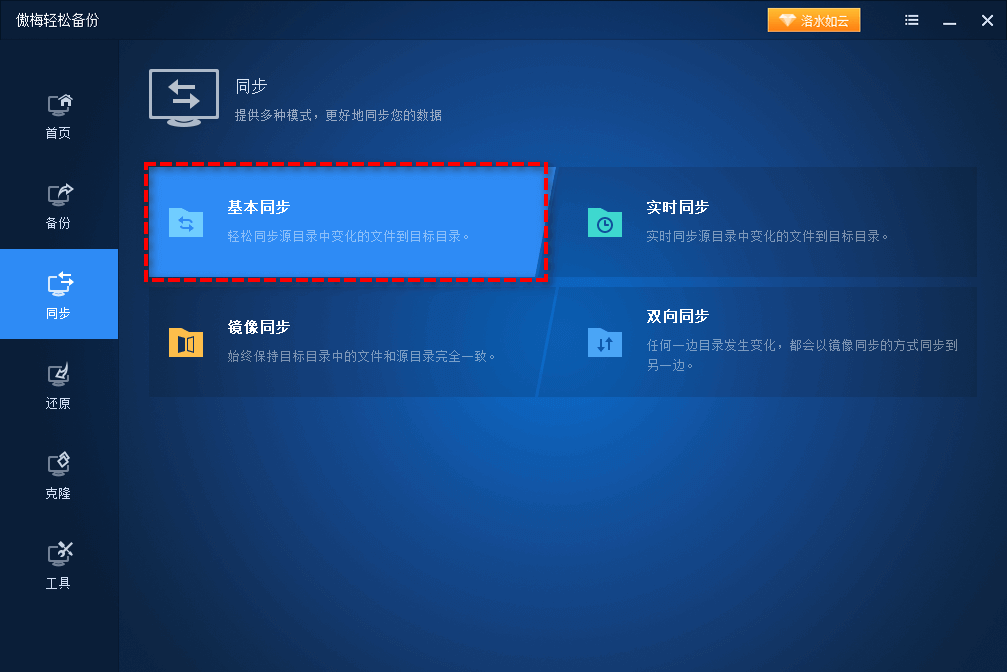

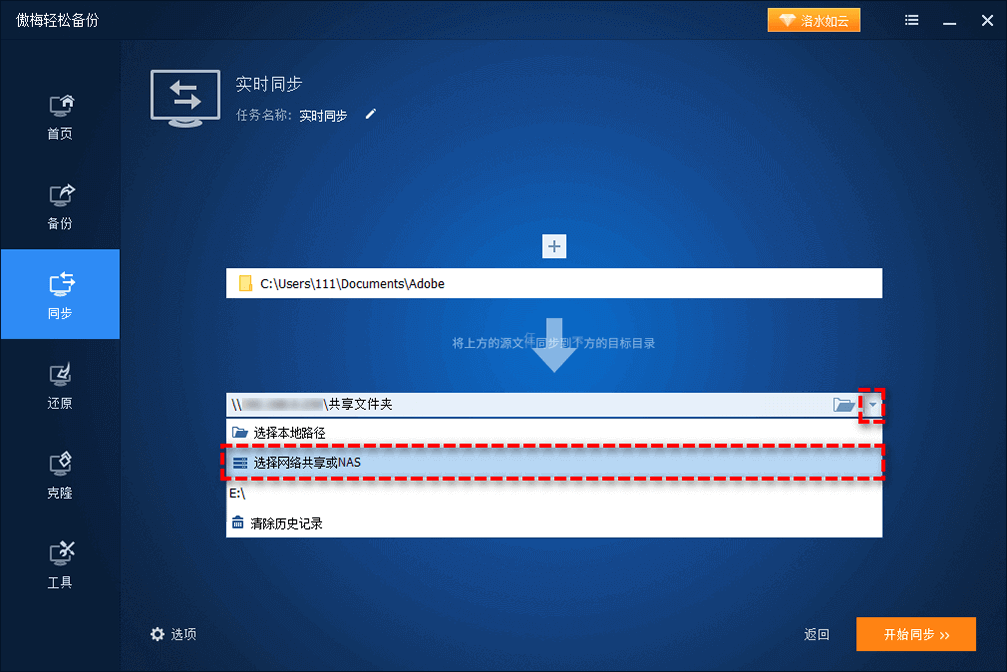
除了免费的基本同步外,傲梅轻松备份还提供以下三种高级同步方案(VIP功能,需要升级解锁):
FreeFileSync是一款开源的文件夹同步与比对工具,支持Windows、macOS和Linux平台。它可以智能分析两个文件夹之间的差异(新增、修改、删除),并以清晰的界面展示给用户,然后由用户选择执行哪种同步操作。
它的优势在于完全免费且开源,功能强大,支持双向同步、更新同步、镜像同步等多种模式,还可以设置过滤规则来排除临时文件或特定类型的文件。
不过,FreeFileSync本质是一个手动或定时触发的文件夹比对工具,无法像专业同步软件那样实现后台自动实时同步。如果您需要的是定期手动执行同步且对开源工具感兴趣,FreeFileSync是一个不错的选择。
Windows 11系统内置了OneDrive云同步功能。只需将需要同步的文件夹放入本地的OneDrive目录,登录同一个Microsoft账号后,这些文件就会自动同步到云端,并在您的其他设备上保持更新。
优点在于无感——保存即同步,多设备自动保持一致。但限制也很明显:免费空间仅5GB,大文件或多文件夹同步容易触及容量上限。
此外,OneDrive依赖网络连接,网速不佳时同步延迟较高。因此它更适合日常办公文档的轻量同步,而非大量文件或大文件的同步需求。
如果您有两台电脑处于同一局域网中,那么共享文件夹其实也是一种同步文件夹方法。
基本流程是:在源电脑上右键目标文件夹,在“属性”>“共享”中开启高级共享并设置权限,创建共享文件夹,然后在另一台电脑上通过文件资源管理器输入IP地址或网络路径(如\\计算机名\共享文件夹名)即可访问。
这种方法完全免费且无需安装任何软件,但缺点也相当突出:本质上仍是手动复制粘贴,每次同步都需要人为操作,文件一多就容易出错或遗漏。团队或家庭用户如果需要频繁同步文件,建议搭配专业同步工具来设置自动化任务。
如何同步两个文件夹更好?我们针对上述的5种文件夹同步方法,详细列出了它们的各项差异对比,您可以仔细查看查看。
| 方法 | 操作难度 | 费用 | 自动化 | 适用场景 |
| Robocopy | 较高 | 免费 | 可搭配任务计划 | 技术用户批量同步 |
| 傲梅轻松备份 | 非常低 | 免费,部分高级功能需VIP | 支持定时同步 | 多数用户的日常同步需求 |
| FreeFileSync | 中等 | 免费开源 | 手动/定时触发 | 开源爱好者、手动比对 |
| OneDrive | 低 | 免费5GB,超出需订阅 | 自动云端同步 | 轻量文档多设备协同 |
| 共享文件夹 | 中等 | 免费 | 需手动操作 | 局域网内偶尔使用 |
综合来看,如果您追求操作简便、功能实用且免费,傲梅轻松备份的基本同步功能是非常值得推荐的入门方案——界面直观、无需学习命令行,设置一次后即可定期自动运行。当日常需求升级时(如需要实时同步、双向同步),再根据实际情况考虑升级VIP解锁更多同步方式。


