硬盘备份怎么操作?5种实用方法全解析,新手也能轻松上手!
为帮助大家快速学会硬盘备份怎么操作,解决硬盘数据丢失风险,本文详细介绍手动复制、Windows/Mac系统自带工具、云备份方法,分析各方法适用场景与优缺点。针对传统方法痛点,推荐傲梅轻松备份,阐述其功能、优势及操作步骤,为不同需求用户提供效率、稳定的硬盘备份解决方案。
在数字化时代,电脑硬盘里存储着我们的工作文档、珍贵照片、重要视频等海量数据。然而,硬盘故障、意外删除、病毒攻击等突发情况,都可能导致数据永久丢失,带来难以挽回的损失。
因此,掌握硬盘备份的正确方法非常重要。那么,硬盘备份怎么操作呢?本文将为大家详细介绍5种主流的硬盘备份方法,从基础到进阶,覆盖不同用户需求,帮您轻松学会备份技能,让数据安全防护更省心。
对于数据量少、备份频率低的普通用户来说,手动复制粘贴是更直观、无需额外工具的硬盘数据备份方法,也是很多新手入门的优选操作。

✔️ 优点:操作简单直观,无需安装任何软件,零学习成本;适合少量零散文件的临时备份。
❌ 缺点:效率低,不适合大规模数据备份;无法备份系统设置和已安装的程序文件;需要手动重复操作,容易因遗忘导致备份不及时,存在数据安全隐患。
如果是Windows系统用户,可借助系统内置的“备份和还原(Windows 7)”工具实现硬盘备份,该方法支持定期自动备份,能覆盖系统文件和个人数据,比手动备份更可靠。
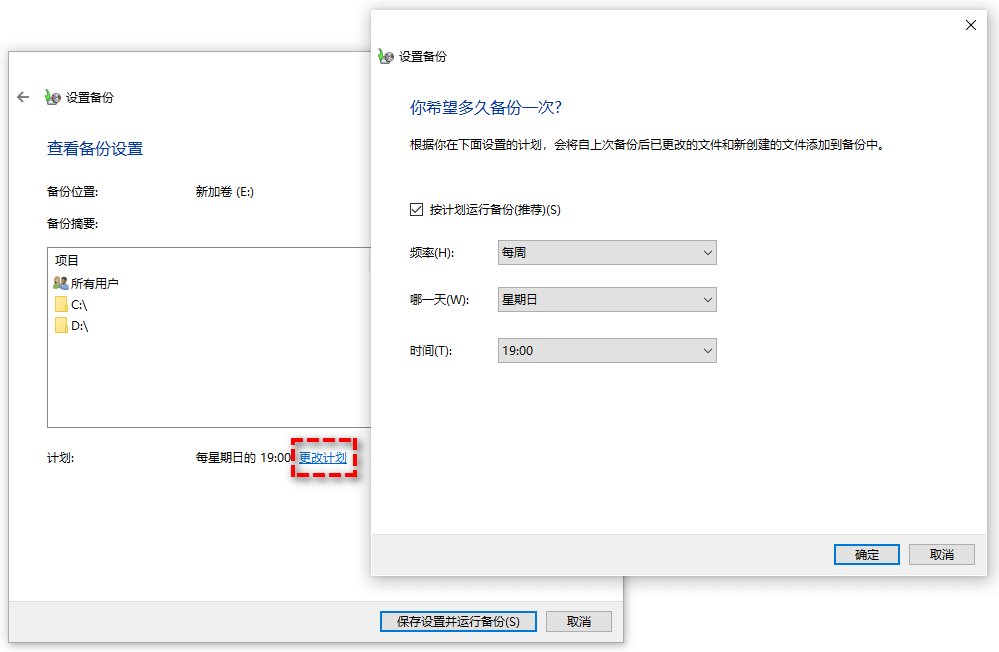
✔️ 优点:无需额外付费,集成在系统内,稳定性强;支持自动定期备份,减少人工干预;可备份整个系统映像,包括操作系统和应用程序。
❌ 缺点:仅适用于Windows系统,兼容性有限;备份设置相对繁琐,新手操作难度较高;备份文件占用空间较大,对备份硬盘容量要求高。
如果是Mac系统,硬盘备份怎么操作呢?针对Mac系统用户,苹果官方提供了“时间机器”工具,专为Mac设备设计,可实现全系统自动备份,操作相对简洁。
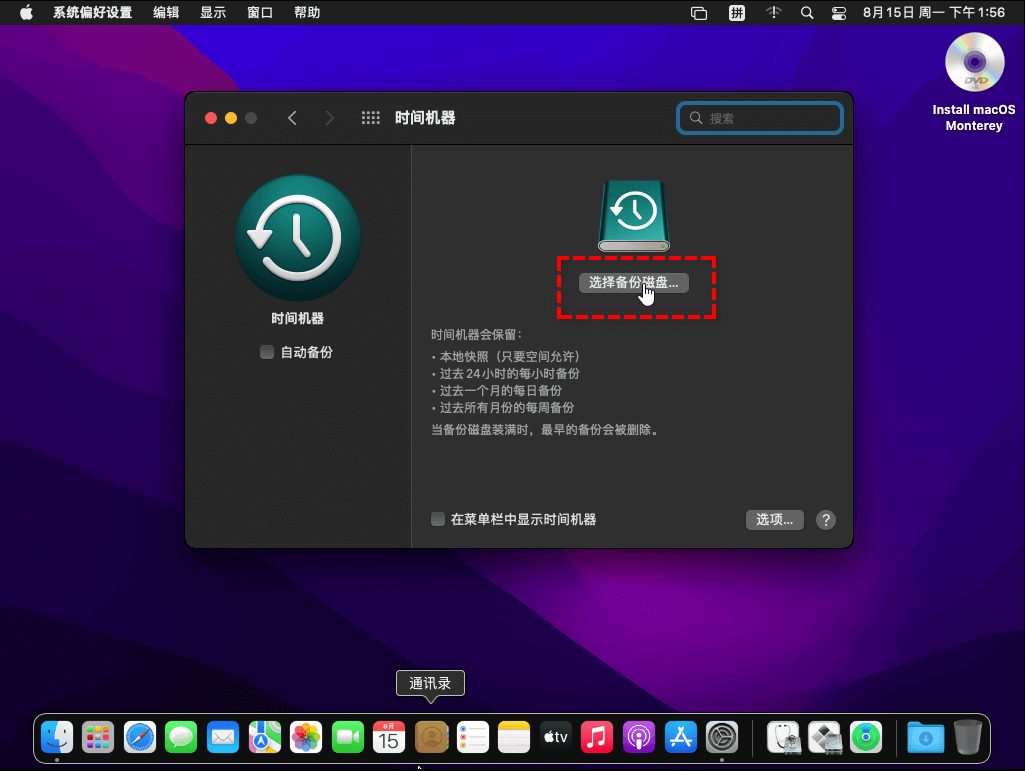
✔️ 优点:专为Mac系统优化,兼容性好;操作简洁,开启后自动备份,无需复杂设置;支持历史版本还原,可轻松恢复到任意备份时间点的状态。
❌ 缺点:仅适用于Mac系统,无法跨平台使用;功能相对单一,个性化备份需求难以满足;同样对备份硬盘容量有较高要求。
云备份是通过网络将硬盘数据备份并上传到云端服务器的备份方式,无需依赖本地物理硬盘,适合需要跨设备访问数据或担心本地硬盘损坏的用户。常见的云存储服务有OneDrive、Google Drive、Dropbox等。
✔️ 优点:不受物理硬盘限制,数据可随时随地访问;能有效避免本地硬盘损坏导致的数据丢失;支持多设备同步,方便跨设备使用。
❌ 缺点:上传速度受网络带宽影响大,大规模数据备份耗时久;免费存储空间有限,超出部分需付费购买;存在数据隐私和安全风险,依赖云服务提供商的安全保障。
通过以上几种方法的分析不难发现,手动备份效率低,系统自带工具兼容性和功能有限,云备份受网络和成本限制。对于需要兼顾效率、稳定性和易用性的用户来说,选择一款专业的第三方备份工具是更优解。
这里为大家推荐傲梅轻松备份,它不仅支持Windows全系统,功能全面且操作简单,无论是新手还是专业用户,都能轻松搞定硬盘备份操作。
在专业备份工具的帮助下,硬盘备份怎么操作呢?很简单,您只需要按照下面的流程逐步操作即可。
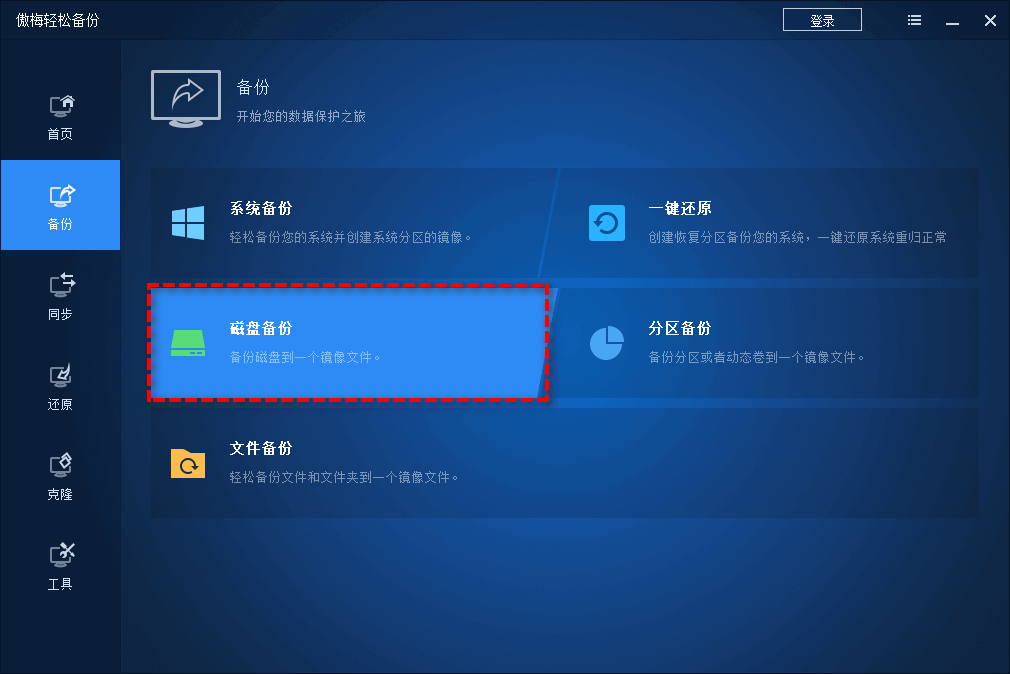
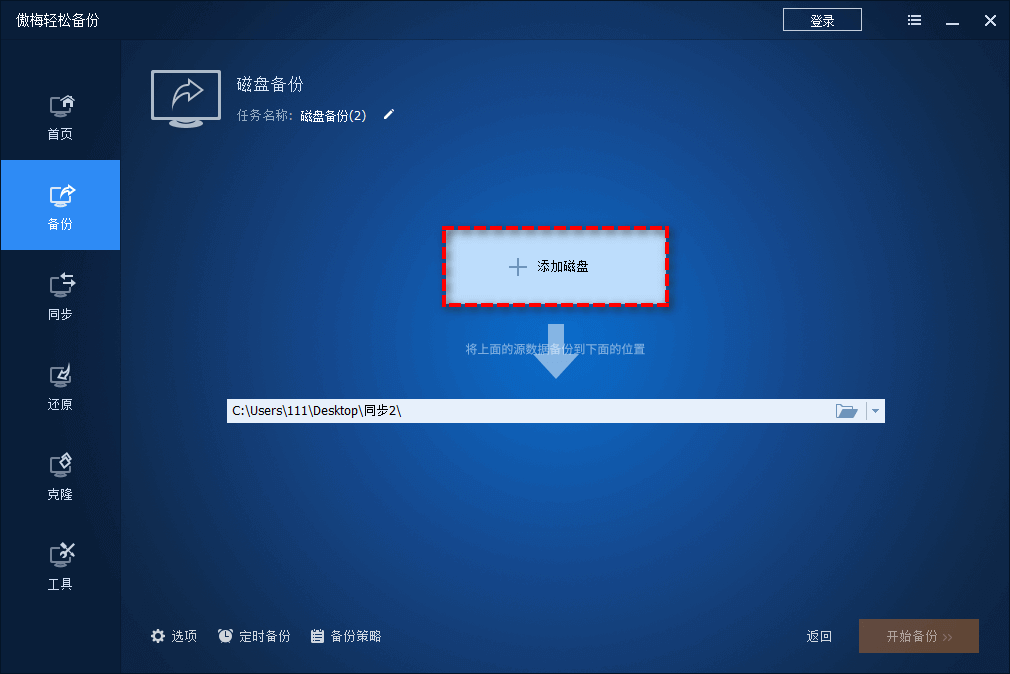
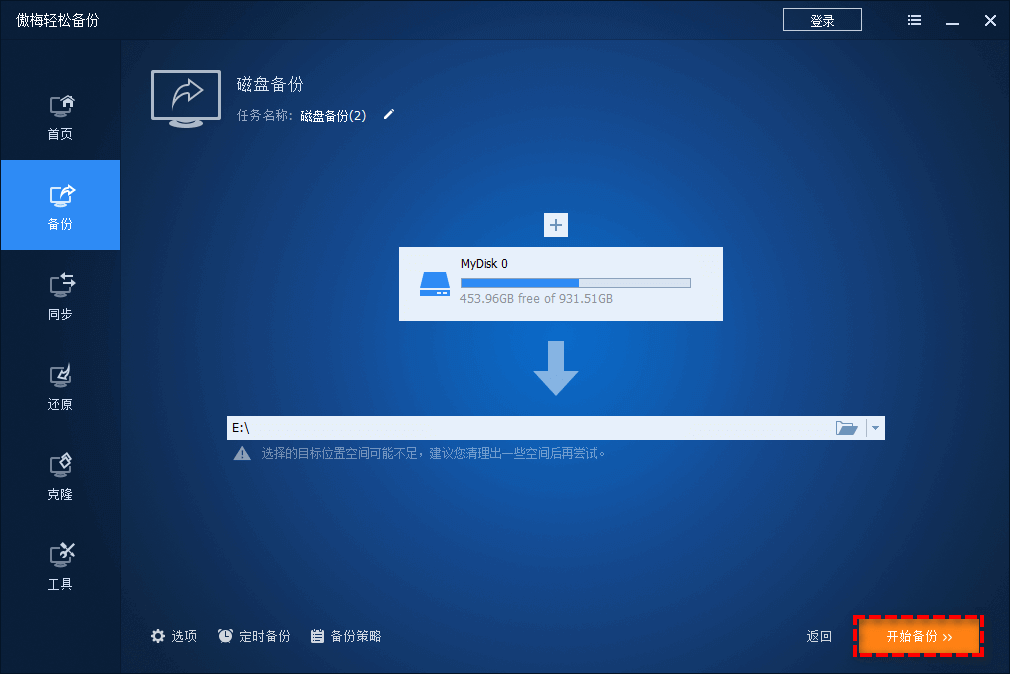
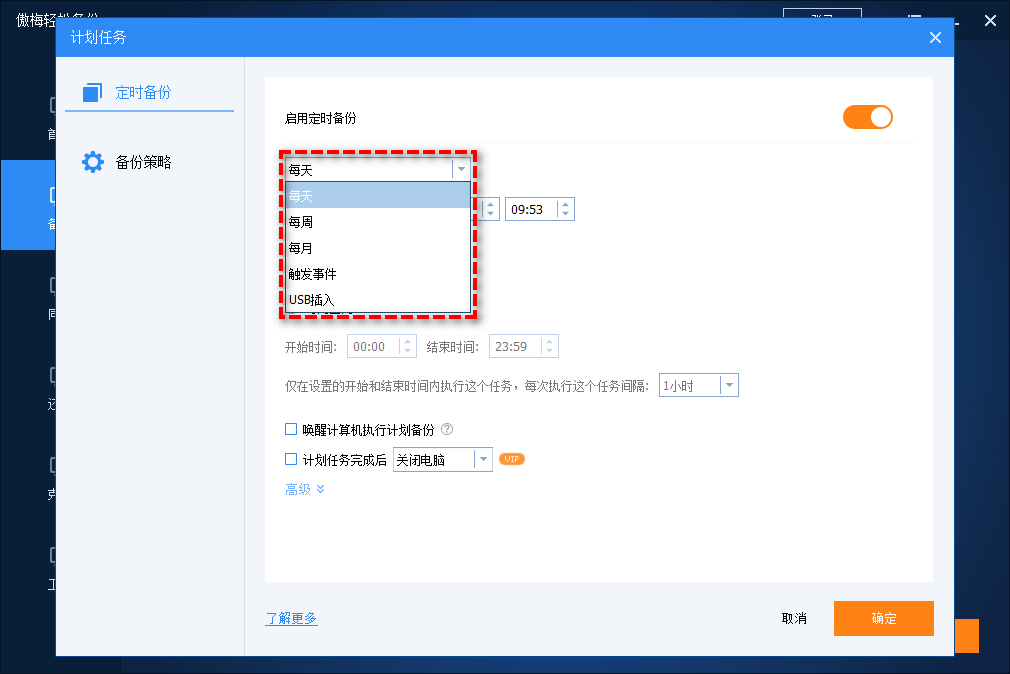
注意:如果您想要设置定时备份(天/周/月/触发事件/USB插入)或备份策略(完全/增量/差异备份),可以点击左下角的对应选项,进行设置。
您如果觉得这个硬盘备份方法还不错的话,可以点击下方按钮获取软件,立即对您的重要硬盘数据备份一下吧!
不知道您看完本文之后,有没有学会硬盘备份怎么操作呢?
它不仅解决了传统备份方法的诸多痛点,还能让硬盘备份操作更简单、更省心,真正保障数据安全。赶紧下载傲梅轻松备份,开启您的效率硬盘数据备份之旅吧!


