电脑进不去系统怎么重装?试试这几种方法!
电脑进不去系统怎么重装?本文整理了两种实用方案:一是用微软官方工具制作U盘安装介质,按步骤重新安装Windows;二是借助傲梅轻松备份的“创建可启动盘”功能,把系统镜像还原到电脑上。文中附有详细步骤图,供您按需选择。
当电脑出现无法启动的情况时,可能是操作系统文件损坏、病毒感染、系统更新失败等原因导致的。此时,许多用户会考虑通过重装操作系统来恢复电脑的正常工作。不过电脑进不去系统怎么重装,也要讲究方法和顺序。
在动手之前,建议先确认重要文件的安全,如果硬盘里的资料还需要保留,可以先把重要文件备份出来,再开始重装。
系统崩溃是一种常见但令人头痛的问题,可能由于各种原因导致。以下是一些常见的系统崩溃原因:
1. 硬件故障。硬件问题可能导致系统崩溃。例如,硬盘损坏、内存故障或电源问题都可能导致操作系统无法正常加载或运行。
2. 操作系统文件损坏。如果操作系统文件遭到破坏,例如由于病毒攻击、软件冲突或错误的系统更新,可能导致无法启动或蓝屏等问题。
3. 软件冲突。安装不兼容的软件、驱动程序或恶意软件会引起操作系统崩溃。软件冲突通常会导致系统运行不稳定,甚至崩溃。
4. 病毒和恶意软件。病毒、木马和其他恶意软件感染电脑可能导致系统崩溃。这些恶意程序可能破坏系统文件、占用系统资源或改变系统配置,导致系统无法正常启动。
5. 系统资源耗尽。长时间运行过多的应用程序或高负荷任务可能导致系统资源耗尽(如内存或CPU),导致系统崩溃。尤其是在硬件配置较低的设备上,这种情况更加常见。
6. 硬件兼容性问题。当新安装的硬件与计算机系统不兼容时,也可能导致崩溃。例如,某些硬件设备可能与现有的操作系统或驱动程序不兼容,进而引发系统错误。
7. 系统更新失败。如果操作系统更新未成功安装,或者安装了不兼容的更新,也可能会导致系统崩溃。部分更新可能会影响系统文件的完整性,甚至导致启动失败。
8. 电源波动或断电。电源不稳定或突然断电也可能导致操作系统崩溃,尤其是在没有及时保存工作的情况下,可能会丢失重要数据或破坏文件。
电脑进不去系统怎么重装?借助安装介质就能完成。下面是简化后的操作步骤,供您参考。
1. 在另一台正常工作的电脑上访问微软官网下载“媒体创建工具”,并运行它。
2. 双击下载的媒体创建工具,点击“接受”同意许可条款。在提示界面选择“为另一台电脑创建安装介质”。

3. 选择操作系统语言、版本和体系结构。 选择U盘作为安装介质并点击“下一步”。
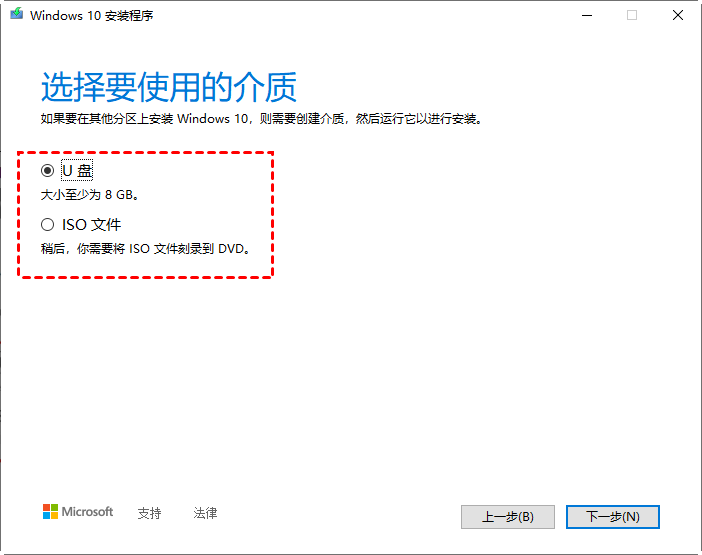
4. 选择U盘后,等待Windows下载并创建安装介质,完成后点击“完成”。

5. 将U盘插入故障电脑,重启并进入BIOS设置,选择从U盘启动;进入Windows安装界面后,设置语言、时间和货币格式。

6. 点击“现在安装”,并输入您的产品密钥。选择要安装的Windows版本,接受许可条款,点击“下一步”。

7. 在安装类型中选择“自定义”。选择安装分区并点击“下一步”。如有需要,请格式化分区。

8. 安装过程开始后,电脑会重新启动并进行系统配置。

这样,您就成功完成了无法启动系统时的重装过程。如果重装过程中需要格式化分区,请谨慎操作以避免数据丢失。
通过微软官方方式安装的系统是干净的,但驱动程序和各种工具都需要重新安装,配置也要从头再来,这个过程并不轻松。
如果之前做过备份,情况就完全不同了——通过系统备份和还原,您可以把操作系统恢复到备份时的状态,省去重复安装和配置的麻烦。
这里要介绍的工具是傲梅轻松备份。您可以在正常工作的电脑上创建系统备份,再把备份还原到另一台电脑上,让新电脑拥有相同的软件、设置和个性化配置。
对于不想花大量时间下载软件、重新配置环境的用户来说,这个方案尤其省事;特别是在网速较慢的情况下,直接还原备份比下载系统镜像快得多。
那么,如果电脑无法启动,如何使用傲梅轻松备份来重装系统呢?它还提供了“创建可启动盘”功能——在另一台电脑上制作一个可引导U盘,就能从U盘启动进入备份还原界面。
这样即使在操作系统崩溃、无法启动的情况下,您依然可以恢复数据或重装系统,不必干着急。
使用傲梅轻松备份的步骤非常简单。首先,您需要前往下载中心下载并安装傲梅轻松备份软件;安装并启动后,就可以通过以下步骤完成系统备份及恢复了:
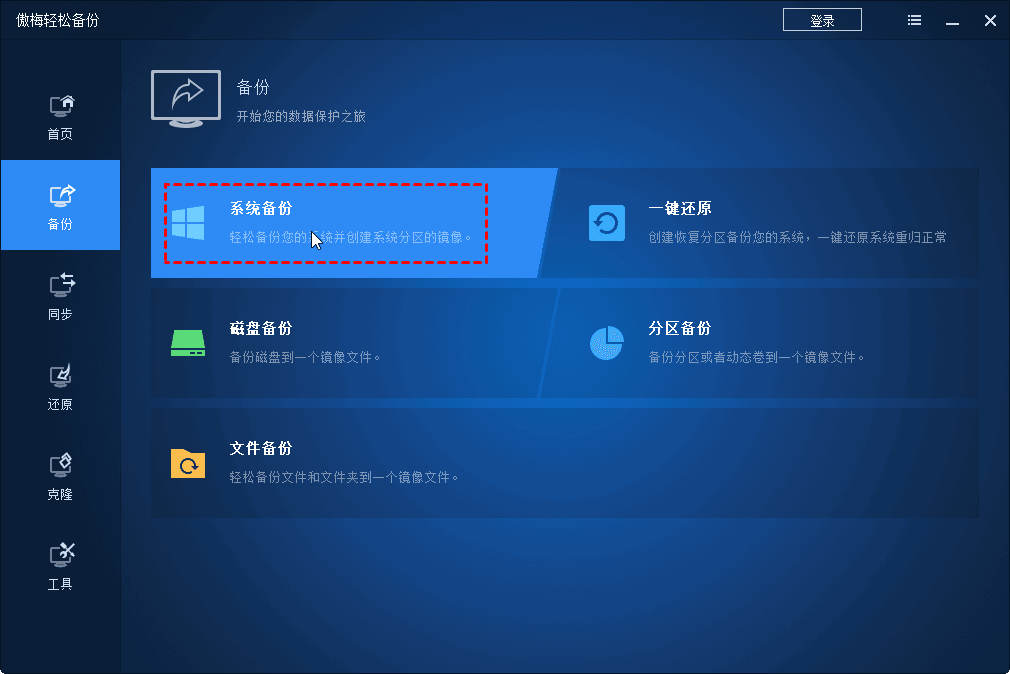
1. 打开傲梅轻松备份软件,在主界面选择“备份”选项。
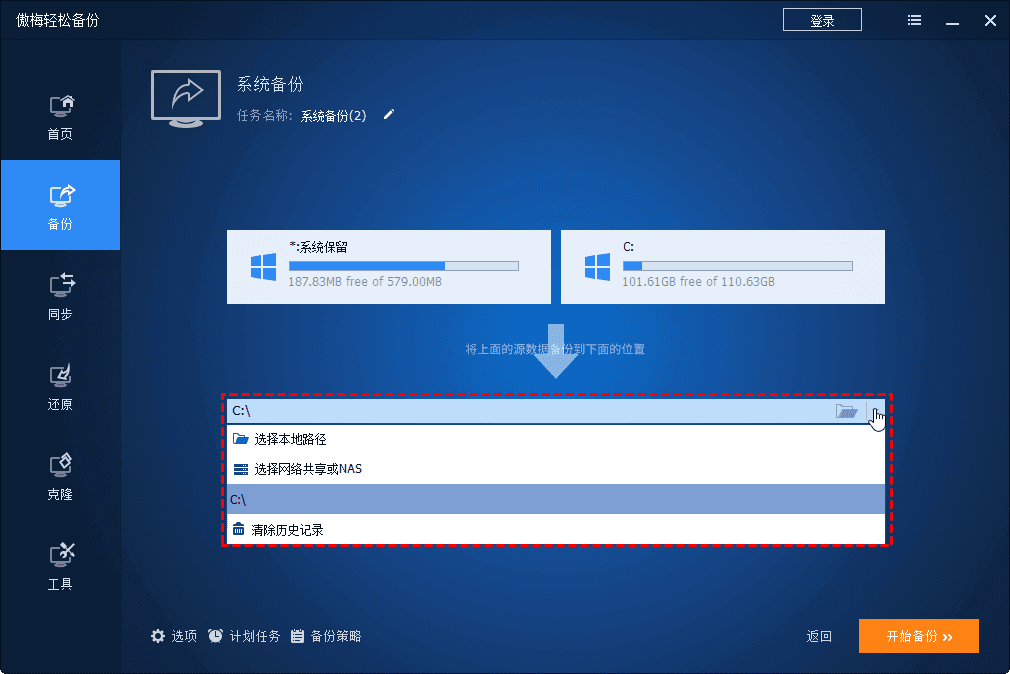
2. 选择要备份的系统分区,并指定备份文件存储位置。您可以选择将备份保存在外部硬盘或U盘上。
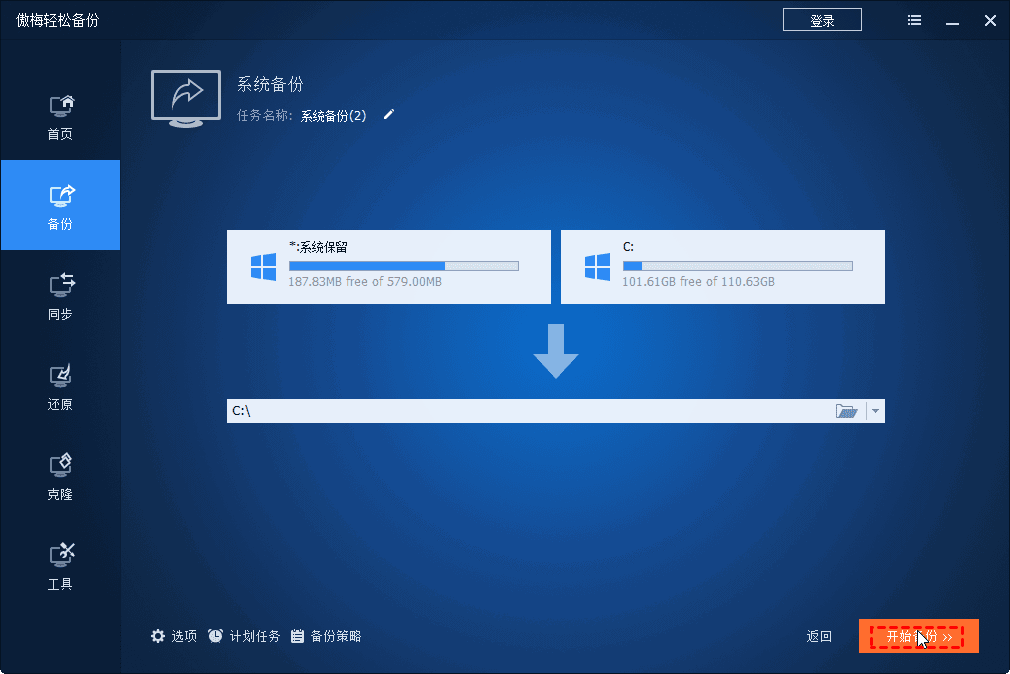
3. 确认备份设置后,点击“开始备份”。备份过程可能需要一些时间,具体取决于您选择的文件大小。
4. 完成备份后,您可以将备份的系统文件复制到另一台电脑上,进行恢复操作。
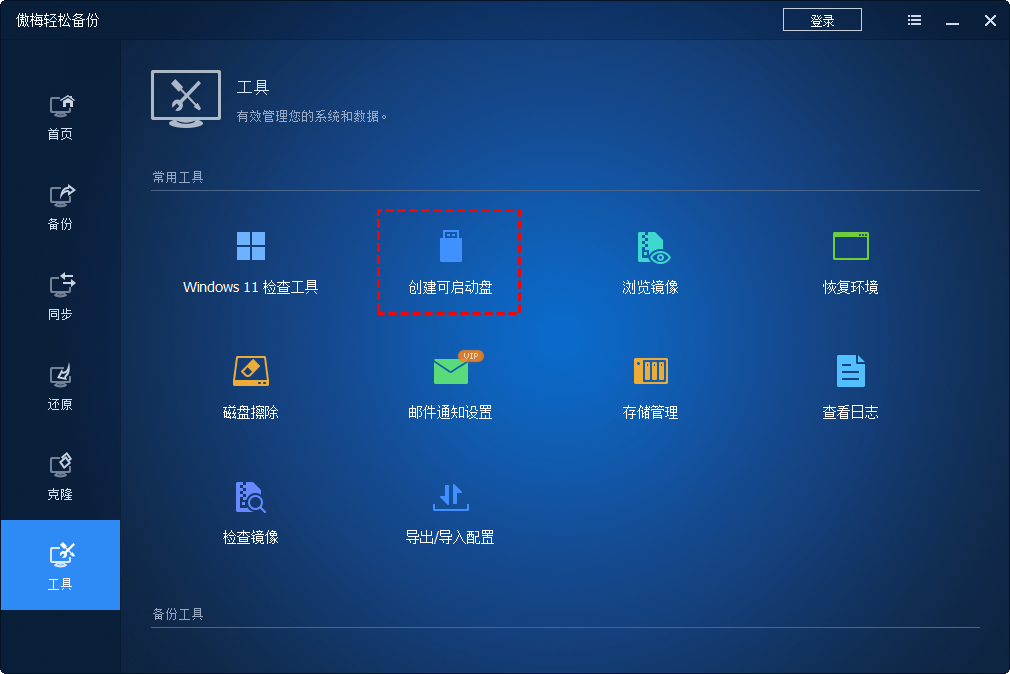
5. 将两个U盘都连接到您无法启动的电脑中,开机时不断按Del或F12键进入BIOS,然后切换到Boot选项中选择从可引导U盘启动。
6. 启动后会自动进入软件界面,然后点击“还原”->“选择镜像文件”,导航到您U盘中保存的系统镜像,然后按照提示进行操作即可。
✍ 注意:此过程需要使用“异机还原”这个 VIP功能来解决不同硬件之间的兼容问题,因此需要先升级到VIP才能使用该功能。
总结来说,傲梅轻松备份不仅可以帮助您解决系统崩溃的难题,还能够在崩溃前做好有效备份,避免重要数据丢失。那么电脑不开机能重装系统吗?答案是肯定的——只要提前做好备份或可引导U盘,电脑进不去系统怎么重装就不再是难题。
系统故障未必都要走到重装这一步,有些问题先修复就能解决,比如恢复系统的方法就有好几种,值得按顺序尝试一遍。
如果您还没有为电脑创建系统映像备份,现在就可以使用傲梅轻松备份来保护您的数据,确保万一系统崩溃时不至于手忙脚乱。
更新于2026年10月08日


