电脑数据怎么备份?几种实用方法让您轻松保护数据安全
还在为电脑数据丢失而烦恼?本文详细对比了系统自带备份、云盘同步与傲梅轻松备份三种数据备份方法,并重点讲解如何使用傲梅轻松备份实现自动定时备份,让您的数据安全无忧。
2026年07月27日 10:42 | 作者:洛水如云
电脑里存着工作文档、家庭照片、项目资料,还有各种学习笔记,都是您重要的东西。哪天硬盘突然坏了、系统崩溃了、或者不小心误删了什么文件,这些数据可能一下子就没了。很多人都是数据丢了才想起来备份,那时候已经晚了。
电脑数据怎么备份才靠谱?这篇文章从系统自带工具到专业备份软件,逐一介绍几种实用的方法,帮您找到适合自己的路子。
不少人觉得备份就是复制粘贴一下,没什么大不了的。但手动备份有几个坑:
如果建立自动备份机制,这些问题都不是问题。自动备份的好处是:设置好就不用管了,系统或软件按您设定的时间自动执行。不管您是在工作还是休息,备份任务都在后台自己跑,数据安全就有保障了。
下面介绍三种不同的备份方法:Windows系统自带备份、云盘同步、傲梅轻松备份。各有各的好处,看您自己怎么选。
Windows自带了文件历史记录和备份还原功能,需求简单的用户够用了。文件历史记录可以把文件自动备份到外部硬盘或网络位置。
操作步骤:
优点:不用装软件,系统自带,操作简单。
缺点:只能备份文件,不能整盘备份;还原时偶尔路径不对;自定义程度低,复杂需求满足不了。
用OneDrive、百度网盘这些云盘服务,也能备份电脑数据。把重要文件夹设为云盘同步目录,文件会自动同步到云端,本地电脑出问题也不怕。
操作步骤:
优点:操作简单,多设备都能访问,有异地容灾能力。
缺点:免费空间有限,上传速度看网速,大文件传起来慢,隐私数据放云端多少有点不放心。
想要稳定、功能全、操作又简单的用户,专业备份软件会更省事。傲梅轻松备份支持文件备份、系统备份、磁盘备份、分区备份,还有定时备份、增量备份、差异备份、备份策略这些高级功能,个人用还是企业用都行。
操作步骤:


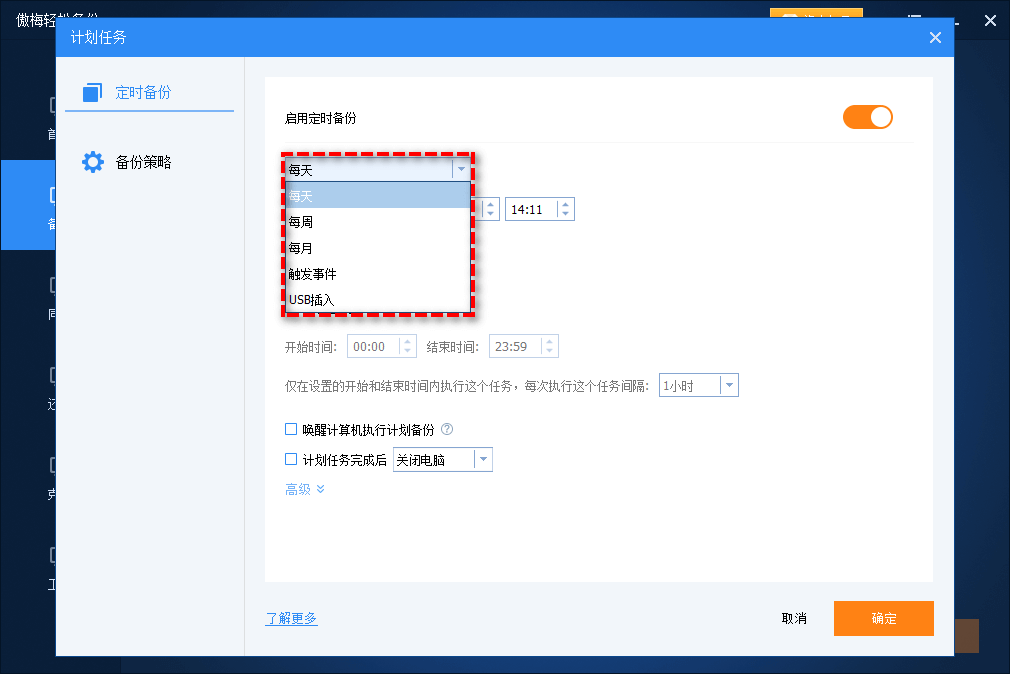
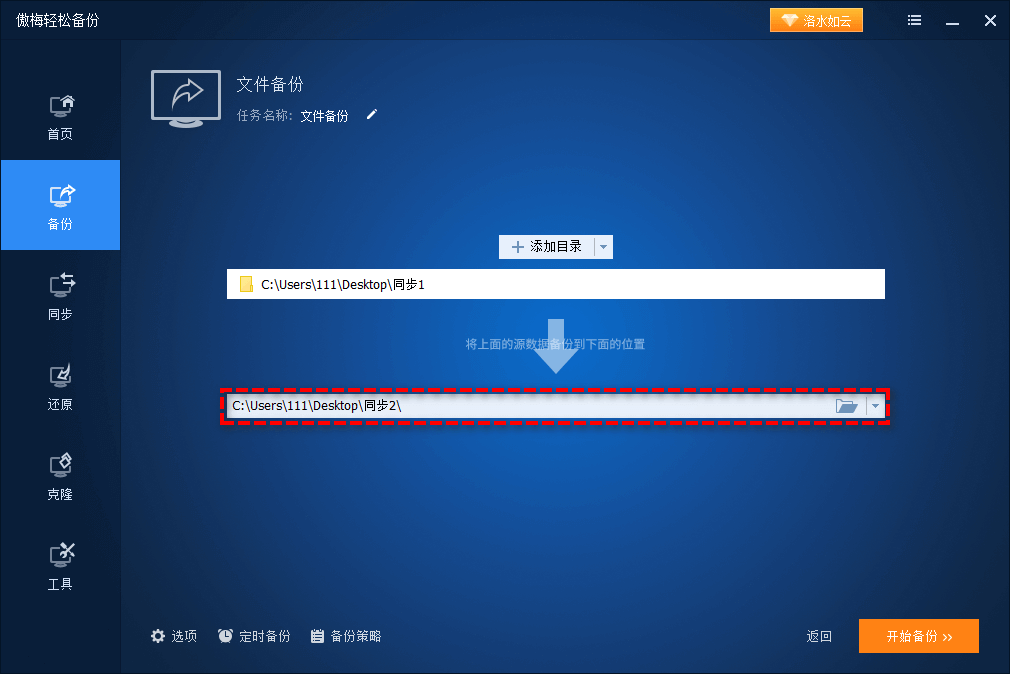
相比系统自带功能的局限和云盘空间的限制,傲梅轻松备份在数据备份恢复场景中做到了功能性和易用性的平衡,大大降低了学习成本和维护难度,即便是电脑新手也能轻松创建自己的备份任务。
| 备份方法 | 适合人群 | 优势 | 劣势 |
| 系统自带备份 | 备份需求简单的普通用户 | 不用装软件,免费 | 功能单一,不支持定时备份,不能整盘备份 |
| 云盘同步 | 需要多设备访问的用户 | 操作简单,有异地容灾能力 | 空间有限,受网速限制,隐私有顾虑 |
| 傲梅轻松备份 | 个人、自由职业者、中小企业 | 功能全面,操作简单,定时备份灵活,多种备份方案 | 需安装软件 |
不管选哪种方法,下面这些注意事项能帮您把备份做得更靠谱:
定期检查备份文件
自动备份不代表万无一失。隔段时间检查一下备份文件,试着还原一个小文件,确认备份没坏。傲梅轻松备份有检查镜像功能,一键就能验证备份文件是否完整。
3-2-1备份原则
这是业界公认的备份规则:至少保留3份数据副本,用2种不同的存储介质,至少有1份存到异地。这样就算本地着火或被盗,数据也不会丢。
备份加密保护隐私
隐私数据的备份文件建议加密。傲梅轻松备份支持设置备份密码,别人拿到备份文件也打不开。
脱机备份防勒索病毒
勒索病毒会加密所有它能看到的磁盘。备份盘一直连着电脑的话,同样可能被加密。建议备份到外部硬盘,不备份的时候断开连接,物理隔离更保险。
电脑数据怎么备份?没有标准答案,关键是找到适合自己的办法。偶尔备份几个文件的话,系统自带功能或者云盘就够用了。但想建立一个长期稳定、自动运行的备份方案,傲梅轻松备份确实是个不错的选择。
数据安全不是小事,与其等数据丢了再想办法恢复,不如现在就养成备份的习惯。根据微软官方文档的建议,建立规律的数据备份机制是保护数据安全的基础措施。选个顺手的工具,设好定时备份,让电脑数据备份这件事变得简单省心。希望看完本文,您对电脑数据怎么备份有了方向,现在就动手试试吧。


