笔记本硬盘数据怎么导到另一台电脑?5种方法,小白也能上手!
换电脑后,笔记本硬盘数据怎么导到另一台电脑无需头疼。本文整理了5种迁移方法,分别适配不同场景,重点分享傲梅轻松备份,新手可轻松操作,安全效率完成数据及软件、系统设置完整迁移,解决操作难、数据易丢失痛点。
换了新电脑,让人头疼问题的就是笔记本硬盘数据怎么导到另一台电脑——珍贵的照片、重要的工作文档、常用的软件安装包,一旦迁移失败或丢失,损失难以挽回。
很多用户要么不知道从何下手,要么尝试了复杂的操作的却屡屡出错,尤其对于新手来说,简单、效率、安全的迁移方法才是刚需。
今天就在本文中,为大家整理了5种实用方法,覆盖不同场景需求,重点分享新手友好型的傲梅轻松备份解决方案,帮您快速搞定笔记本硬盘数据迁移难题。
在学习如何把笔记本电脑硬盘的数据转移之前,先理清自身需求,才能选对方法不走弯路。不同的数据量、设备条件,适合的迁移方式不同,对应场景如下,大家可对号入座:
无论哪种场景,核心需求都是“安全、效率、便捷”,而多数传统方法要么操作复杂,要么存在数据丢失风险,此时专业的备份迁移工具就显得尤为重要,傲梅轻松备份就是专为这类需求设计的实用工具,适配所有笔记本数据迁移场景。
这一种非常基础,同时也非常简单的转移电脑数据方法,无需专业知识,适合场景1中,少量笔记本硬盘数据迁移的需求,也是很多电脑新手的优先考虑方式。

✔️ 优点:操作简单、零成本,无需安装任何软件,也无需专业知识,适合电脑小白。
❌ 缺点:仅适合少量数据,大量数据复制速度慢,且需反复插拔设备,耗时费力,无法迁移软件和系统设置。
若两台笔记本距离较近,且均支持数据线连接(如Type-C、USB接口),可直接通过数据线实现数据直连迁移,无需借助外部存储设备,比U盘中转更效率,这种方法更加适合场景2的状况。
✔️ 优点:无需外部设备,传输速度比U盘快,操作相对简单。
❌ 缺点:受数据线兼容性限制,仅适合中等数据量迁移,无法迁移软件注册表,迁移后软件需重新安装,且两台电脑需近距离放置。
若需要迁移大量笔记本硬盘数据(如几百GB的视频、软件安装包),且两台笔记本处于同一局域网(如连接同一个WiFi),笔记本硬盘数据怎么导到另一台电脑?在这种情况下,您可以通过局域网共享实现批量迁移,传输速度稳定,无需反复操作,适合场景3的状况。
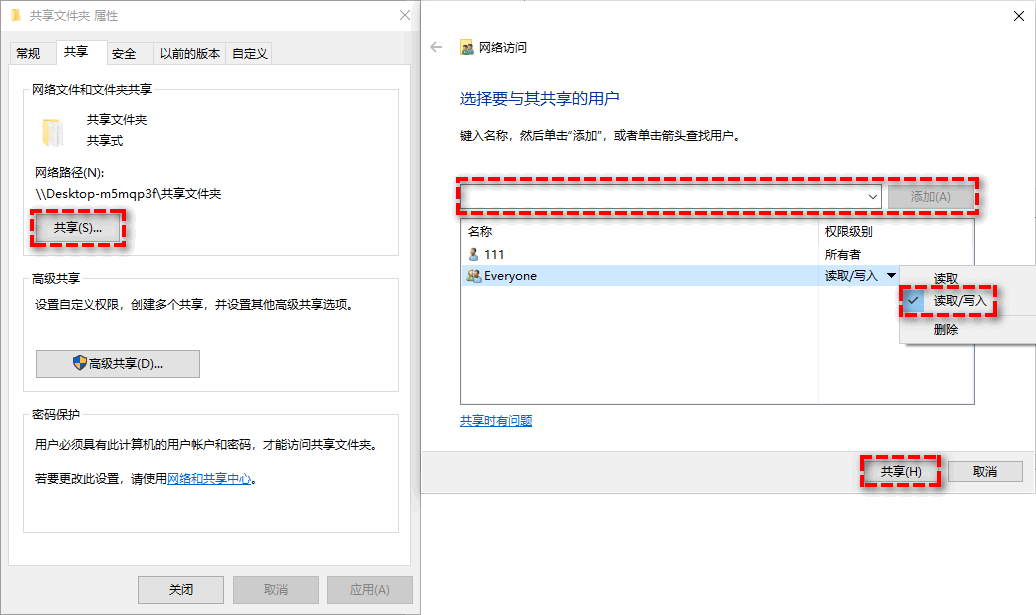
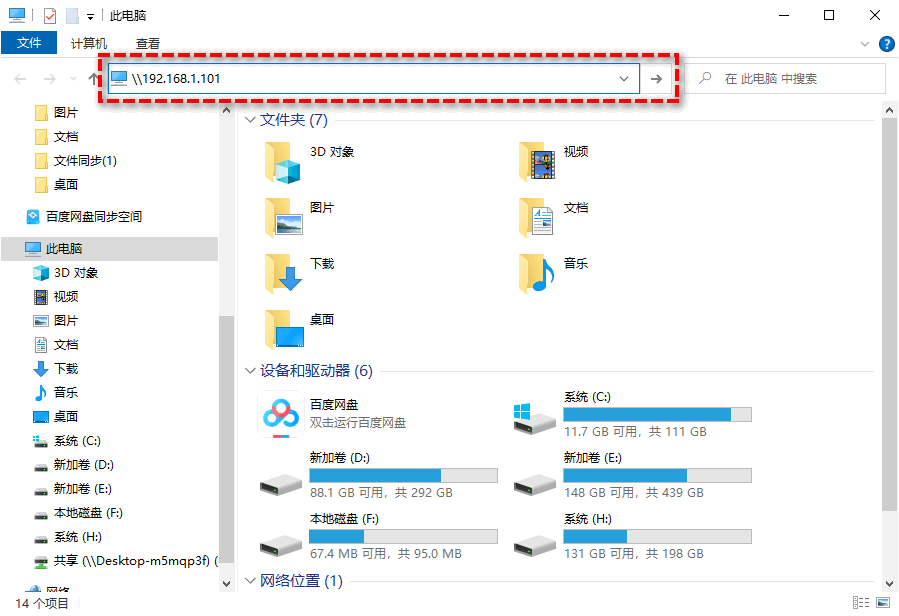
✔️ 优点:适合大量数据迁移,传输速度稳定,无需外部设备。
❌ 缺点:操作相对复杂,需要设置局域网共享,新手容易出错,且受网络速度影响,若网络不稳定,可能导致传输中断,数据丢失风险增加。
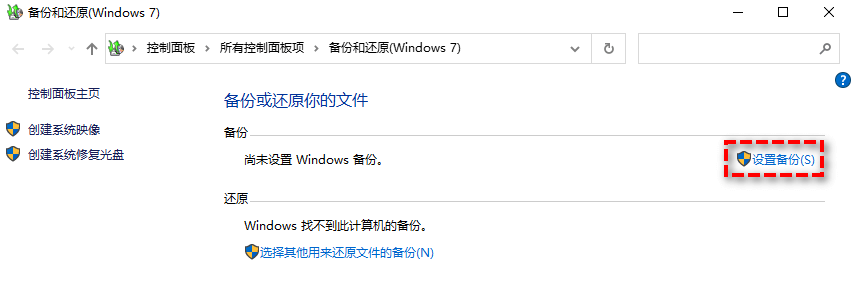
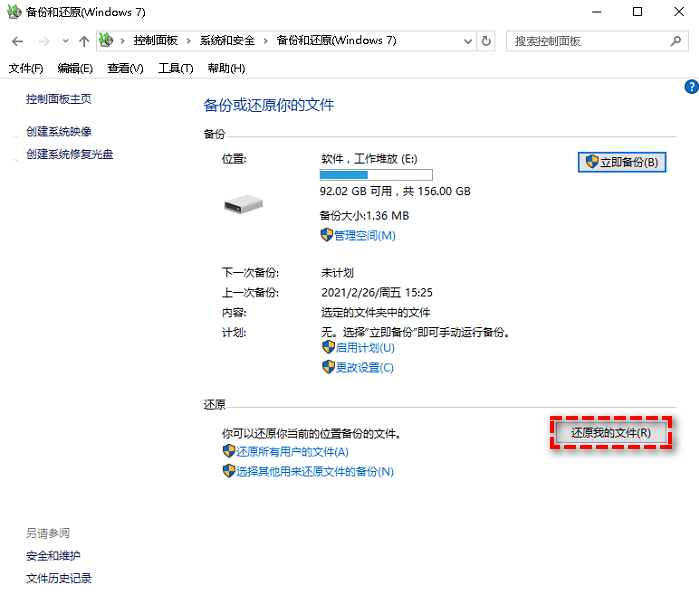
Windows和Mac系统均自带备份迁移工具,可实现笔记本硬盘数据的批量备份与迁移,无需安装第三方软件,适合熟悉系统操作的用户,比如Windows的“备份和还原”功能、Mac的“迁移助理”功能。
以Windows系统为例,操作步骤如下:
✔️ 优点:系统自带,无需额外安装软件,支持批量备份迁移。
❌ 缺点:操作繁琐,新手难以快速上手,备份和还原耗时较长,且无法实现软件的完整迁移,仅适合单纯的文件迁移。
以上4种方法均有局限性,要么操作复杂,要么无法完整迁移数据,要么受设备/网络限制。而傲梅轻松备份作为专业的数据备份与迁移工具,完美解决这些痛点,不管是新手小白还是有经验的用户,不管是少量还是大量数据,都能轻松搞定笔记本硬盘数据怎么导到另一台电脑的问题,且支持软件、系统设置的完整迁移,安全性更高。
傲梅轻松备份主打“简单、效率、安全”,兼容Windows11/10/8/7/XP/Vista系统,无需复杂操作,全程图形化指引,哪怕是不懂电脑的新手,也能一步到位完成数据迁移,且兼容所有Windows系统笔记本,支持机械硬盘、固态硬盘(SSD)的数据迁移。
在傲梅轻松备份的帮助下,如何把笔记本电脑硬盘的数据转移呢?具体操作流程如下,请您仔细参考,看完肯定能学会!
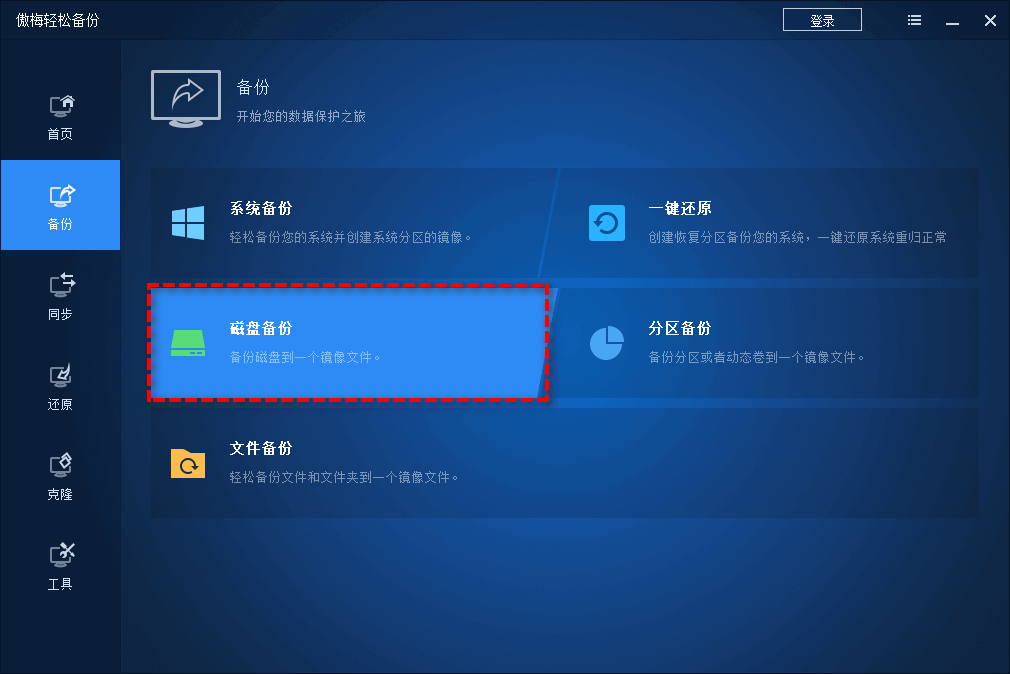
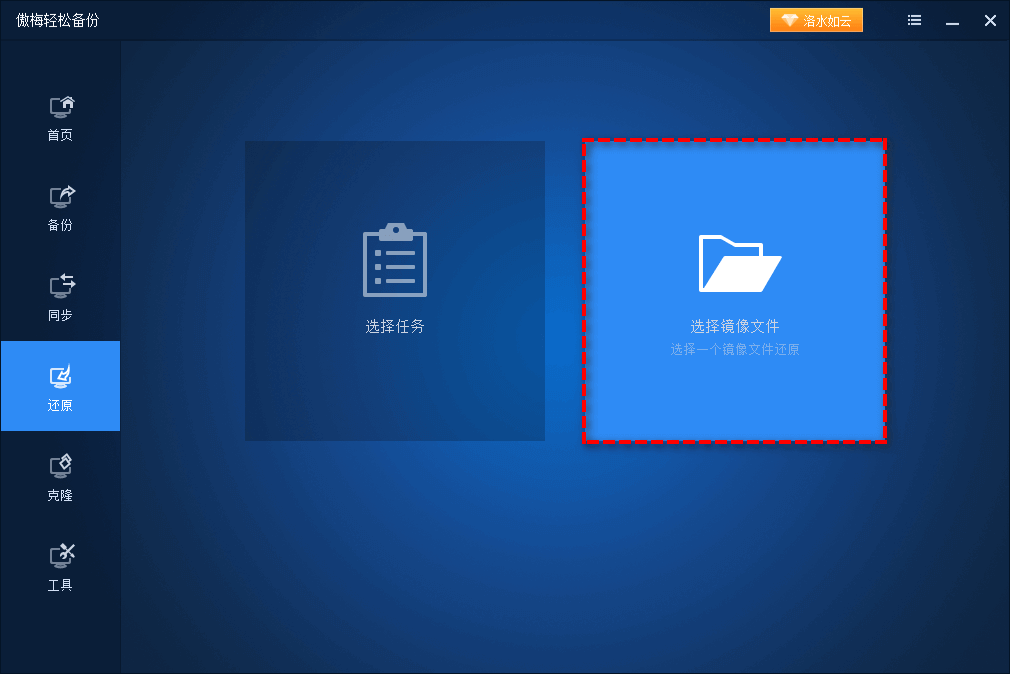
注意:除了备份还原方法之外,如果您可以取下新旧电脑的硬盘的话,还有一个更加简单的办法,那就是磁盘克隆方案,直接将旧电脑硬盘数据克隆到新电脑硬盘,这也是更多用户更加喜欢的解决办法。
无论是新手小白,还是需要批量迁移大量数据、完整迁移软件的用户,傲梅轻松备份都可以轻松效率地将电脑数据迁移到另一台电脑。它既解决了传统方法的繁琐与风险,又能实现效率、安全的迁移,不妨点击下方按钮获取软件,亲自试一试吧。
Q1:笔记本硬盘数据迁移时,会丢失原有数据吗❓️
A1:只要操作正确,一般不会丢失数据。建议迁移前,先用傲梅轻松备份对旧笔记本硬盘数据进行备份,哪怕迁移过程中出现中断,也能通过备份文件快速恢复,更大程度保障数据安全;传统方法迁移时,切勿格式化任何硬盘分区。
Q2:傲梅轻松备份免费吗?适合个人用户使用吗❓️
A2:傲梅轻松备份提供免费版和VIP版,个人用户使用免费版即可满足大部分笔记本数据迁移需求,免费版支持磁盘备份、还原、基础数据迁移等核心功能,操作无限制,安装简单,完全适合个人用户、新手小白使用;VIP版则适合专业用户,提供更多高级功能。
Q3:旧笔记本是机械硬盘,新笔记本是SSD,能用傲梅轻松备份迁移数据吗❓️
A3:可以的!傲梅轻松备份完美兼容机械硬盘(HDD)和固态硬盘(SSD),不管旧笔记本是机械硬盘,新笔记本是SSD,还是两者都是SSD,都能顺利完成数据迁移,且迁移后会自动优化SSD性能,让新笔记本运行更流畅。
Q4:迁移完成后,新笔记本上的软件能直接使用吗❓️
A4:使用傲梅轻松备份的“磁盘还原”或“磁盘克隆”功能,可完整迁移软件的安装目录和注册表信息,迁移完成后,软件无需重新安装,就能直接在新笔记本上使用,账号密码、软件设置也会保留,省去重新配置的麻烦;传统方法仅能迁移软件安装包,需重新安装才能使用。
综上所述,笔记本硬盘数据怎么导到另一台电脑,没有一个固定的答案,只有更加适合自己的方法:
相比传统迁移方法,傲梅轻松备份操作更简单、兼容性更强、安全性更高,既能实现文件的批量迁移,也能完成软件、系统的完整迁移,还能通过备份功能保障数据安全,彻底解决新手迁移数据的痛点。
如果您正被“如何把笔记本电脑硬盘的数据转移”的问题困扰,无需复杂操作,无需担心数据丢失,可以免费下载傲梅轻松备份,很快就能完成数据迁移,让新电脑轻松拥有旧电脑的所有数据,省时、省力、更省心!


