Ghost克隆系统怎么做?2种方法让您不重装系统轻松迁移!
如何用Ghost克隆系统?本文从制作PE启动盘讲起,梳理传统Ghost克隆和傲梅轻松备份系统克隆2种方案,附详细操作步骤与对比,帮您快速完成系统迁移、换盘升级。
2026年08月10日 11:15 | 作者:洛水如云
“Ghost克隆系统”这个词,很多老用户一听就懂。那还是在DOS或PE环境里敲键盘、选分区的年代,用Ghost把整个系统盘打包成镜像,再原样还原到另一块硬盘上。放到今天,它依然是不少人换硬盘、备份系统时会想到的办法。
不过Ghost这套流程有个尴尬的地方:界面全英文,操作靠方向键和回车,新手第一次用往往要对着教程一步步来,稍不留神选错分区,数据就悬了。那么,Ghost克隆系统到底怎么做?除了老办法,还有没有更省事的选择?这篇文章把几条路子都摆出来,您按自己的情况挑一条。
先说明一点:克隆系统不是把文件复制一遍那么简单。系统盘里除了用户文件,还有引导记录、注册表、驱动这些看不见的部分,光复制文件是没法开机的。Ghost克隆系统的价值,就在于能把整个分区连同引导信息一起搬走,还原之后开机就是原来的系统。
手动操作的麻烦,随便列几条就够人头疼的:
把这些想明白,就不难理解为什么很多人愿意花时间研究Ghost克隆系统。
这是原汁原味的Ghost用法,需要先做一个PE启动U盘,再进PE环境操作。具体步骤如下:


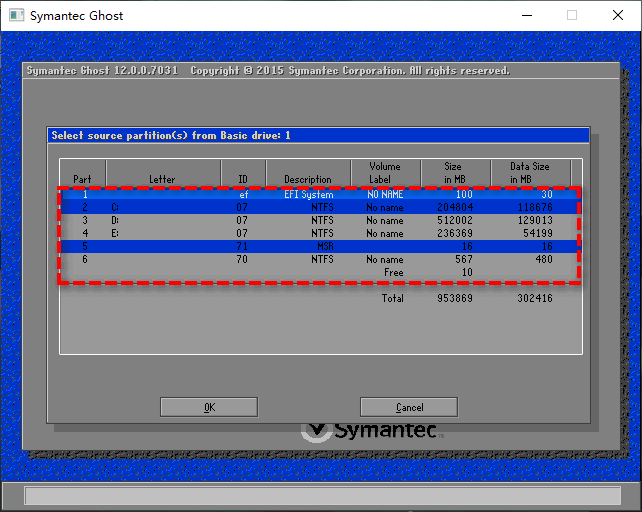
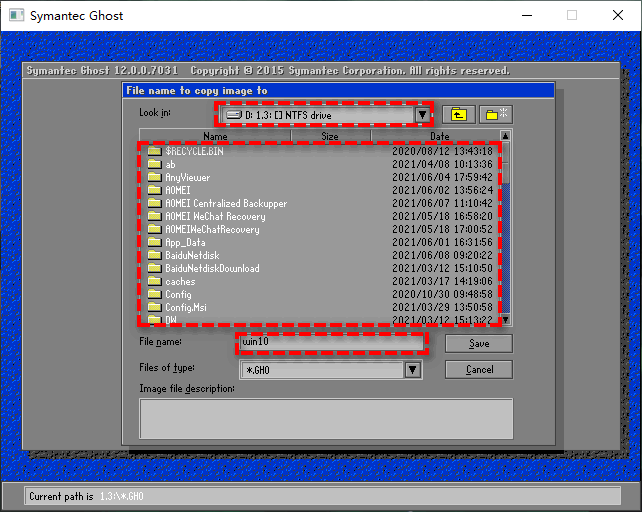
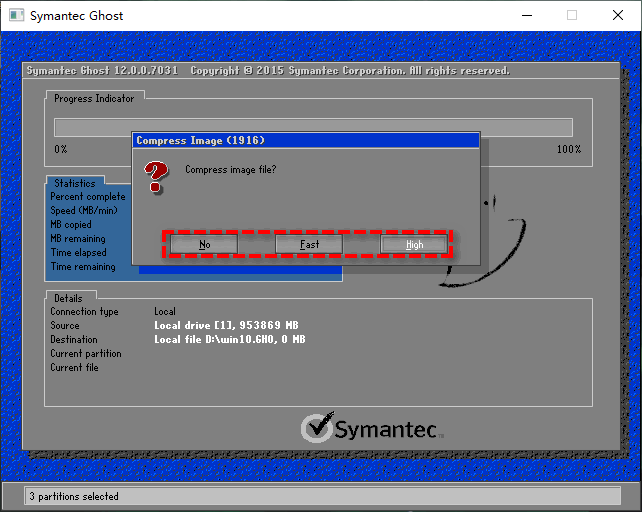
备份完成后,把镜像文件收好,这套操作其实就是一次完整的Ghost备份系统流程。之后需要还原时,进PE选“From Image”,把镜像恢复到C盘就行。整个过程依赖英文菜单和手动选择,适合愿意折腾、想掌握整套流程的用户。如果只是想把系统搬到新硬盘,用Ghost硬盘对硬盘克隆的方式更直接,思路是一样的。
这里要提醒一句:Ghost毕竟是多年前的老软件,早就停止更新,对UEFI+GPT这类新启动方式的兼容性一般,还原后偶尔会遇到无法启动的情况,操作前建议先确认自己的电脑适不适合这套老流程。如果您的需求只是给系统留一份完整的镜像,Windows自带的系统备份也能做类似的事,但在换盘、升级硬盘这类场景下,灵活性不如专用的克隆工具,还得看实际需求来选。
如果不想折腾PE和英文菜单,推荐用傲梅轻松备份的系统克隆功能。它同样能完成Ghost克隆系统要做的事,但全程中文图形界面,在正常运行的系统里就能操作,不用进PE。具体步骤:
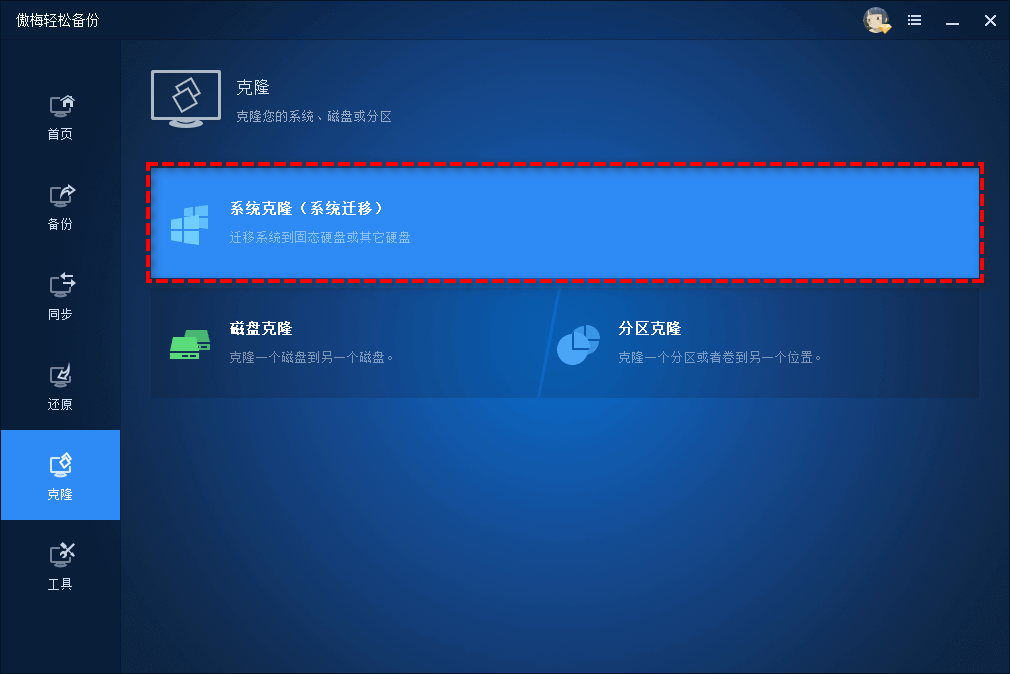
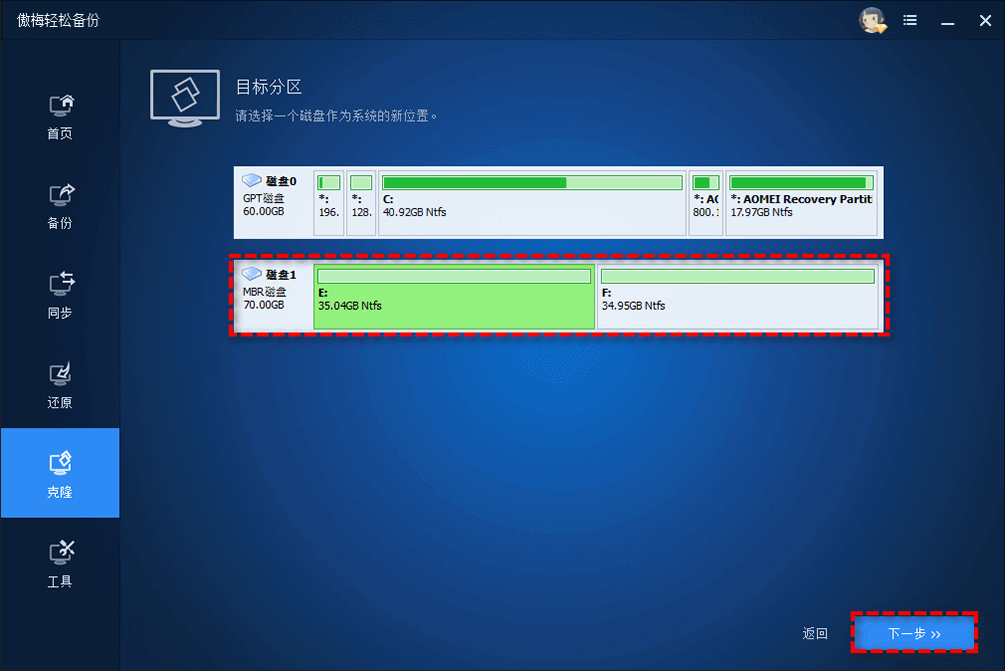
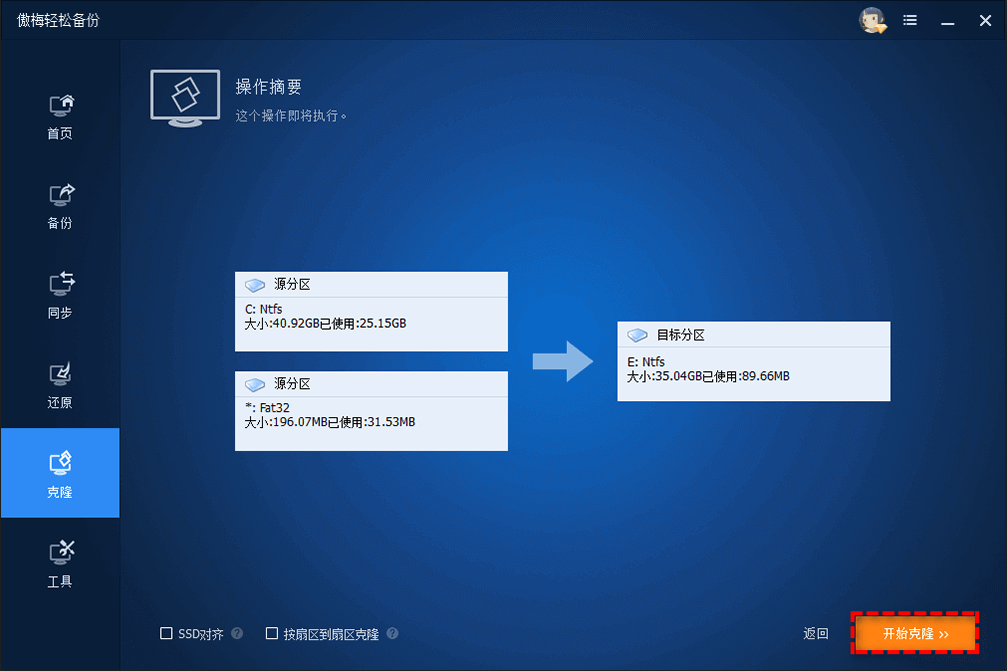
克隆完成后关机,把新硬盘设为主启动盘,开机就是原来的系统,软件、设置、桌面布局都在。相比传统Ghost,它的引导处理是自动的,遇到UEFI+GPT也不用手动单独处理EFI分区,还原成功率更高。
两种方法各有适合的人群,下面用表格对比一下:
| 方法 | 操作难度 | 是否需要PE | 界面语言 | 引导处理 |
| 传统Ghost克隆 | 高,依赖英文菜单 | 需要 | 英文 | 手动 |
| 傲梅轻松备份 | 低,图形化引导 | 不需要 | 中文 | 自动 |
动手前,有几件事值得先想清楚:
克隆前先备份重要数据
克隆本身不会动源盘,但磁盘操作总有意外,重要的文档、照片先拷一份到移动硬盘或云盘,心里才有底。
目标盘容量要够
新硬盘容量要大于系统盘已用空间,太小会克隆失败或分区放不下。
源盘和目标盘别选反
源和目标选反会把数据覆盖掉,动手前再核对一遍盘符和容量。
克隆后先验证再清空旧盘
用新盘跑几天确认没问题,再考虑把旧盘格式化当数据盘。
Ghost克隆系统是换硬盘、备份系统时一个经典的选择,但它英文界面、依赖PE、手动选分区的门槛,让不少新手望而却步。这篇文章把传统Ghost克隆和傲梅轻松备份系统克隆两条路都讲了一遍:愿意自己动手折腾的,可以按方法一的步骤慢慢来;追求省心的,直接选傲梅轻松备份,图形化操作几分钟就能完成。
无论选哪种,克隆前先把重要数据备份好,动手时看清源盘和目标盘,完成后先验证再清理旧盘,这套流程就不会出大岔子。系统迁移这种事,一次做对了,后面能省下不少事。


