电脑资料怎么备份?4种方法实测对比,告别数据丢失焦虑!
电脑资料怎么备份?本文对比Windows系统自带备份、文件历史记录、移动硬盘备份和傲梅轻松备份4种方法,重点演示借助傲梅轻松备份自动定时备份文件的操作步骤,帮您简单高效地保护电脑资料安全。
2026年08月04日 11:01 | 作者:洛水如云
电脑里的东西越来越多。工作文档、家庭照片、聊天记录、学习笔记,哪一样丢了都让人难受。有人觉得资料放在硬盘里就很安全,可硬盘会老化,会突然罢工,系统也可能崩溃,还保不齐哪天真碰上勒索病毒。真到那一步再想找回资料,往往已经来不及了。与其事后花大价钱找数据恢复服务,不如平时就把电脑资料备份这件事安排明白,随手做一次电脑资料备份,关键时刻能省下大麻烦。

说起备份,很多人第一反应是“复制粘贴不就行了”。手动备份看着简单,真坚持下来问题不少:
资料备份不能只停留在“拷一份存着”,还得有一套稳定、能长期跑下去的办法。把这份心思交给合适的工具,实现电脑自动备份,省心得多。
Windows其实自带了备份工具,不用另外装软件。虽然入口藏得比较深,界面也停留在老样式,但基础备份完全够用。关于这套功能的具体机制,微软官方文档里有完整说明,感兴趣的可以看看Windows自带的备份功能是怎么设计的。
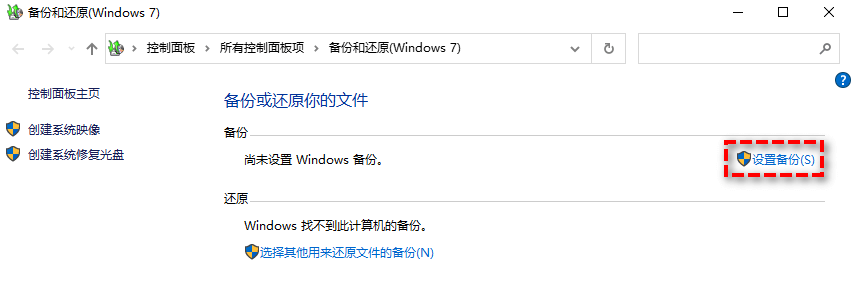
Windows自带的备份功能胜在不用花钱,缺点也比较明显:备份策略比较死板,还原界面老旧,出了问题想查资料都不好找。对多数普通用户来说,只能算“有”,谈不上“好用”。
文件历史记录是Windows 10/11里另一个自带功能,专门用来备份文件。设置一次,系统就会按固定间隔自动把指定文件夹备份到外部硬盘或网络位置,适合想省事又不想装软件的人。
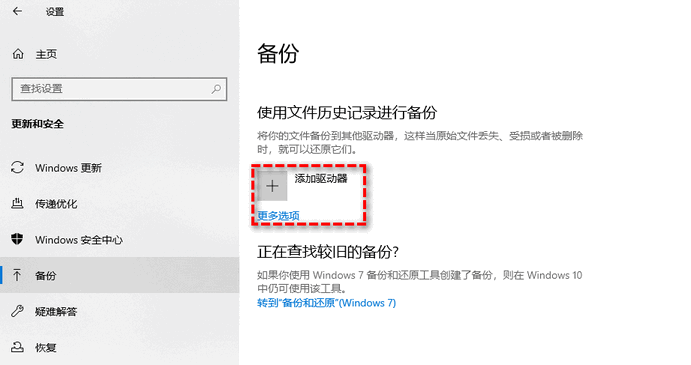
文件历史记录解决了“忘了备份”的问题,不过它只管文件不管系统,备份盘的空间占用也不小。要是哪天想一次性备份电脑所有文件,它就显得力不从心了。
资料不多、偶尔备份一次的话,手动复制也够用。插上移动硬盘,把要备份的资料拖过去,或者传到网盘,几分钟就能完成。
比如把资料备份到外部硬盘、U盘或者网盘,哪种顺手用哪种。备份文件到移动硬盘的操作同样简单,插上硬盘拖过去就行。但手动方式终究靠自觉,哪天忘了插硬盘,备份就断了。
前几种方法要么功能有限,要么全凭手动。如果您还在纠结电脑资料怎么备份才能既省心又可靠,不妨试试傲梅轻松备份。它支持文件备份、系统备份、磁盘备份,还能定时自动备份,设置一次就能长期运行,不懂技术的小白也能上手。



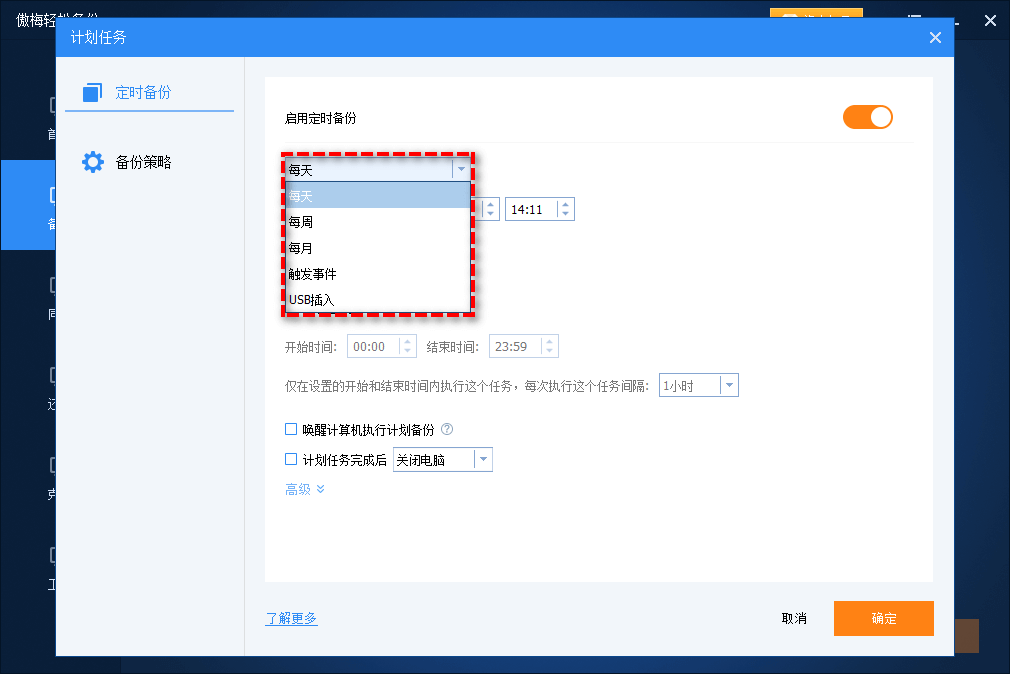
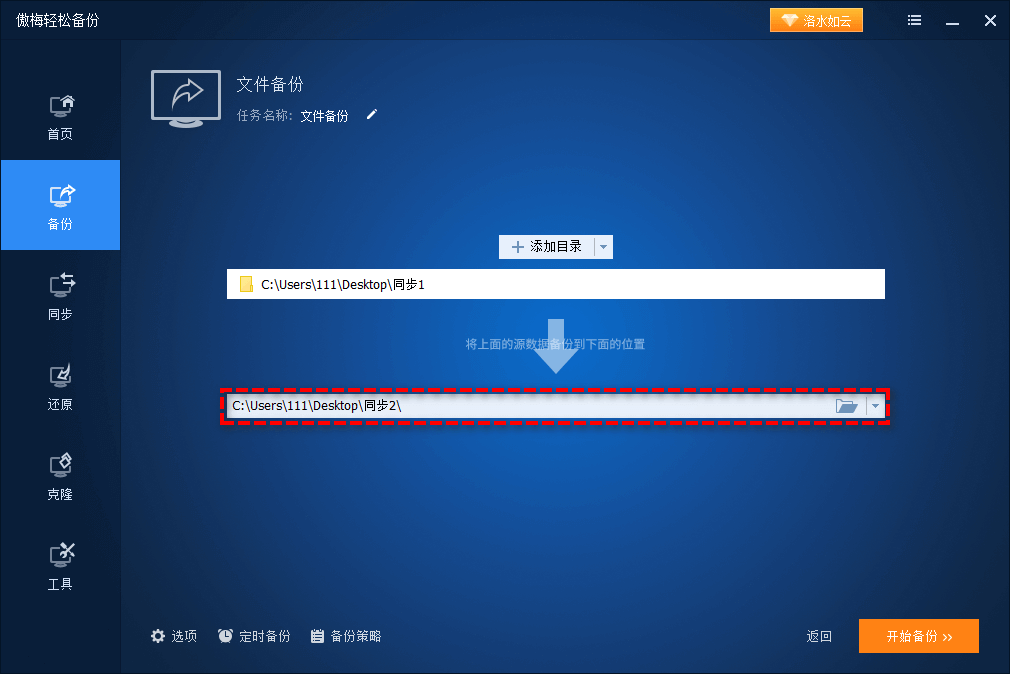
用傲梅轻松备份做资料备份,“备份”“定时”“恢复”这几件事一次就都安排上了,数据自动备份不再是麻烦事。它还支持增量备份和差异备份,长期备份也不用担心占用太多空间。
| 方法 | 适合人群 | 优势 | 劣势 |
| Windows自带备份 | 需求简单、不想装软件的用户 | 系统内置,不用花钱 | 界面老旧,策略死板,还原麻烦 |
| 文件历史记录 | 想自动备份文件的普通用户 | 设置一次,自动运行 | 只管文件不管系统,占用空间大 |
| 手动复制 | 资料少、偶尔备份的用户 | 操作直观,无需软件 | 全凭自觉,容易漏备份 |
| 傲梅轻松备份 | 追求省心可靠的大多数用户 | 定时自动,支持增量差异备份,恢复方便 | 需要安装软件 |
资料备份方法没有绝对的优劣,关键看能不能坚持执行。想省心的话,傲梅轻松备份确实更合适。
先清理再备份
备份前先清理无用的文件,别把垃圾一起备份,省空间也省时间。
备份位置分开存放
备份位置和源文件不要放在同一块硬盘,否则硬盘一坏,两份一起没。
定期检查备份完整性
定期检查备份是否完整,有空就恢复一个小文件试试,确认备份真能派上用场。
敏感资料先加密
重要敏感的资料,建议加密后再备份,防止备份文件泄露。
电脑资料怎么备份,没有标准答案,只有适合不适合。系统自带功能不用花钱,但能力有限;手动复制省事直观,却难以坚持;如果想让备份这件事变得省心,傲梅轻松备份这类专业工具是更合适的长期选择。养成备份的习惯,把重要资料定期存好,就算哪天真碰上硬盘损坏或系统崩溃,也能从容应对。如果近期有重装系统的打算,重装系统前备份文件更要放在头一位。别嫌麻烦,花十几分钟把资料备份好,往后能省下很多心。


