怎么给C盘瘦身?4个实用方法释放C盘空间
C盘空间不足导致电脑运行缓慢?本文详细介绍了磁盘清理工具、关闭休眠、转移个人文件夹、存储感知等多种实用方法,并重点提醒操作前先备份系统数据,让您安全有效地解决怎么给C盘瘦身的问题。
2026年07月30日 10:46 | 作者:洛水如云
C盘空间又满了?那个“磁盘空间不足”的提示弹出来了吧。电脑变得卡顿,开个软件要等半天,系统更新也因为空间不够而失败。遇到这种情况,很多人第一反应就是“怎么给C盘瘦身”。
C盘空间不够用,通常是因为系统缓存、临时文件、回收站、休眠文件以及各种软件在C盘堆积的数据太多。找到正确的清理方法,掌握靠谱的c盘清理技巧,就能释放出不少空间。
有人觉得C盘满了也能凑合用,其实不是那么回事。c盘空间不足会带来一连串麻烦:
所以定期给C盘瘦身,保持足够的可用空间,电脑才能稳定运行。
下面介绍几种实用的清理C盘的方法,从简单到进阶,您可以根据自己的情况选着用。如果C盘已经爆红很久了,建议把几个方法都试一遍,效果更明显。
Windows自带的磁盘清理挺实用,能帮您快速清理C盘里的垃圾文件,不需要额外下载软件。想知道C盘到底什么占地方,先用这个工具扫一遍就知道了。
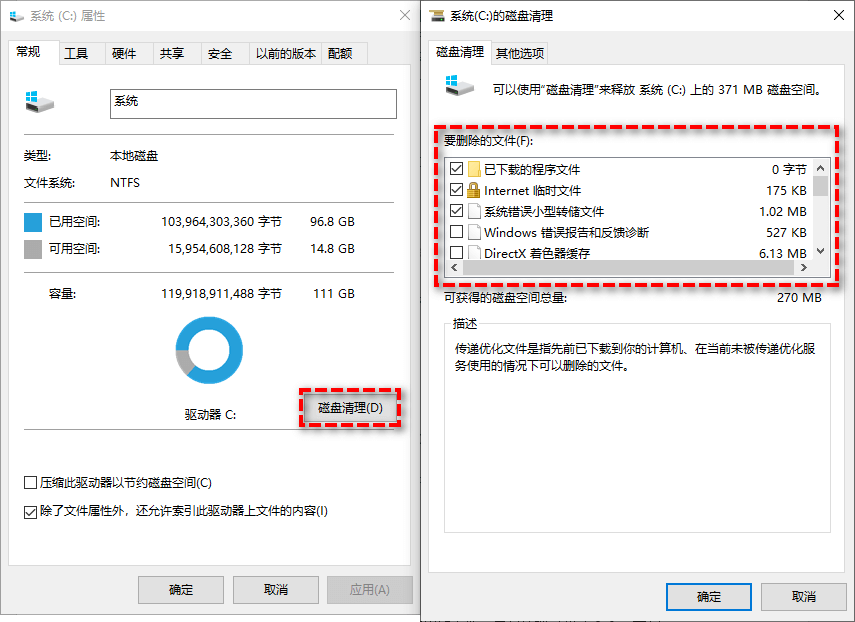
磁盘清理适合日常维护,操作简单,但清理的空间有限,一般能腾出几个GB。如果C盘早就爆红了,这个方法可能不够用,还得配合其他方法。
Windows的休眠功能会在C盘生成一个叫hiberfil.sys的文件,大小跟您的物理内存差不多。如果电脑有16GB内存,这文件就占了16GB。不用休眠功能的话,关掉它能释放大量空间。
这样C盘立刻就能腾出几个GB甚至十几个GB。以后想重新开启,同样用管理员身份运行cmd,输入powercfg -h on就行。
关掉休眠后,电脑就不能用休眠模式了。如果您经常用休眠,可以不关,或者把休眠文件压缩小一点。
系统的“文档”、“下载”、“桌面”、“图片”这些文件夹默认都在C盘,用久了里面的文件越来越多,占了不少空间。把这些文件夹挪到D盘,能从根本上解决问题。
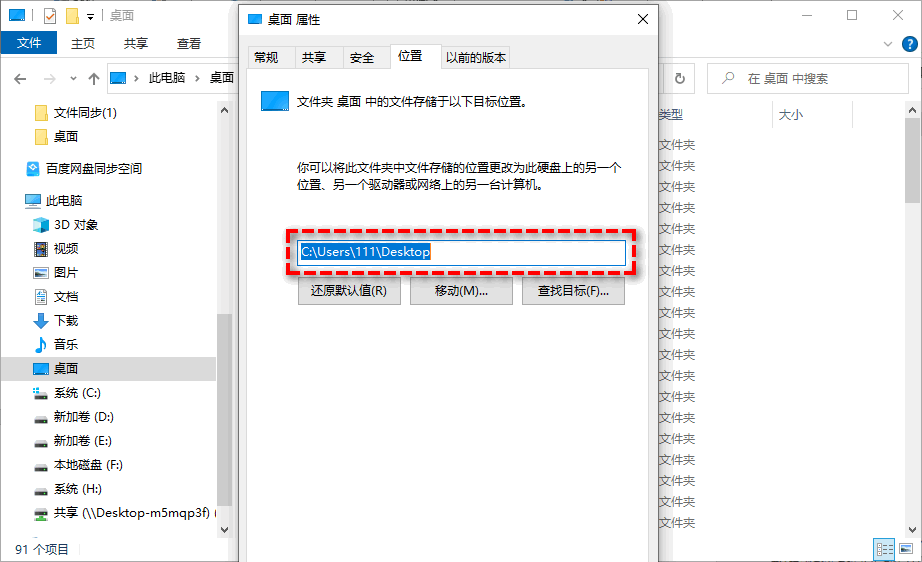
同样的方法,还可以把“下载”、“桌面”、“图片”、“视频”这些文件夹都搬到D盘。搬完以后,这些文件夹的内容就不再占C盘空间了,日常使用不受影响。
Windows 10和11系统内置了存储感知,能自动清理临时文件和回收站文件,省得您手动操作。
存储感知清理得不算特别彻底,但日常维护确实方便,能让C盘保持在一个相对健康的状态。
对C盘做清理之前,有一个步骤不能跳过——先备份系统数据。清理C盘涉及系统文件,万一误删了什么或者操作不当导致系统异常,备份能帮您快速恢复。尤其电脑里存着重要工作文件或照片的话,提前备份很有必要。
这里推荐用傲梅轻松备份来创建系统备份,操作不复杂:

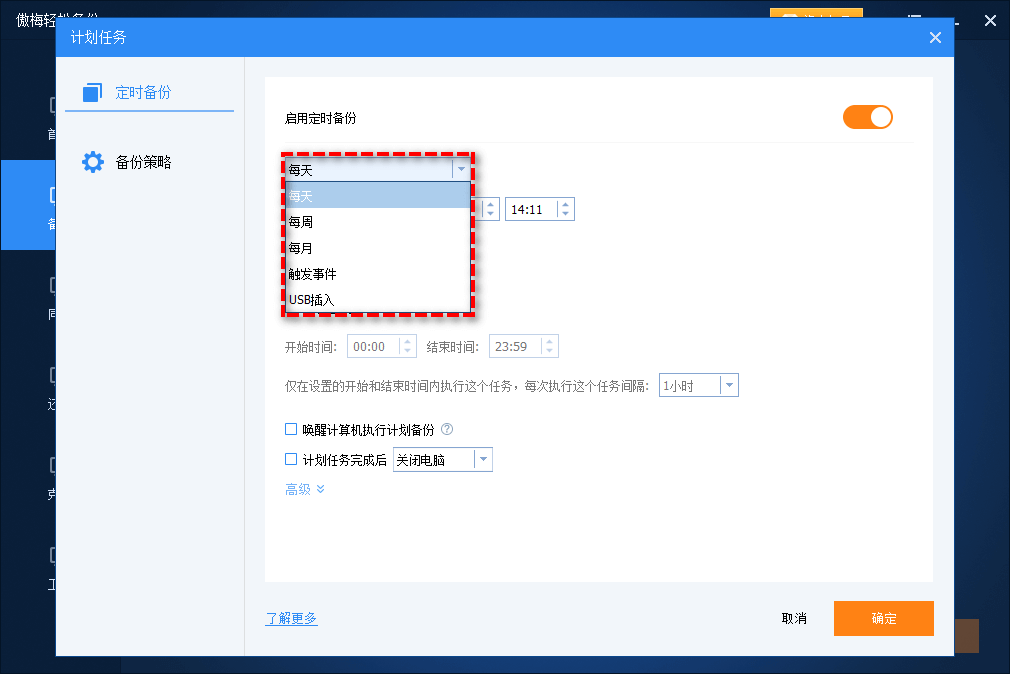
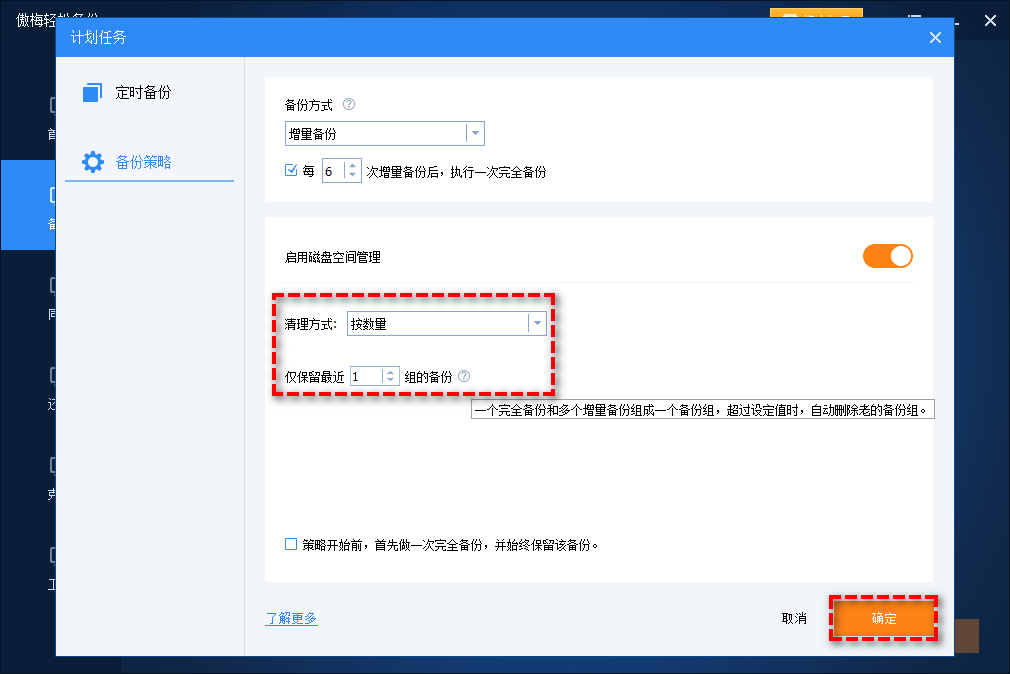

有了系统备份,再对C盘做清理就放心多了。傲梅轻松备份还支持磁盘克隆、文件同步等功能,平时用来做数据备份也很方便。
| 方法 | 适合人群 | 优势 | 不足 |
| 磁盘清理工具 | 所有用户 | 系统自带,操作简单 | 清理空间有限 |
| 关闭休眠 | 台式机用户 | 释放空间大,一劳永逸 | 笔记本用户需斟酌 |
| 转移个人文件夹 | 所有用户 | 长期有效,不影响使用 | 需要手动操作一次 |
| 存储感知 | Windows 10/11用户 | 自动清理,无需操心 | 清理不够彻底 |
| 傲梅轻松备份 | 所有用户 | 操作简单,功能强大,备份恢复一体 | 需安装软件 |
不要动系统文件夹
System32、WinSxS这些是系统运行必需的,删了系统会出问题。
清理前确认文件还有没有用
回收站和临时文件夹里的东西,先看看有没有重要文件,确认不需要再清空。
定期维护比一次性清理管用
建议每个月做一次简单的C盘清理,别等到爆红了再手忙脚乱。微软官方文档中也介绍了磁盘管理功能,可以参考。
别用来路不明的清理工具
有些第三方软件可能带病毒或者误删系统文件,建议用系统自带功能或者正规软件。
C盘空间不够确实烦人,但解决起来不算难。用磁盘清理、关闭休眠、转移个人文件夹、开启存储感知这些c盘瘦身方法,就能给c盘瘦身。看完本文相信您已经知道怎么给C盘瘦身了,关键是选适合自己的方法,养成定期维护的习惯。清理之前先做系统备份,平时多留意C盘的使用情况,定期清理垃圾文件,电脑就能一直保持流畅。


